
GOAD: изолированный домен и доказательства
Что доказывает строка о группе?
Найдите прямое членство в выгрузке AD и запишите предел вывода в карточке доказательства. 41 с · с озвучкой и субтитрами.
Текстовая расшифровка видео
Урок 1. Что именно мы проверяем
Задача курса — проверить собственный учебный домен и объяснить, какие отношения доверия действительно создают риск. Итогом будет пакет доказательств с ограничениями и повторной проверкой. Полномочия администратора домена не являются обязательным результатом: конкретная сборка, выбранные службы, обновления и настройки могут закрыть предполагаемый путь. Первая работа — подготовка среды; взаимодействие с инструментами начинается в двух следующих модулях, а предметная проверка прав — после их контрольных заданий.
Перед стартом вы должны различать домен и лес, понимать DNS, SID, группы, LDAP и последовательность Kerberos. Проверьте себя: объясните, почему одинаковое имя пользователя в двух доменах не означает одинаковую личность; почему сетевой порт не доказывает возможность входа; почему билет для одной службы не является универсальным разрешением. Если эти вопросы пока трудны, завершите «Active Directory: основы» и инфраструктурную специализацию, указанные в prerequisites. Здесь нужен собственный компьютер с виртуализацией либо выделенный учебный сервер, административные права на гипервизор и достаточно свободного места для снимков.
GOAD — готовый открытый лабораторный проект Orange Cyberdefense. Выберите его официальную конфигурацию, а не случайный образ из мессенджера. Полный GOAD, GOAD-Light и MINILAB имеют разный состав; маленький вариант подходит для знакомства, но не гарантирует наличие CA или Windows Server 2025. Проверьте состав в официальном README. Дальше используем пример адресов 192.168.56.0/24; реальные имена домена, DC и учётных записей берите из inventory выбранного экземпляра, не угадывайте их по этой книге.
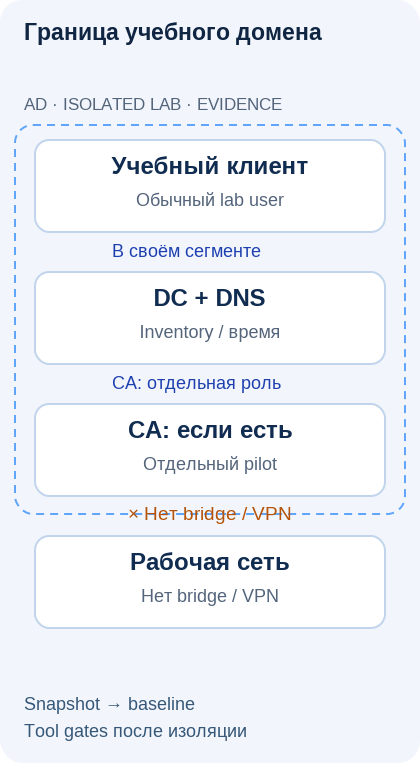
Урок 2. Подготовить GOAD по официальному пути
Для воспроизводимого примера выберите поддерживаемый Linux x86-64 host и VirtualBox provider. На ARM Mac нельзя обещать запуск этих x86 Windows образов простым копированием команды; используйте совместимый выделенный учебный host. Установите VirtualBox и Vagrant из официальных каналов, затем плагины и Python venv по Linux prerequisites GOAD. Перед скачиванием сравните память, диск и архитектуру с выбранным вариантом. Значение «хватит для одного DC» не равно требованиям всего лабораторного леса.
В новой папке выполните нижнюю последовательность. Это установка уязвимого учебного стенда на вашем host, не команда для производственного домена. Первый запуск wrapper может создать окружение зависимостей; check проверяет prerequisites и не доказывает успешное provisioning. Зафиксированный commit позволяет вернуться к прочитанной версии. Перед использованием будущей версии заново прочитайте её документацию.
git clone https://github.com/Orange-Cyberdefense/GOAD.git
cd GOAD
git checkout 992307adf944b934a3b76a2f56a637104c54b805
./goad.sh -h
./goad.sh -t check -l GOAD-Light -p virtualbox
# Только на подготовленном изолированном учебном host:
./goad.sh -t install -l GOAD-Light -p virtualbox
Порядок аргументов, provider и действия сверяйте с актуальной инструкцией VirtualBox. После установки откройте management prompt, прочитайте ?, найдите свой instance и его состояние. В интерфейсе гипервизора проверьте каждый адаптер. Host-only или внутренний сегмент используется для упражнений; bridge в домашнюю или рабочую сеть недопустим. NAT, нужный для provisioning, ограничьте и отключите после получения необходимых пакетов. Наличие private IP само по себе не означает изоляцию: маршрутизация, VPN и forwarding способны связать сети.
Если provisioning завершается ошибкой, сохраните роль, узел, сообщение и время. Исправьте зависимости или ресурсы и повторите документированный этап. Не объявляйте домен готовым потому, что появились окна Windows. Не запускайте сканер для «лечения» неполной установки. Полученная способность на этом этапе — восстановить и описать собственную среду, а не проверять её атаками.
Для выбранного маршрута Ubuntu 22.04/VirtualBox последовательность подготовки такова: установите Git, VirtualBox, Python venv, sshpass, lftp, rsync и openssh-client из репозитория host; Vagrant установите по официальному Linux installer HashiCorp, затем выполните vagrant plugin install vagrant-reload vagrant-vbguest winrm winrm-fs winrm-elevated. Проверьте VBoxManage --version, vagrant --version, python3 --version, vagrant plugin list. Вывод должен содержать доступный executable и плагины; command not found возвращает к установке, plugin error — к совместимости установленной Vagrant. В GOAD prompt используйте ?, найдите instance и status, затем сравните с VM list VirtualBox. Подробный provider tutorial связан с этим шагом, а не заменяет решение после ошибки.
Для pinned GOAD-Light provider inventory назначает dc01 суффикс .10, dc02 .11, srv02 .22. Lab config задаёт kingslanding.sevenkingdoms.local, winterfell.north.sevenkingdoms.local и castelblack.north.sevenkingdoms.local. При стандартном ip_range первый DC — 192.168.56.10. Inventory предусматривает AD CS на dc01; успешную установку роли всё равно подтвердите после provisioning. Полезно заранее заполнить эти ожидаемые данные в паспорте и рядом оставить observed: pending. Это делает различие между рецептом установки и вашей работающей средой видимым.
В Windows client выполните nslookup kingslanding.sevenkingdoms.local 192.168.56.10 только после проверки своего instance. Сверьте Server/Address ответа с назначенным lab DNS, а возвращённый Address имени — с dc01 inventory. Если DNS отвечает рабочим corporate server, исправьте client DNS прежде любого tool case. На своих DC и client w32tm /query /status показывает source/status времени; сравните часы и источник, не меняя доменную политику. Для практики обычной identity выберите известного непривилегированного пользователя из локального inventory либо заранее создайте disposable lab-reader штатно в AD Users and Computers своего стенда. Пароль из inventory никогда не используется вне этого сегмента.
Урок 3. Две мини-практики и контроль готовности
Мини-задание A: в гипервизоре составьте таблицу VM → адаптер → сегмент → назначение. Сопоставьте её с inventory GOAD. В учебной Windows-машине откройте настройки сети и выполните штатные команды ipconfig /all и whoami; для каждой строки адреса и домена укажите источник. На Linux учебной машине прочитайте ip address и ip route. Эти команды показывают вашу конфигурацию. Они не разрешают обращаться к адресам, случайно оказавшимся в соседнем маршруте.
Мини-задание B: проверьте разрешение FQDN собственного DC через назначенный DNS стенда, сравните время клиента и DC, войдите под заранее известным лабораторным пользователем. Запишите, какую функцию проверил каждый тест. Ошибка DNS ведёт к исправлению DNS, расхождение времени — к проверке синхронизации, отказ входа — к проверке конкретной учебной учётной записи. Не делайте серию переборов: один непонятный отказ останавливает дальнейшую аутентификацию. Сохраните снимок всех VM после успешного baseline и выполните учебное восстановление одного экземпляра, пока важные результаты ещё не накоплены.
Контроль готовности пройден, когда вы показываете состав домена, отсутствие bridge/доступа из рабочей сети, известную обычную учётную запись, корректные DNS и время, существующий снимок и проверенное восстановление. Доступен новый шаг: освоить read-only режимы готовых инструментов. Если отсутствует CA либо dMSA, соответствующий поздний модуль будет проверкой применимости и подготовкой отдельного пилота; это нормальный результат.
Урок 4. От вопроса к доказательству
HackTricks AD methodology предлагает ориентиры для разных исходных возможностей, а OCD mindmap помогает увидеть соседние ветви. Используйте их как карту вопросов. Начинайте с известного пользователя, доступных сервисов и конкретного объекта; отмечайте отсутствующие условия. Слово attack path обозначает гипотезу о переходах, пока отдельные звенья не подтверждены.
Создайте журнал ещё до сбора. Один шаг содержит вход, действие, наблюдение, решение, следующую доступную проверку, доказательство и очистку. В доказательство включайте имя экземпляра, UTC-время, версию инструмента, роль пользователя и точный объект. Учебный пример ниже не является наблюдением установленного GOAD.
case: AD-LAB-01 / illustrative planning record
input: GOAD inventory + ordinary lab account
question: can this account modify the designated training group?
action: planned read-only ACL review after tool readiness gates
observation: not collected
next capability: object-level permission review
evidence: pending / cleanup: none yet / retest: same object and identity
Практика. Паспорт и план стенда
Сдайте lab-passport.md, схему сети и evidence-index.csv. В паспорте перечислите выбранный вариант GOAD, commit, VM, DNS, разрешённые адреса, лабораторные identities, snapshots и исключённые действия. Для CA и Server 2025 поставьте present, absent или unknown с основанием. Подготовьте один вопрос об ACL, один о Kerberos и один о сертификатах; каждому назначьте минимальный будущий read-only сбор. После работы остановите ненужные VM, сохраните журнал установки и отключите временный NAT. Журналы не стираются: очистка означает удалить созданные учебные объекты и вернуть конфигурацию по записанному плану. Преподаватель принимает подтверждённую готовность среды либо честную карточку блокирующей ошибки, но не вымышленный успешный exploit.
Источники
GOAD installation и перечисленные выше первичные материалы. Ссылки на методологию содержат дополнительные, более активные техники; они не расширяют scope этой лаборатории.
Учётная запись и право доступа
Меняйте условия и наблюдайте результат в учебной модели. Она работает в браузере и ничего не меняет на вашем компьютере.
Выберите условия выше — здесь появится объяснение результата.
Самостоятельная практика
Учебный центр в Екатеринбурге готовит домен GOAD к декабрьской приёмке 2026 года. Администратор передал паспорт и три вложения. Нужно установить, какие материалы относятся к одной изолированной копии и какая запись подтвердит возможность вернуться к исходному состоянию.
Исходные данные
Паспорт Л-17 содержит узлы DC-U и WS-U, виртуальный коммутатор U17 без внешнего подключения и снимок S17. Вложение А — экспорт настроек обеих машин с U17 в 09:00 МСК. Б — журнал DC-U с меткой копии Л-16 в 09:05. В — запись создания S17 в 08:50. Поле результата восстановления пусто.
Задание
Соберите опись вложений с решением по каждому. Напишите, что добавить в журнал приёмки после штатного восстановления копии.
Сверить ход решения
А подтверждает привязку двух машин к U17 на момент выгрузки. Б принадлежит другой копии, хотя имя контроллера совпало. В подтверждает создание снимка. Для приёмки восстановимости нужны идентификатор S17, время восстановления и результат запуска согласованной штатной службы на восстановленной копии.
Готов ли собственный домен к проверке?
Три учебных примера по бесплатному GOAD-модулю. Outputs иллюстративные. Выберите следующее действие и прочитайте объяснение; это открытая практика, не зачёт.
Bridge нарушает границу
VM: kingslanding
Adapter 2: Bridged Adapter
IPv4: 192.168.56.10
Private IP не доказывает изоляцию. Bridged Adapter связывает VM с выбранной внешней сетью; перед запросами нужен host-only/internal сегмент и проверка маршрутов.
Найдите нужный instance в VirtualBox, проверьте все его адаптеры, замените bridge разрешённым изолированным сегментом и повторно сравните маршруты с паспортом. Только после этого открывается gate.
Пароль не меняет сетевую границу. Здесь ещё не измерялись права домена; текущая задача — конфигурация адаптера и маршрутизации.
Разобрать все варианты
- Начать: адрес private
Private IP не доказывает изоляцию. Bridged Adapter связывает VM с выбранной внешней сетью; перед запросами нужен host-only/internal сегмент и проверка маршрутов.
- Исправить сегмент и сверить маршруты
Найдите нужный instance в VirtualBox, проверьте все его адаптеры, замените bridge разрешённым изолированным сегментом и повторно сравните маршруты с паспортом. Только после этого открывается gate.
- Сменить пароль Domain Admin
Пароль не меняет сетевую границу. Здесь ещё не измерялись права домена; текущая задача — конфигурация адаптера и маршрутизации.
DNS ответил другой сервер
nslookup kingslanding.sevenkingdoms.local 192.168.56.10
Request timed out.
DNS server in client settings: work-dns.example
Сверьте DC IP с GOAD inventory, подключение client к lab segment и DNS settings. Timeout ещё не говорит о запрете LDAP или о пользовательских правах.
Scope не расширяется из-за timeout. Есть известный собственный DC и конкретный transport/DNS вопрос; широкая сеть не объясняет эту настройку.
DNS lookup не использовал пароль. Повторение аутентификации не исправляет DNS и создаёт ненужные отказы; сначала восстановите baseline.
Разобрать все варианты
- Проверить lab DNS и доступность собственного DC
Сверьте DC IP с GOAD inventory, подключение client к lab segment и DNS settings. Timeout ещё не говорит о запрете LDAP или о пользовательских правах.
- Запустить широкий scan соседней сети
Scope не расширяется из-за timeout. Есть известный собственный DC и конкретный transport/DNS вопрос; широкая сеть не объясняет эту настройку.
- Пробовать разные domain passwords
DNS lookup не использовал пароль. Повторение аутентификации не исправляет DNS и создаёт ненужные отказы; сначала восстановите baseline.
Установка завершилась, gate неполон
Prerequisites: passed
Provisioning: completed
Ordinary lab user: verified
Snapshot restore: not tested
Bridge/VPN routes: unknown
Provisioning описывает этап установки. Gate дополнительно требует изоляцию, DNS/время и проверенное восстановление; эти неизвестные не закрываются одним status.
Сложная проверка не подтверждает изоляцию и rollback. В курсе сначала baseline, затем отдельные tool gates, а предметный ACL case — после них.
Закройте два явных неизвестных: проверку bridge/VPN routes и snapshot restore. Сохраните evidence в паспорте, затем выполните вводные tool exercises перед ACL case.
Разобрать все варианты
- Считать любой completed достаточным
Provisioning описывает этап установки. Gate дополнительно требует изоляцию, DNS/время и проверенное восстановление; эти неизвестные не закрываются одним status.
- Сначала искать путь к Domain Admin
Сложная проверка не подтверждает изоляцию и rollback. В курсе сначала baseline, затем отдельные tool gates, а предметный ACL case — после них.
- Проверить маршруты и восстановление, затем tool gates
Закройте два явных неизвестных: проверку bridge/VPN routes и snapshot restore. Сохраните evidence в паспорте, затем выполните вводные tool exercises перед ACL case.
Личная среда практики
Здесь можно сверить учебный фрагмент, найти строки и вычислить SHA-256 исходного текста. Временные данные удаляются при закрытии среды или через 30 минут после запуска.
Войти в личный кабинет