
Домен, контроллер и DNS: клиент находит редакцию
Урок 1. Каталог начинается с понятных границ
В предыдущем модуле вы подготовили DC01 и WS01 с Desktop Experience, сохранили локальный вход и проверили частную сеть. Теперь у редакции появится общий каталог. Домен объединяет объекты каталога и доменные учётные записи под именем, например academy.test. Лес объединяет домены, общую схему типов объектов и другие сведения каталога; даже один домен существует внутри леса. Наш первый домен одновременно будет корневым доменом нового леса. Не добавляйте учебный DC в чужой существующий лес: это другой процесс с другими полномочиями.
DC01 станет контроллером домена, а WS01 — участником домена. DNS отвечает на вопросы об именах и расположении служб. В нашем маленьком стенде DNS и AD DS работают на одной VM, но это две функции. Ответ DNS не проверяет пароль и не даёт право читать документ. Когда мастер установки роли завершится, сервер ещё нужно повысить до контроллера домена: установка файлов роли и создание каталога — отдельные этапы. Это различие помогает, когда вы уже видите надпись Installed, но ещё не видите домен.
academy.test — учебное пространство внутри вашего стенда. Оно не требует регистрации сайта и не должно отправляться публичному DNS. Все команды, адреса и изменения выполняются внутри ваших двух VM, а личный Mac или Windows-хост остаётся управляющей площадкой. Примеры вывода ниже составлены для урока: фактический адрес, версия и время в отчёте берутся из вашего стенда.
Урок 2. Создаём домен через готовый мастер
На обеих VM откройте Win+R → ncpa.cpl: это окно Network Connections. Найдите единственный адаптер частной сети, Properties → Internet Protocol Version 4 (TCP/IPv4) → Properties. Для нашего изолированного сегмента задайте DC01 адрес 10.77.0.10, WS01 10.77.0.20, маску 255.255.255.0. Default gateway оставьте пустым. Preferred DNS server обеих VM — 10.77.0.10; Alternate DNS пуст. Адреса применимы только если этот частный сегмент не конфликтует с другими сетями гипервизора. При конфликте выберите другой частный /24 и последовательно замените оба адреса во всех заданиях.
Не отключайте IPv6 и Windows Firewall. Нашему стенду не нужен DNS роутера или публичный «запасной» DNS: такой сервер не хранит academy.test. На DC01 проверьте имя и выполните в PowerShell ipconfig /all. Это встроенная команда чтения сетевой конфигурации; /all показывает подробности. Перепишите IPv4 Address, Subnet Mask, Default Gateway, DNS Servers. До установки DNS сервер по адресу 10.77.0.10 ещё не отвечает — это ожидаемый промежуточный этап.
Откройте Server Manager → Manage → Add Roles and Features. Выберите Role-based or feature-based installation, локальный DC01, роль Active Directory Domain Services, затем Add Features для средств управления. Оставьте предлагаемые компоненты и нажмите Install. После завершения откройте уведомление с флажком и Promote this server to a domain controller. Маршрут подтверждён Microsoft Learn.
В Deployment Configuration выберите Add a new forest, поле Root domain name — academy.test. На Domain Controller Options оставьте DNS Server и Global Catalog; доступные значения уровней леса/домена по умолчанию для вашего выпуска запишите в паспорт. Введите отдельный сильный пароль Directory Services Restore Mode, DSRM: это пароль режима восстановления, его не публикуют и не используют для обычного входа. В DNS Options предупреждение об отсутствии делегирования в родительской зоне возможно для нового изолированного пространства; это не повод придумывать внешний DNS. Другие ошибки разбирайте отдельно.
Проверьте предложенное NetBIOS domain name ACADEMY, оставьте пути базы, журналов и SYSVOL по умолчанию. На Prerequisites Check прочитайте результат. При красной ошибке исправьте указанную причину на своей VM. После успешной проверки нажмите Install; DC01 перезапустится. Войдите учебным администратором ACADEMY\Administrator. Рабочий стол — ещё не итог диагностики: нужно найти службы и записи.
Урок 3. DNS Manager и две первые тренировки
Откройте Server Manager → Tools → DNS. Слева разверните DC01, Forward Lookup Zones. Зона — часть пространства имён, за записи которой отвечает сервер. Найдите academy.test и сведения _msdcs, используемые для обнаружения AD; отображение дерева зависит от созданных зон. В центральном списке есть Name, Type, Data. Не создавайте записи вручную только потому, что не сразу нашли строку.
Мини-тренировка 1: найдите запись DC01 типа Host (A). A связывает имя с IPv4. Сопоставьте адрес Data с ipconfig. Ошибка в имени или устаревший адрес объясняет часть проблем, но совпадение не проверяет LDAP. Мини-тренировка 2: откройте PowerShell на WS01 и прочитайте Get-Help Resolve-DnsName -Examples. Get-Help показывает справку; -Examples выбирает примеры. Интернет для локального просмотра не обязателен, хотя полный пакет помощи может отсутствовать. Затем выполните:
Resolve-DnsName -Name dc01.academy.test -Type A -Server 10.77.0.10
Resolve-DnsName -Name _ldap._tcp.dc._msdcs.academy.test -Type SRV -Server 10.77.0.10
Готовый cmdlet Resolve-DnsName отправляет DNS-запрос. -Name задаёт имя; -Type выбирает запись; -Server явно задаёт наш DC. В SRV ответе читайте NameTarget, Port, Priority, Weight. SRV сообщает имя и порт службы; A помогает получить адрес этого имени. Не путайте приоритет с оценкой риска или качество пароля с весом DNS.
Готовность: вы объясняете, почему для WS01 выбран DNS DC01, видите A с адресом 10.77.0.10 и SRV с целью dc01.academy.test и портом LDAP 389. Это свидетельство обнаружения, а не доказательство безопасного соединения или успешного входа. Если ответа нет, сравните частную сеть, адреса, DNS Servers и состояние DC01. Сброс пароля до этих проверок не связан с наблюдаемой ошибкой.
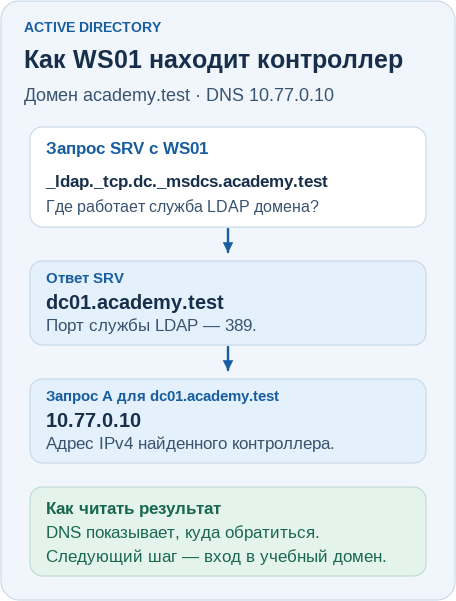
Одна машина предоставляет DNS и каталог, однако обнаружение и проверка личности остаются разными шагами.
Практика: присоединить WS01 и доказать обнаружение
Повторите A-запрос без -Server: используется настройка DNS клиента. Если явный запрос работает, а обычный нет, вернитесь к Preferred DNS на WS01. Отрицательный контроль — запрос заведомо отсутствующего имени missing.academy.test к 10.77.0.10. Ожидается ошибка отсутствующей записи. Она не говорит, что весь DNS выключен: повторный запрос dc01 должен отвечать.
На WS01 под локальным администратором откройте Win+R → sysdm.cpl → Computer Name → Change. В Member of выберите Domain, введите academy.test. При запросе полномочий используйте только администратора учебного домена. Не сохраняйте пароль в командной строке или отчёте. После сообщения о присоединении перезапустите WS01. В Other user выполните вход ACADEMY\Administrator только для проверки; в следующем модуле создадим обычного пользователя. Процедура и требования к выпуску описаны в инструкции Microsoft по domain join.
Выполните whoami и hostname. Первый покажет аккаунт текущего процесса, второй — компьютер; ожидаются academy\administrator и WS01. В System Properties теперь должен быть домен academy.test. На DC01 откройте Tools → Active Directory Users and Computers, ADUC, и найдите WS01 в Computers. Пока прочитайте объект; не перемещайте контроллер из Domain Controllers.
Сохраните dns-and-join.txt в AcademyEvidence: параметры клиента, оба типа запроса, результат отсутствующего имени, аккаунт и машину после перезапуска. Добавьте время проверки. Учебная форма:
A: dc01.academy.test -> 10.77.0.10
SRV: LDAP -> dc01.academy.test:389
Negative control: missing name -> absent
Client: WS01; domain: academy.test
Current process account: academy\administrator
Conclusion: discovery and join observed; file permissions not tested
Урок 4. Разобрать ошибку и оставить чистую опору
При «domain could not be contacted» сначала проверяйте обычный DNS-запрос, затем сеть и время обеих VM. Не выбирайте вход «рабочая или учебная учётная запись» Microsoft Entra вместо классического AD join: это другой каталог и маршрут. Разный часовой пояс не доказывает разные часы; сравнивайте одинаковое представление UTC. Ручное изменение времени не заменяет выяснение источника синхронизации.
При отказе доступа к присоединению сохраните сообщение, пользователя и новый ли объект WS01. Современные обновления усиливают повторное использование компьютерных учётных записей; не удаляйте случайные объекты и не отключайте проверки. Здесь WS01 присоединяется впервые к своему новому домену. Для повторения восстановите обе исходные VM либо корректно выйдите из собственного домена с сохранённым локальным доступом.
Уборка: выйдите из административной сессии WS01, оставьте каталог для следующих модулей, закройте DNS Manager. Не удаляйте автоматически созданные записи и не откатывайте отдельно DC01. Портфолио содержит схему функций и подтверждения A/SRV/join. Следующий шаг — разобраться, что хранится в каталоге, создать обычных Анну и Бориса и отличить OU от группы.
Учётная запись и право доступа
Меняйте условия и наблюдайте результат в учебной модели. Она работает в браузере и ничего не меняет на вашем компьютере.
Выберите условия выше — здесь появится объяснение результата.
Самостоятельная практика
На стенде колледжа в Тамбове один из двух учебных клиентов перестал находить домен lab.example после замены сетевого профиля. В журнале изменений контроллера обновлений нет. Нужно проверить участок обнаружения домена до повторной попытки присоединения.
Исходные данные
У клиента W1 настроен DNS 192.168.78.10. На запрос SRV _ldap._tcp.dc._msdcs.lab.example он получает dc1.lab.example, порт 389. Запись A этого имени возвращает 192.168.78.10. У W2 DNS 192.168.78.1, на тот же запрос ответ NXDOMAIN. Прямой учебный запрос с W2 к 192.168.78.10 возвращает тот же SRV, что и на W1.
Задание
Напишите заявку администратору клиента. Укажите различие конфигураций, результат контрольного запроса, требуемое изменение и критерий приёмки из обычной сессии W2.
Сверить ход решения
Сравнение локализует расхождение в выборе DNS-сервера для W2. После назначения внутреннего DNS штатный резолвер W2 должен вернуть цель SRV и разрешить её имя в ожидаемый адрес. Проверка завершается успешным обнаружением контроллера клиентом. Пароль учебной записи и состав групп по этим данным менять незачем.
Личная среда практики
Здесь можно сверить учебный фрагмент, найти строки и вычислить SHA-256 исходного текста. Временные данные удаляются при закрытии среды или через 30 минут после запуска.
Войти в личный кабинет