
Kerberos без магии: вход, билет и доступ к службе
Урок 1. Почему одного успешного входа недостаточно
Анна читает наш файл, а Борис получает отказ. Оба могут успешно войти в домен. Это показывает различие аутентификации, проверки личности, и авторизации, решения о доступе к ресурсу. Kerberos помогает клиенту доказать свою личность службе, но не заменяет ACL файла. Учётная запись без права Read не получит его от наличия билета.
На контроллере домена действует KDC, Key Distribution Center. Упрощённая учебная цепочка такова: доменная сессия получает TGT, Ticket Granting Ticket; с его помощью запрашивает билет к конкретной службе; служба принимает билет и дальше проверяет доступ. TGT связан с службой krbtgt своего домена. Service ticket предназначен для отдельной службы, например CIFS, используемой файловым доступом SMB. SPN, Service Principal Name, обозначает службу в форме service/host, например cifs/dc01.academy.test. Пользователь видит окно Explorer, а система выполняет необходимые обращения за ним.
Билет имеет время начала и окончания, клиента и целевую службу. Это не пожизненный пропуск и не пароль, который нужно копировать между машинами. В упражнении мы читаем только метаданные кэша текущей сессии готовой командой; не извлекаем учётные данные, не экспортируем и не переиспользуем билеты. Удаление кэша также не требуется. Задача — понять, какое наблюдение отвечает на какой вопрос.
Kerberos зависит от имени службы и согласованного времени, поэтому DNS из второго модуля остаётся частью картины. Значительное расхождение часов — гипотеза для проверки, а не универсальный диагноз. Точный допустимый интервал определяется политикой среды. Не меняйте часы, чтобы искусственно получить отказ: это испортит последовательность журналов и не научит находить реальную причину.
Урок 2. klist и два упражнения по своей сессии
На WS01 войдите ACADEMY\anna.reader обычным интерактивным входом. Откройте Windows PowerShell без Run as administrator. Команда klist входит в Windows; она показывает кэш билетов выбранной сессии, по умолчанию текущей. На клиенте не нужны скачанные исследовательские утилиты. Разные процессы и учётные записи могут работать в разных сеансах, поэтому первым наблюдением всегда служит whoami.
Мини-тренировка 1: выполните whoami, hostname, klist /?. Последняя команда открывает встроенную справку. Найдите описания tickets и tgt; не запускайте purge, sessions или команды работы с другими сессиями. Некоторые дополнительные режимы требуют повышенных прав и нам не нужны. Зафиксируйте, что вы на WS01 под Анной.
Мини-тренировка 2: выполните klist, затем klist tgt. В первом выводе найдите Current LogonId, Cached Tickets, Client, Server, Start Time, End Time. LogonId — идентификатор сеанса, не SID аккаунта. Второй вывод относится к TGT. Для доменной сессии обычно увидите цель krbtgt/ACADEMY.TEST; уже могут существовать и билеты служб, полученные фоновыми обращениями. Перепишите только необходимые поля, не пытайтесь предсказывать точное число билетов.
Учебный фрагмент ниже показывает смысл полей, а не снятый вывод автора:
Session: WS01 / academy\anna.reader
Client: anna.reader @ ACADEMY.TEST
Server: krbtgt/ACADEMY.TEST @ ACADEMY.TEST
Start Time: observed locally
End Time: observed locally
Meaning: a TGT exists in this session's cache
Unproven: permission to modify note.txt
Готовность: вы знаете текущую машину и аккаунт, отличаете krbtgt от cifs и можете найти срок билета. Если Cached Tickets равно нулю, сначала проверьте, не вошли ли вы локальным WS01… аккаунтом, доступен ли DC и был ли доменный вход. Нулевой кэш сам по себе не означает неверный пароль. Запишите состояние и найдите контекст; не переходите к правке политики домена.
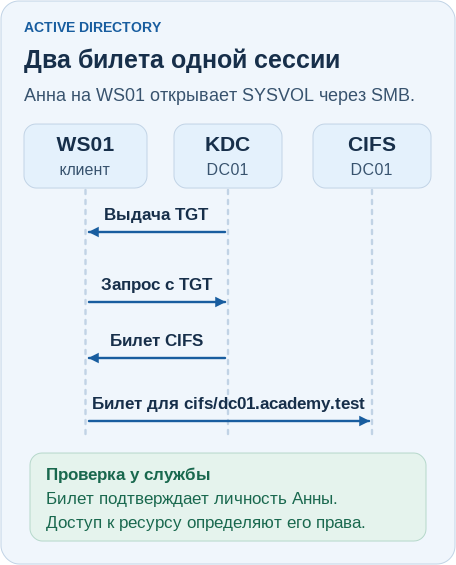
После подтверждения личности служба отдельно оценивает право на ресурс. Билет и разрешение Read имеют разные назначения.
Практика: файловая служба своего DC и наблюдаемые билеты
Перед обращением сохраните вывод klist в заметки kerberos-observation.txt своей сессии в Documents; позже перенесите сведения в AcademyEvidence из администратора. Если папка Evidence разрешена только администратору, это ожидаемо и не повод расширять её ACL. Добавьте время наблюдения и цель будущего обращения. Не требуется самописный скрипт сравнения: достаточно выписать строки Server до и после.
Откройте Explorer, в адресную строку введите \dc01.academy.test\SYSVOL. Это стандартная общая папка вашего домена, где находятся данные доменных политик. Для задания просмотрите только верхний каталог academy.test. Не редактируйте файлы внутри SYSVOL, не меняйте общий доступ и не создавайте там свою заметку. Наш защищаемый note.txt по-прежнему расположен локально на WS01.
Сразу вернитесь в тот же PowerShell и выполните klist. Найдите билет с Server, соответствующим cifs/dc01.academy.test или фактически использованному каноническому имени DC. Сравните клиента, начало и конец срока с вашим входом и временем открытия папки. Если такой билет был и до обращения, повторное использование кэша — нормальный результат; новое число билетов не является обязательным критерием успеха. Отдельно запишите, что Explorer действительно показал содержимое своего SYSVOL.
Отрицательный контроль: откройте локальный C:\AcademyLab\Editorial\note.txt и снова посмотрите klist. Локальное чтение этого файла не требует нового билета CIFS к DC01. При этом Windows может фоново получить другие билеты, поэтому сравнивайте конкретную цель, а не только общий счётчик. Затем войдите Борисом и проверьте две вещи: он может прочитать стандартный SYSVOL своего домена, но локальный note.txt остаётся недоступным. Это наглядно отделяет успешный доменный доступ к одной службе от права на другой ресурс.
Если SYSVOL не открывается, сохраните точное сообщение: «network path not found» и «access denied» направляют к разным проверкам. Повторите A/SRV-запросы и проверьте FQDN. Не заменяйте имя IP-адресом как универсальный ремонт: такой путь может изменить выбор протокола аутентификации и исказить цель упражнения. Не утверждайте, что klist показывает сетевой пакет; это снимок кэша, который требует контекста.
Урок 3. Event Viewer: где и почему искать события
На DC01 под администратором откройте Event Viewer → Windows Logs → Security → Filter Current Log. Ограничьте последние десять минут и поле Event IDs значениями 4768,4769. 4768 относится к запросу TGT, 4769 — к запросу билета службы. События появляются на контроллере при соответствующем включённом аудите; если политика аудита их не пишет, отсутствие строк не доказывает отсутствие Kerberos. В этом уроке мы не меняем доменный аудит ради красивого результата.
В найденной записи откройте General и Details. Сопоставьте Account Name, Service Name, Client Address, время и Computer с учебными VM. В Security Computer будет DC01, хотя пользователь работал на WS01: журнал показывает место регистрации события. Названия, состав полей и версия события зависят от обновлений Windows; читайте именно свою запись. Не приписывайте одному статусу события все действия пользователя. Успешный запрос билета не доказывает чтение документа, а два одинаковых имени без времени и адреса дают слабую корреляцию.
Документация 4768 и 4769 помогает читать поля и условия регистрации. Если подходящей строки нет, сохраните «журнал проверен, нужное событие не обнаружено; состояние аудита не подтверждено». Это честное ограничение, которое не отменяет наблюдение кэша и открытия папки.
Урок 4. Артефакт, ошибки и уборка
Итоговый файл состоит из пяти наблюдений: текущая сессия; TGT; CIFS-цель до и после SYSVOL; фактическое открытие папки; результат локального файла Анны и Бориса. При доступном журнале добавьте одну корреляцию и обозначьте её границы. Разделяйте факты и выводы:
Observed: Anna session has a TGT and a CIFS ticket for our DC.
Observed: our SYSVOL listing opens; local note is readable only by Anna.
Conclusion: ticket metadata agrees with the service used.
Limit: no network capture; no inference about every application.
Security log: matched event / unavailable / not found, with reason.
Частые ошибки — сравнивать кэш администратора с Explorer Анны, ожидать новый билет после каждого открытия, путать LogonId с SID и считать TGT разрешением записи. Исправление начинается с whoami и названия ресурса, а не с очистки всех билетов. Для кэша текущей сессии достаточно документированной команды klist; общая цепочка описана в обзоре Kerberos.
Уборка: закройте Explorer с SYSVOL, снимите фильтр Security через Clear Filter и выйдите из обычной сессии. Не очищайте журнал, не удаляйте SYSVOL и не выполняйте purge. Сохраните состояние домена для следующей темы. Далее мы зададим одну легко обратимую пользовательскую GPO, увидим её сохранённое состояние на DC и отдельно проверим фактическое применение на WS01.
Учётная запись и право доступа
Меняйте условия и наблюдайте результат в учебной модели. Она работает в браузере и ничего не меняет на вашем компьютере.
Выберите условия выше — здесь появится объяснение результата.
Самостоятельная практика
В учебном подразделении в Кирове пользователь успешно вошёл в домен и открыл одну папку на файловом сервере. Соседнюю папку открыть не удалось. Дежурный предлагает менять часы контроллера. Сверьте события с назначением каждого билета.
Исходные данные
В 09:02 в собственной сессии lab-reader виден билет krbtgt/LAB.EXAMPLE. После обращения к серверу в 09:05 появился cifs/fs1.lab.example. На FS1 журнал подтверждает сетевой вход этой записи через Kerberos. Папка «Каталог» читается, «План» даёт отказ. В карточке прав «Каталог» разрешён группе Readers, «План» только группе Planning; lab-reader входит только в Readers.
Задание
Разделите в записке выдачу билета и решение о чтении папки. Укажите, к какому уровню относится отказ и у кого запросить подтверждение, если сотруднику действительно нужен «План».
Сверить ход решения
Билет cifs и запись на FS1 подтверждают аутентификацию для файловой службы. Две папки используют одну службу и разные правила доступа. Попросите владельца «Плана» подтвердить рабочую роль, затем проверьте эффективные права на этот ресурс. Успешное чтение «Каталога» служит контролем для той же сессии и сервера.
Личная среда практики
Здесь можно сверить учебный фрагмент, найти строки и вычислить SHA-256 исходного текста. Временные данные удаляются при закрытии среды или через 30 минут после запуска.
Войти в личный кабинет