
Первый стенд AD: две машины и знакомые окна
Урок 1. Что именно мы собираемся построить
Представьте небольшую редакцию: Анна читает материалы, Борис проверяет, кому разрешено их менять. Если создавать одинаковые учётные записи на каждом компьютере, быстро становится непонятно, где действуют старые права. Active Directory Domain Services, далее AD DS, хранит сведения о пользователях, компьютерах и группах в общем каталоге. Мы построим крошечную учебную редакцию, проследим путь от имени сервера до права на один текстовый файл и научимся подтверждать настройки наблюдениями.
Сервер — роль компьютера, предоставляющего услугу. Windows Server — операционная система для таких ролей. Контроллер домена, или DC, — сервер с настроенными AD DS, который хранит каталог и участвует в проверке доменных учётных записей. Рабочая станция — клиент, на котором человек работает. Сейчас ни одна из двух машин ещё не является участником домена. Отсутствие ADUC в меню Tools на свежем сервере поэтому нормально: нужная роль появится в следующем уроке.
Весь курс бесплатен, но ресурсы вашего стенда имеют условия. Скачивайте Windows Server 2025 Standard Evaluation с Microsoft Evaluation Center. Выберите Desktop Experience, поскольку наши первые действия выполняются в окнах. Server Core — другой вариант установки без привычного рабочего стола. Evaluation действует 180 дней; Microsoft требует интернет-активацию в первые десять дней. Для клиента используйте собственную лицензированную Windows 11 Pro либо Windows 11 Enterprise Evaluation, у которой оценочный срок 90 дней. Это не бессрочные бесплатные лицензии. Запишите дату окончания и не обходите ограничения активации.
Практика рассчитана на две собственные виртуальные машины, а не на изменение личной Windows, рабочего домена или домашнего роутера. Автор этого урока не запускал Windows GUI на текущем Mac: ниже воспроизводимый маршрут по документации, а приведённые формы результатов — учебные примеры. Ваши снимки экрана и значения должны появиться после ваших действий. Если подходящего оборудования пока нет, составьте паспорт планируемого стенда, но обозначьте практику как «не выполнена».
Урок 2. Совместимость и установка без сюрпризов
Windows Server требует процессор с набором инструкций x64; официальные требования проверяйте для выбранного выпуска. Windows ARM на Apple Silicon не превращает Server x64 в совместимую гостевую систему. Не обещайте себе быстрый стенд на любом Mac: для курса удобнее собственный x64 ПК с аппаратной виртуализацией. Эмуляция x64 на ARM может быть медленной и требует отдельной проверки гипервизора. Покупка платной виртуализации или облака не входит в задания и не нужна для чтения курса.
Используйте готовый гипервизор, который уже освоили в курсе основ: Hyper-V на совместимом Windows либо другой продукт с документированной поддержкой выбранных гостей. Перед созданием VM найдите в его документации Create/New virtual machine, выбор ISO, виртуальный диск, память и сеть. Для Hyper-V официальный вход — создание виртуальной машины. Сеть Private соединяет VM внутри одного хоста; External/Bridged соединяет их с физической сетью и здесь не подходит. Названия у других продуктов отличаются: выбирайте сеть между двумя VM без выхода в LAN и без DHCP домашнего роутера. Host-only также может давать доступ хосту; проверьте это в справке продукта.
Наш разумный учебный бюджет, а не официальный минимум: DC01 — два виртуальных процессора, 4 ГБ RAM, диск 60 ГБ; WS01 — два процессора, 4–6 ГБ RAM, диск 70 ГБ. Хосту оставьте память для собственной ОС, например используйте машину с 16 ГБ RAM и запасом свободного диска. Для Windows 11 гостю понадобятся поддерживаемые требования установки, включая виртуальные TPM и Secure Boot, если их требует выбранный образ. Не обходите проверки совместимости. Если обе VM зависают и хост активно использует swap, остановите установку и уменьшите число одновременно работающих задач.
Создайте пустые VM с понятными именами DC01 и WS01. Установите ОС только на новые виртуальные диски. Сначала, до домена, можно временно подключить гостя к NAT для официальной активации и обновлений; затем выключите VM, отсоедините NAT и оставьте только общую частную сеть. Две сетевые карты с разными путями делают диагностику сложнее, поэтому после подготовки используем одну. Не меняйте DNS хоста. На клиенте сохраните пароль собственного локального администратора отдельно от будущей доменной учётной записи: он понадобится при выходе из домена.
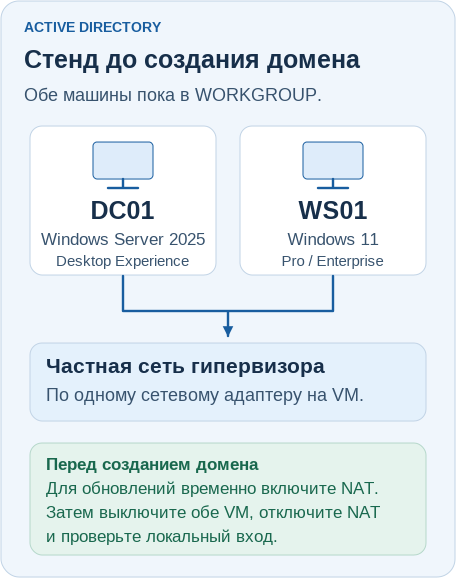
Схема показывает последовательность подготовки, а не снятый интерфейс или выполненную установку.
Урок 3. Осваиваем окна до настройки каталога
На DC01 откройте Start → Server Manager, затем Local Server. В центральной области найдите Computer name, Workgroup, Ethernet, Operating system. Эти ссылки открывают разные настройки: имя не означает членство в домене, а адрес адаптера не означает выбранный DNS. Чтобы переименовать сервер, откройте ссылку Computer name, вкладку Computer Name → Change, укажите DC01 и перезапустите только VM. Клиента переименуйте в WS01 через Win+R → sysdm.cpl → Computer Name → Change. Команда sysdm.cpl открывает готовое окно свойств системы, ничего не программирует.
Мини-тренировка 1: на обеих VM откройте Win+R → winver. Перепишите выпуск и номер сборки в паспорт. Затем в PowerShell выполните hostname: эта встроенная команда показывает имя текущего компьютера. Сопоставьте имя с окном гипервизора. Результат важен: окно WS01 может содержать консоль DC01, если вы перепутали вкладки. Не продолжайте по памяти.
Мини-тренировка 2: на DC01 откройте Server Manager → Tools → Event Viewer, затем Windows Logs → System. Журнал — список событий, а не список текущих настроек. Выберите одну строку и найдите внизу General и Details; зафиксируйте Source, Event ID, Date and Time, Computer. Кнопкой Filter Current Log ограничьте интервал последним часом, прочитайте одну запись, затем Clear Filter. Это снимает фильтр отображения; кнопка Clear Log удаляет журнал и для задания не нужна. Не каждая красная строка — инцидент: недоступная сеть во время установки тоже оставляет события.
Готовность проверяется действиями: вы можете назвать текущую VM, её выпуск, найти Workgroup и открыть событие с полями. В паспорте есть две машины, одна частная сеть, даты evaluation и сохранённый локальный доступ. Если вы не можете отличить Clear Filter от Clear Log или видите корпоративное имя вместо WORKGROUP, остановитесь и вернитесь к правильной VM.
Практика: паспорт маленькой редакции
Создайте через Explorer папку C:\AcademyEvidence внутри DC01 и WS01. Откройте Notepad и сохраните туда lab-passport.txt; в меню Save as type выбирайте текстовый файл. Это ваша рабочая тетрадь, в неё не записываются пароли.
Дата проверки: заполняется учеником
DC01: выпуск / сборка / RAM / сеть / WORKGROUP
WS01: выпуск / сборка / RAM / сеть / WORKGROUP
Срок evaluation: server ... ; client ...
System event: computer / source / ID / time
Изоляция: имя частной сети; NAT отсоединён
Статус: подготовлено / ещё не выполнено
Проведите отрицательный контроль: на выключенной WS01 посмотрите настройки сети гипервизора. Убедитесь, что выбран тот же частный сегмент, а не External. Проверка конфигурации важнее случайно удачного ping. Не переключайте VM в домашнюю сеть ради проверки. После запуска убедитесь, что старый локальный вход работает; это точка возвращения.
Сохраните два снимка окон winver и одну запись System с полями. Объясните тремя предложениями, почему Windows Server ещё не DC, почему NAT использовался только при подготовке и какой следующий шаг создаст каталог. Не включайте в публичный портфолио ключи лицензий, пароль или адреса личной сети.
Частые ошибки: выбран Server Core вместо Desktop Experience; клиент Home без подключения к AD; перепутана архитектура ISO; недостаточно свободного диска; NAT остаётся вторым адаптером. Исправление — вернуться к подготовке соответствующей VM, а не отключать защиту хоста. Официальная поддержка выбранного гостя проверяется до установки.
Урок 4. Сохранить возможность повторения
Завершите работу обеих VM через Start → Power → Shut down. Если гипервизор поддерживает сохранение исходного состояния, создайте контрольную точку before-domain для обеих выключенных машин либо сохраните независимые копии их новых дисков. Это удобство лаборатории, не замена резервной копии production AD. Не откатывайте одну машину будущего действующего домена отдельно от другой: их доверие и состояние могут разойтись. В этом курсе восстановление исходного состояния означает возврат обеих VM к этапу до домена.
Уборка сейчас состоит в закрытии лишних окон и удалении случайных копий ISO из гостя, если они занимают место; паспорт остаётся. Не удаляйте образ на хосте, пока не уверены, что он больше не нужен. В следующем модуле мы зададим адреса частного сегмента, установим роль AD DS, создадим домен academy.test и докажем, что клиент находит именно свой DC.
Источники
Маршрут установки и ограничения подтверждены ссылками Microsoft выше. Первичный авторский пример двух VM — Testo Lang, 3 ноября 2020: здесь использована идея объяснять решения перед нажатием кнопок, а старые образы, автоматизация и настройки из статьи не переносятся. Идея учебных заметок с проверяемыми наблюдениями обсуждается в авторской статье об изучении AD и GPO; упражнения и данные этого курса разработаны отдельно.
Учётная запись и право доступа
Меняйте условия и наблюдайте результат в учебной модели. Она работает в браузере и ничего не меняет на вашем компьютере.
Выберите условия выше — здесь появится объяснение результата.
Самостоятельная практика
Перед первым занятием зимнего семестра 2026/27 года в учебном центре Рязани преподаватель получил две виртуальные машины. В паспорте требуется Windows Server с графическим интерфейсом и отдельная клиентская Windows Pro. Оба гостя должны находиться в одном изолированном сегменте гипервизора, без подключения к сети класса.
Исходные данные
В свойствах EDU-S указаны Windows Server с Desktop Experience, сетевой адаптер Internal/AD-7 и адрес 192.168.77.10/24. У EDU-W указаны Windows Pro, адаптер Bridged/Класс и адрес 192.168.1.52/24. На сервере открывается Server Manager. На клиенте открывается Event Viewer. Домен пока не создан.
Задание
Заполните паспорт стенда. Назовите одно расхождение, предложите исправленные параметры клиента и опишите проверку, которую проведёте до установки ролей.
Сверить ход решения
Клиент подключён к сети класса. Перенесите единственный адаптер EDU-W в Internal/AD-7 и назначьте свободный адрес, например 192.168.77.20/24 после сверки с описью. У обоих гостей сверьте имя сегмента и отсутствие дополнительных сетевых адаптеров. Выбранные окна помогают узнать системы, а изоляцию подтверждают свойства подключения в гипервизоре.
Личная среда практики
Здесь можно сверить учебный фрагмент, найти строки и вычислить SHA-256 исходного текста. Временные данные удаляются при закрытии среды или через 30 минут после запуска.
Войти в личный кабинет