
Каталог как адресная книга: объекты, OU и LDAP
Урок 1. Где находится человек и как его узнают
DNS уже помогает WS01 найти DC01. Теперь нужно понять, что находится за найденной службой. Каталог хранит объекты: пользователя, компьютер, группу, организационную единицу. Объект имеет атрибуты, то есть именованные поля: имя входа, описание, отдел. Пользователь — запись об учётной записи, а не папка с документами человека. Компьютер WS01 тоже имеет свою запись и собственную учётную запись; доменное членство не сводится к надписи в настройках клиента.
Organizational Unit, или OU, — контейнер для организации объектов, делегирования управления и области применения политик. Группа объединяет участников для назначения доступа. Если поместить Анну в OU People, она не получит право на файл автоматически. И наоборот, членство в группе читателей не перемещает её объект. В редакции удобно хранить People, Groups и Workstations под одной OU Academy: так задания касаются нашего учебного пространства, а системные контейнеры остаются отдельными.
Distinguished Name, DN, — адрес объекта в иерархии. Учебный пример CN=Anna Reader,OU=People,OU=Academy,DC=academy,DC=test читается от самого объекта к корню. CN — Common Name, OU — организационная единица, DC здесь означает Domain Component, часть имени домена, а не машину-контроллер. Если перенести объект в другой OU, DN изменится. SID, Security Identifier, — идентификатор участника безопасности, которым Windows пользуется при проверке прав. Переименование той же учётной записи не создаёт новый SID; новая запись с прежним отображаемым именем не становится прежней личностью.
LDAP, Lightweight Directory Access Protocol, позволяет обращаться к каталогу, читать и искать записи. В этом модуле мы изучаем структуру поиска, а не пишем LDAP-клиент. Готовый модуль ActiveDirectory PowerShell предоставляет Get-ADUser; он обычно обращается к Active Directory Web Services, ADWS. Параметр LDAPFilter принимает синтаксис LDAP-фильтра, но наличие этого параметра не доказывает, что ваш процесс установил отдельное соединение на TCP 389. Такой нюанс защищает от красивого, но неверного отчёта.
Урок 2. ADUC и две тренировки перед созданием людей
Работайте на своём DC01 под администратором учебного домена. Откройте Server Manager → Tools → Active Directory Users and Computers. ADUC — готовая оснастка управления объектами. Дерево слева показывает домен и контейнеры, список справа — содержимое выбранного места. Action → New создаёт объект именно в выбранном контейнере; перед нажатием всегда проверяйте выделенную строку дерева. Properties открывает свойства, а двойной щелчок по OU раскрывает её содержимое.
Мини-тренировка 1: разверните academy.test, откройте Users и Computers. Найдите Administrator и WS01, посмотрите столбец Type. Users — стандартный контейнер, хотя внутри находятся и группы. Domain Controllers — отдельная OU для DC; её не используем для рабочих пользователей. В меню View включите Advanced Features, откройте Properties у прямо найденного WS01 и вкладку Attribute Editor. Прочитайте distinguishedName, не редактируя значение. Вкладка может не отображаться при открытии объекта из результатов поиска: вернитесь к дереву.
Мини-тренировка 2: откройте на DC01 встроенную Windows PowerShell, найдите помощь Get-Help Get-ADUser -Examples. Затем выполните чтение одной существующей записи:
Get-ADUser -Identity Administrator -Server DC01Get-ADUser получает пользователя; -Identity обозначает конкретную запись по поддерживаемому идентификатору, -Server — наш DC. В ответе найдите DistinguishedName, Enabled, SamAccountName, SID. SamAccountName — привычное короткое имя входа. Это сведения об объекте, а не пароль и не перечень всех его эффективных прав. Если cmdlet не найден, проверьте наличие средств управления AD DS на DC01; не заменяйте команду скачанным скриптом. На свежем обычном клиенте инструменты AD могут отсутствовать, поэтому здесь команды выполняются на сервере.
Готовность: вы можете указать контейнер создания, отличить OU от группы, объяснить части DN и назвать свойства прочитанного Administrator. Прежде чем создавать объект, вы знаете, где сможете его найти и чем подтвердите результат. Документация Get-ADUser описывает поддерживаемые идентификаторы и параметры поиска.
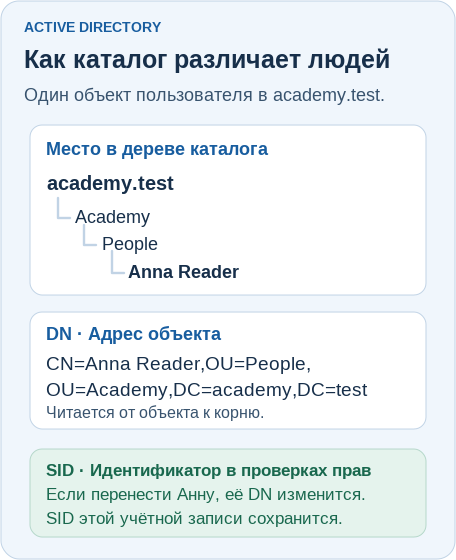
DN описывает расположение; SID связывает участника безопасности с проверкой доступа. Эти поля отвечают на разные вопросы.
Практика: два обычных пользователя для редакции
В ADUC щёлкните academy.test, New → Organizational Unit. Поле Name — Academy; оставьте Protect container from accidental deletion. Внутри создайте OU People, Groups, Workstations. Проверьте вложенность в дереве. Переместите только учебную WS01 из Computers через Move → Academy → Workstations. Не перемещайте DC01. Перечитайте DN WS01: расположение изменилось, компьютер остался тем же участником домена.
В People выберите New → User. Для первой записи First name Anna, Last name Reader, Full name Anna Reader, User logon name anna.reader, суффикс academy.test; проверьте также короткое имя anna.reader. В следующем окне задайте самостоятельно выбранный пароль, удовлетворяющий политике домена, и оставьте User must change password at next logon. Не выбирайте Password never expires ради удобства. Finish завершает создание. Таким же способом создайте Boris Review с именем boris.review. Пароли различаются и не являются частью отчёта.
Откройте Anna Reader → Properties → Organization, поле Department заполните Editorial, нажмите Apply. Повторите для Бориса. В Account прочитайте User logon name и параметры аккаунта. Заметки о людях здесь полностью вымышлены; не загружайте каталог реальных сотрудников в учебный курс.
На DC01 прочитайте Анну и запрошенный дополнительный атрибут:
Get-ADUser -Identity anna.reader -Properties Department -Server DC01
Get-ADUser -LDAPFilter '(sAMAccountName=anna.reader)' -SearchBase 'OU=People,OU=Academy,DC=academy,DC=test' -Properties Department -Server DC01
-Properties Department запрашивает поле, которого нет в обычном наборе результата. -LDAPFilter принимает выражение в скобках: равенство атрибута sAMAccountName заданной строке. -SearchBase ограничивает начало поиска нашей People. Здесь строка написана заранее для известных учебных данных; не вставляйте в неё произвольные имена с особыми символами. Запросы должны вернуть ту же запись с Department Editorial. Никакой самописный анализатор не нужен.
Отрицательный контроль: замените значение anna.reader внутри фильтра на missing.user. Ожидается пустой результат, потому что такой записи нет. Отсутствующий результат не является запретом доступа и не доказывает пустоту всего домена. Верните исходный фильтр и получите Анну ещё раз. Если результат пуст и для неё, сопоставьте SearchBase с реальной вложенностью, проверьте короткое имя в Account и факт нажатия Finish.
На WS01 выйдите из административной сессии и через Other user войдите ACADEMY\anna.reader. При первом входе смените пароль в предложенном окне. Выполните whoami: должен появиться academy\anna.reader. Вход с локальным WS01\... обращается к другому пространству учётных записей. Обычной Анне не нужен административный рабочий стол на DC01; не разрешайте ей вход на контроллер ради этого упражнения.
Урок 3. Чтение не равно управлению или доступу к файлу
Сохраните в directory-map.txt дерево Academy, DN и SID Анны, короткое имя Бориса, отдел и новый DN WS01. SID берите фактический; строка вида S-1-5-21-… ниже — обозначение формата, не реальный идентификатор:
Academy
  People: Anna Reader / anna.reader; Boris Review / boris.review
  Groups: empty before the next lesson
  Workstations: WS01
Anna DN: CN=Anna Reader,OU=People,OU=Academy,DC=academy,DC=test
Anna SID: observed S-1-5-21-...
Department: Editorial
Negative control: missing.user -> no objects
WS01 current session: academy\anna.reader
Если Department не виден, отличайте отсутствующий запрос свойства от пустого атрибута: сначала проверьте -Properties Department, затем поле Organization и Apply. Если Attribute Editor показывает много незнакомых строк, не меняйте их «для проверки». Каталог содержит данные, от которых зависит вход. Мы читаем ограниченный набор, необходимый для следующей задачи.
Файл портфолио должен объяснять три различия: имя отображения и имя входа; адрес DN и SID; OU и группа. Подпишите каждый скриншот названием VM и временем. Сам по себе снимок OU People не подтверждает, что Анна вошла на WS01. Комбинация свойства объекта и whoami показывает два разных наблюдения, которые можно сопоставить.
Урок 4. Уборка и следующая проверка
Сохраните созданные объекты: следующий модуль использует тех же Анну, Бориса и структуру Academy. Закройте свойства без несохранённых пробных изменений. Если случайно создали третьего учебного пользователя, проверьте его DN, затем удалите только его через ADUC; защиту Academy от случайного удаления оставьте. Не удаляйте контейнер Users и встроенные аккаунты. Откройте паспорт стенда и добавьте строки «каталог создан» и «обычный доменный вход наблюдался» только после соответствующих проверок.
В следующем модуле две группы отделят состав редакции от права на ресурс. Мы проверим реальное чтение одного собственного файла и увидим, почему сохранённое членство группы может не совпасть с текущим токеном уже открытой сессии. Основа применения OU описана в Microsoft: делегирование через OU; общая модель каталога — в обзоре AD DS.
Учётная запись и право доступа
Меняйте условия и наблюдайте результат в учебной модели. Она работает в браузере и ничего не меняет на вашем компьютере.
Выберите условия выше — здесь появится объяснение результата.
Самостоятельная практика
В учебной базе кадрового центра Брянска после переноса профиля из отдела практики в отдел стажировок пропала строка в отчёте. Оператор боится создать дубликат. Вам даны обезличенные результаты двух выгрузок из одного домена.
Исходные данные
В понедельник объект с условной меткой GUID G17 имел DN CN=Lab-17,OU=Practice,DC=lab,DC=example. Во вторник запись с той же меткой имеет DN CN=Lab-17,OU=Interns,DC=lab,DC=example. В обеих выгрузках sAMAccountName=trainee17. Отчёт выбирает объекты класса user только в поддереве OU=Practice. В новом отчёте строк по trainee17 нет.
Задание
Нарисуйте дерево из двух OU, отметьте положение объекта в разные дни и предложите узко ограниченную проверку, которая поможет восстановить отчёт. Укажите, что должно совпасть в результатах.
Сверить ход решения
GUID сохраняет связь между выгрузками при перемещении объекта. Изменился DN, а прежняя база поиска исключила его новый адрес. Пробная выборка в OU=Interns должна вернуть одну запись с меткой G17 и тем же именем входа. Владелец отчёта решает, входят ли стажёры в его охват. Создание второй записи исказило бы учёт.
Личная среда практики
Здесь можно сверить учебный фрагмент, найти строки и вычислить SHA-256 исходного текста. Временные данные удаляются при закрытии среды или через 30 минут после запуска.
Войти в личный кабинет