
Резервная копия, версия и проверка восстановления
Надёжность начинается с возвращения данных. Мира видит папку backup и успокаивается, но не знает, что в ней, когда она создана и получится ли открыть файлы. Сегодня мы проверим это на учебном плане. Потерю имитируем переименованием собственной рабочей копии; настоящие документы не удаляем. Программирование, отдельный сервер и платная подписка не нужны.
Маршрут занятия: выяснить, от какой потери защищаемся → создать датированную копию → изменить рабочую версию → вернуть старую в отдельное место → открыть и сравнить → записать границы результата. Такая последовательность готовит к восстановлению рабочих систем, но сейчас объект — три строки вымышленного текста.
1. Копия, синхронизация и версия решают разные задачи
Резервная копия — сохранённые данные, из которых можно восстановить нужное состояние. Важны источник, время, место и способ восстановления. Простая копия в соседней папке учит работе с версиями, но при поломке единственного диска можно потерять обе папки. Копия на собственном отдельном носителе защищает от некоторых отказов первого устройства; подключённый постоянно носитель также может быть изменён или повреждён.
Синхронизация переносит текущие изменения между местами. Если удалить файл, удаление может распространиться. У конкретного облачного сервиса могут быть корзина и история версий, но их сроки и доступ проверяются отдельно. Надпись «синхронизировано» не сообщает, что вы проверили восстановление. Дата изменения файла также не всегда равна дате создания резервной копии.
Версия — состояние в определённый момент. Восстановление вчерашнего плана вернёт вчерашние строки; сегодня дописанное в эту версию не попадёт. Поэтому полезно ответить на два вопроса: сколько последних изменений допустимо потерять и сколько времени есть на возврат работы? Для личного учебного плана ответ может быть «одна тренировка и десять минут». Это ваш учебный критерий, а не обещание для любой системы.
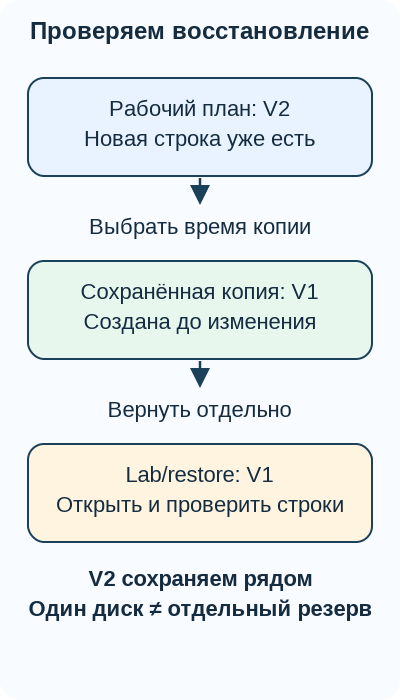
Восстановленный файл сначала открываем в отдельной папке. Не заменяем текущую работу, пока не проверили нужную версию.
2. Инструмент. Менеджер файлов как средство копирования
Проводник, Finder и GNOME Files уже знакомы по первому модулю. Они позволяют копировать маленький учебный файл и проверить восстановление вручную. Доступ — Win+E в Windows, Finder в Dock на Mac, «Файлы» через меню Linux. В окне важны текущая папка, полное имя и команды «Копировать»/«Вставить»; «Вырезать» переносит источник и для резервирования не подходит. GNOME объясняет способы резервирования.
Минидействие 1: в Lab создайте backup-drill и restore. В редакторе сохраните Lab/backup-drill/warmup.txt со строкой COPY TEST ONLY. Закройте его, через менеджер файлов скопируйте в restore. Минидействие 2: откройте файл из restore, прочитайте строку, затем через свойства проверьте путь. Исходный warmup.txt должен остаться в backup-drill. Если его там нет, возможно, применили перемещение.
Проверка готовности: существуют два отдельных файла, каждый открывается, вы называете их разные пути. Не переходите к имитации потери до этой проверки. Для основного кейса добавьте отдельный собственный USB-накопитель, если он уже есть. Откройте его в боковой панели и создайте Academy-backup. Не форматируйте его и не соглашайтесь на стирание. Если система не читает носитель, остановите внешний вариант и используйте backup-drill: такой результат будет честно называться «проверка процедуры на одном диске».
3. Инструменты. Где находятся штатные автоматические копии
Автоматический инструмент выполняет сохранение по расписанию, но сначала ему нужны выбранный источник и место хранения. Ниже осмотр интерфейса; менять существующую семейную систему резервирования не требуется. Установки стороннего сервиса здесь нет. Выберите только свою ветку.
| Средство | Зачем и официальный доступ | Два минидействия перед использованием |
|---|---|---|
| Windows File History/«История файлов» | Версии пользовательских файлов; справка Microsoft | Панель управления → Система и безопасность → История файлов: прочитайте статус и выбранный диск; затем «Восстановление личных файлов»: найдите даты, если копии уже есть |
| macOS Time Machine | Версии и восстановление Mac; справка Apple | Системные настройки → Основные → Time Machine: прочитайте диск и последний результат; затем откройте меню Time Machine и найдите просмотр копий, если они уже настроены |
| Linux/GNOME | Наличие инструмента зависит от дистрибутива; GNOME Backups и справка Déjà Dup | Если «Резервные копии» установлены, откройте их и найдите место хранения; затем найдите выбранные папки и дату последней копии без запуска общей копии |
Для установки Backups в Linux используйте ссылку официального приложения или магазин дистрибутива. В разных версиях разделы могут называться Overview/«Обзор», Storage/«Хранилище» или «Параметры». Готовность автоматического инструмента: вы можете назвать, какие папки сохраняются, куда и когда была успешная копия. Если программы, носителя или старых копий нет, напишите «не настроено»; основной ручной кейс всё равно выполним.
Пустое окно восстановления не означает, что файл никогда не существовал: возможно, он не входил в область копирования. «Восстановить» может заменить текущую версию. Для File History в официальной инструкции есть «Восстановить в…»/Restore to: выбирайте отдельную Lab/restore при пробе собственных учебных файлов. В Time Machine основной урок сохраняет ручную копию, чтобы не требовать возврата всего Mac или изменения его диска.
Практика. Кейс «Вернуть план до ошибочной правки»
- Откройте Lab/plan.txt. Через «Сохранить как» создайте Lab/backup-drill/plan-work.txt. Содержимое:
LAB ONLY,Task: compare versions,Version: before change. Закройте и снова откройте, проверьте три строки. - Создайте датированную папку, например
2026-10-06-before, внутри Academy-backup на своём носителе. Если его нет, создайте такую папку внутри backup-drill. Скопируйте туда plan-work.txt. Не используйте cut/«Вырезать». - Откройте скопированный файл, убедитесь в строке before change. В results/backup-check.txt запишите время копирования и короткие пути без имени пользователя.
- В рабочем plan-work.txt замените последнюю строку на
Version: after change, сохраните и закройте. Переименуйте только этот учебный файл вplan-work-held.txt. Мы имитируем недоступность прежнего имени; файл остаётся цел. - Скопируйте план из датированной резервной папки в Lab/restore с именем
plan-restored.txt. Если диалог сообщает о совпадении имён, отмените и выберите новое имя. Не заменяйте действующий личный файл. - Откройте восстановленное. Проверьте три строки и before change. Отдельно откройте plan-work-held.txt: там должна быть after change. Запишите, какая версия вернулась, сколько минут заняло восстановление и какие последние изменения отсутствуют.
- Для внешнего носителя закройте открытые с него файлы, безопасно извлеките его через значок извлечения/контекстное меню. При повторном подключении найдите датированную копию; это дополнительная проверка, что вы не смотрели только на оставшееся окно.
Пример ниже — ожидаемый учебный результат, который нужно заменить собственными наблюдениями:
Source: Lab/backup-drill/plan-work-held.txt
Saved version: Academy-backup/2026-10-06-before/plan-work.txt
Restored: Lab/restore/plan-restored.txt
Restored content: Version: before change
Working content: Version: after change
Storage: separate owned device OR same-disk drill
Recovery time: measured by learner
Предскажите: вернётся ли строка after change?
Сначала найдите время создания выбранной копии. Сравните состояние рабочей версии в тот момент с состоянием после изменения. Проверьте своё предположение открытием двух файлов.4. Ошибки, решения и границы результата
Папка пуста: проверьте, завершилось ли копирование и в какой путь вставляли. Размер равен нулю: откройте источник, убедитесь в сохранении, скопируйте под новым именем. Восстановилась новая версия вместо старой: проверьте датированную папку и не перезаписывали ли копию позднее. Носитель недоступен: не форматируйте его ради урока; сохраните статус ошибки и отработайте ручную процедуру на учебном диске. Просьба «очистить место» не разрешает удалить личные копии.
Сохраните backup-check.txt, рабочую и восстановленную версии. Удалите только warmup.txt, когда убедитесь, что это учебный тест. Датированную копию оставьте до завершения курса; при удалении всей Lab сначала просмотрите содержимое. Пароль шифрованного резервного архива, если используете его позже, хранится отдельно от публичного отчёта.
Практический мотив теста восстановления можно прочитать в авторском разборе РТК-ЦОД. Мы не переносим его серверные процедуры на домашний компьютер: наш собственный кейс проверяет маленький текст и время возвращения. Название файла резервной копии ещё не подтверждает возможность продолжить работу.
Мост к специальности: в реагировании на инциденты восстановление должно вернуть нужную функцию без повторения причины сбоя; в цифровой криминалистике важны исходник, копия и история действий. Ваш допуск к следующему шагу — проверенный plan-restored.txt и отчёт с честной отметкой «отдельный носитель» либо «только один диск». Объясните также, почему snapshot VM, синхронизация и соседняя папка не заменяют друг друга.
Восстановление в контексте события продолжает реагирование на инциденты; происхождение копий — цифровая криминалистика.
Что хранится на компьютере
Меняйте условия и наблюдайте результат в учебной модели. Она работает в браузере и ничего не меняет на вашем компьютере.
Имя файла — не вся его история. Попробуйте открыть расширение.
Выберите условия выше — здесь появится объяснение результата.
Самостоятельная практика
В типографии исправили раскладку афиши и по ошибке сохранили её поверх утверждённой. Облачная папка уже разнесла изменение на оба рабочих места. Заказчик просит вернуть вариант с тиражом 240 экземпляров, сохранив черновик для разбора.
Исходные данные
История документа за 12 ноября 2026 года: 09:10 — тираж 200, цвет зелёный; 11:30 — тираж 240, цвет синий; 14:05 — тираж 420, цвет синий. В письме согласования от 11:42 перечислены тираж 240 и синий цвет. Файл на втором компьютере сейчас показывает 420.
Задание
Выберите точку восстановления и папку для отдельной восстановленной копии. Запишите в протокол время выбранной версии, два признака сверки и что останется в рабочей папке после вашей проверки.
Сверить ход решения
Версия 11:30 совпадает с письмом по тиражу и цвету. Сохраните её в отдельную папку проверки, откройте именно оттуда и сравните оба поля. В текущем документе по-прежнему должно быть 420. Появление файла на втором компьютере показывает работу синхронизации, а возможность открыть версию 11:30 проверяет восстановление.
Личная среда практики
Здесь можно сверить учебный фрагмент, найти строки и вычислить SHA-256 исходного текста. Временные данные удаляются при закрытии среды или через 30 минут после запуска.
Войти в личный кабинет