
Виртуальная машина: второй компьютер в окне
Первую лабораторию можно собрать на своём столе. До сих пор Мира училась в основной ОС. Теперь ей нужен отдельный учебный компьютер, где она сможет изучать Linux без замены привычной системы. Виртуальная машина, VM, представляет компьютер программно: у него свои процессорные ресурсы, память, диск и ОС. Основной компьютер — host, хост; система внутри VM — guest, гость. Программа виртуализации управляет этим гостем.
Наш кейс — обычный Ubuntu Desktop с тремя строками учебного текста. В него не загружаем вредоносные программы, уязвимые серверы и рабочие данные. VM помогает отделить учебную работу, но не является абсолютным барьером: общие папки, буфер обмена, сеть и ошибки виртуализатора создают связи с хостом. Поэтому сначала проверяем ресурсы и настройки, затем запускаем учебную ОС.
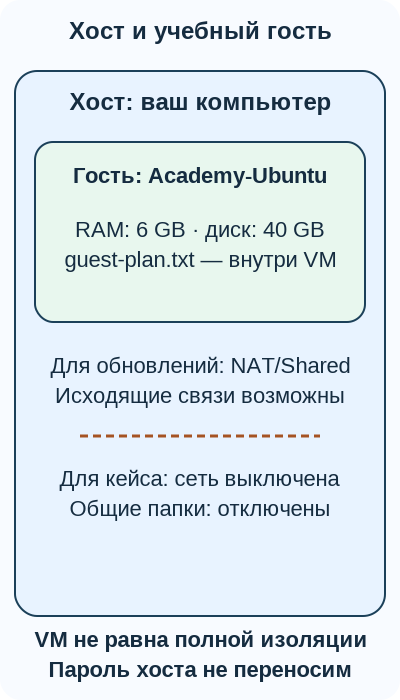
Гостевой файл находится внутри виртуального диска. NAT/Shared позволяет связь; для локального кейса адаптер отключён.
1. Подготовка хоста и выбор инструмента
Термин RAM, оперативная память, обозначает место для работающих программ. Диск хранит файлы после выключения. ISO — файл образа установочного носителя ОС; он не равен установленной ОС. Архитектура обозначает семейство процессора: x86-64/AMD64 подходит многим Intel/AMD, ARM64/aarch64 — Apple Silicon. Название AMD64 не означает, что процессор обязательно сделан AMD.
Проверьте свою машину через Windows «Параметры» → «Система» → «О системе», macOS «Об этом Mac» или GNOME «О системе». Найдите память и процессор. Свободное место видно в «Хранилище» или свойствах диска. Для нынешнего Ubuntu Desktop официальный сайт загрузки указывает 6 GB памяти и 25 GB диска. В нашем упражнении выбираем хост с примерно 16 GB RAM и не меньше 60 GB свободного места, чтобы оставить ресурсы основной системе, ISO и учебным копиям. Это осторожный учебный ориентир, а не универсальный минимум виртуализатора. На слабом компьютере выполните паспорт лаборатории на бумаге и отложите установку; не называйте VM готовой.
| Ваш хост | Учебный путь | Официальный доступ |
|---|---|---|
| Windows/Linux с Intel или AMD x86-64 | VirtualBox, Ubuntu Desktop AMD64 | VirtualBox Downloads, установка Oracle |
| Mac с Apple Silicon | UTM, Ubuntu Desktop ARM64 | UTM macOS, Ubuntu Desktop |
| Intel Mac | UTM, Ubuntu Desktop AMD64 | Те же официальные ссылки; архитектура ISO должна соответствовать выбору |
Для Windows запустите официальный установщик VirtualBox и следуйте мастеру, проверяя издателя; установка сетевого драйвера может кратко прервать соединение. В Linux используйте официальный пакет для своего дистрибутива и его инструкцию: запрос о модуле ядра или Secure Boot — причина остановиться и уточнить официальный порядок, а не отключать защиту. Extension Pack для этого урока не нужен. Для Mac скачайте бесплатный стабильный DMG UTM по официальной ссылке, откройте и перенесите приложение в «Программы». Платная версия из App Store не обязательна. Не выбирайте beta ради занятия.
Скачайте Desktop, не Server, ISO с официальной страницы Ubuntu. На ней есть Intel/AMD 64-bit и ARM 64-bit. Дождитесь завершения загрузки и сохраните ISO в Lab/originals. Если файл ещё частичный, мастер не сможет загрузиться. Проверка имени и размера полезна, но не является криптографической проверкой подлинности. Цифровые подписи и контрольные суммы будут разбираться в профильных основах ОС.
2. Два минидействия в виртуализаторе
VirtualBox нужен, чтобы создать гостевой компьютер с указанным ISO. После запуска найдите Home, список Machines, New и Settings. Минидействие 1: Home → New, откройте мастер и найдите Name, VM Folder и ISO Image; пока отмените его. Минидействие 2: Help → About VirtualBox, запишите установленную версию в Lab/results/vm-passport.txt. Текущее руководство Oracle описывает эти поля. В режиме Basic шаги идут последовательно, в Expert часть полей видна на одной странице.
UTM нужен для создания гостя на Mac. Слева список VM, сверху «+», у выбранной машины — сведения, запуск и редактирование. Минидействие 1: нажмите «+» → Virtualize → Linux, найдите поле образа через Browse, затем отмените мастер. Минидействие 2: меню UTM → About UTM, запишите версию. Официальный мастер Ubuntu показывает основные экраны, но его старый ARM-путь начинается с Server и команд установки рабочего стола. Здесь используем текущий Desktop ARM64 ISO с сайта Ubuntu; команды из старого примера не нужны.
Проверка готовности: определены архитектура, RAM и свободное место хоста; выбран один виртуализатор; его окно запускается; ISO полностью скачан; вы различаете файл ISO и будущий виртуальный диск. Если любой пункт неизвестен, сначала выясните его. Не создавайте одновременно обе машины из таблицы.
3. Создаём гостя и проверяем связи
В VirtualBox: New → Name Academy-Ubuntu; VM Folder — собственная Lab/vms; ISO Image — скачанный Desktop ISO. Проверьте Linux, Ubuntu и 64-bit. Отключите Install OS Using Unattended Installation/автоматическую установку, чтобы пройти графический мастер вручную. На следующем шаге укажите 6144 MB памяти, два виртуальных процессора, если хост позволяет, и новый динамический диск 40 GB. Память гостя недоступна хосту во время работы, поэтому не выбирайте все ресурсы. Перед Finish проверьте сводку.
В UTM: «+» → Virtualize → Linux; для простого пути используйте QEMU-виртуализацию без выбора Apple Virtualization, если такой флажок предлагается. Выберите Boot ISO Image через Browse, 6 GB памяти и два ядра при достаточных ресурсах, диск 40 GB. Поле Shared Directory оставьте пустым, имя — Academy-Ubuntu, Save. Порядок экранов меняется по версии; сверяйте назначение поля, а не только номер шага.
До запуска откройте настройки выключенной VM. В VirtualBox Settings → General → Advanced: Shared Clipboard и Drag’n’Drop — Disabled, Shared Folders — пусто; Network → Adapter 1 → NAT, без port forwarding. В UTM Edit → Sharing: общий каталог и обмен буфером отключены; Network — Emulated VLAN или Shared, без мостового режима и пробросов. Поля могут различаться в зависимости от выбранного механизма. Если не можете найти или подтвердить их, не подключайте реальные данные.
NAT/Shared разрешает исходящие связи, а гость может достичь части сервисов хоста или домашней сети. Это режим для получения штатных обновлений обычной ОС, не изоляция для атакующих инструментов. Oracle объясняет NAT, UTM — сетевые режимы. Для локального файлового кейса после обновления отключим виртуальную сеть в настройках, не отключая домашний Wi-Fi самого хоста.
Практика. Кейс «Сохраняется ли учебный файл после выключения?»
- Нажмите Start/Run у Academy-Ubuntu. В окне гостя выберите графическую установку Ubuntu, язык, клавиатуру и обычную интерактивную установку. Выберите предлагаемый обычный набор программ; дополнительные корпоративные настройки не нужны.
- На шаге диска речь должна идти о новом виртуальном диске около 40 GB внутри окна VM. Только при этом условии продолжайте вариант установки на этот виртуальный диск. Если вы видите реальные диски хоста, запущенный с USB установщик или размер не совпадает, отмените: это другой сценарий. Физический диск компьютера не выбираем.
- Создайте гостевого пользователя
learnerи отдельную учебную фразу входа; не используйте пароль хоста. Выберите запрос пароля при входе. Дождитесь окончания, перезагрузите гостя и извлеките виртуальный ISO по подсказке виртуализатора, если установщик появляется снова. - После входа откройте гостевой Software Updater из меню приложений. Проверьте пакеты, установите обычные предлагаемые обновления и перезапустите, если требуется. Не переходите на другую major-версию ОС из мастера.
- Откройте гостевой Files → Documents. Создайте Lab. Найдите гостевой Text Editor, напишите
GUEST ONLY,Machine: Academy-Ubuntu,State: saved, сохраните как Lab/guest-plan.txt. Закройте и снова откройте через Files. - Завершите работу через меню питания гостевой ОС → Shut Down, дождитесь статуса Powered Off/Stopped. Откройте настройки и отключите сетевой адаптер VirtualBox либо удалите только виртуальное Network-устройство в UTM. Перед удалением запишите его режим, чтобы позже вернуть. Не нажимайте Power Off для работающего гостя вместо корректного завершения.
- Снова запустите VM и войдите. Откройте guest-plan.txt: три строки должны сохраниться. В браузере гостя запрос example.com теперь может завершиться ошибкой сети; это ожидаемо при действительно отключённом виртуальном адаптере. У хоста интернет при этом может работать.
- На хосте в vm-passport.txt запишите путь VM, архитектуру ISO, RAM, диск, режим сети до/после, отключённые интеграции и результат повторного открытия. Секреты входа в отчёт не включайте.
Expected practice passport, not an observed author installation:
Host architecture: learner checks
Guest: Ubuntu Desktop, matching architecture
VM: Academy-Ubuntu
RAM: 6 GB; new virtual disk: 40 GB
Shared folders/clipboard: disabled
Network after case: virtual adapter disabled/removed
Guest file after restart: three saved lines
Предскажите: файл гостя появится в Lab хоста?
Найдите, включали ли вы общую папку. Гостевой виртуальный диск — файл или набор файлов хоста, но гостевые Documents не становятся автоматически Documents основной ОС. Проверьте обе системы, не перенося секреты.4. Ошибки, снимок состояния и уборка
Чёрный экран: проверьте архитектуру ISO, завершение скачивания и выбранный механизм виртуализации; не увеличивайте случайно все ресурсы. Нет окна рабочего стола после установки: возможно, выбран Server; не копируйте команды из случайного форума, вернитесь к Desktop ISO. Снова открывается установка: выключите гостя и извлеките ISO из виртуального привода. Хост резко замедлился: штатно выключите гостя и уменьшите нагрузку, не забирайте память у всех приложений.
Snapshot, снимок состояния, позволяет вернуться к состоянию VM. В VirtualBox у выбранной выключенной машины откройте Snapshots → Take, имя clean-learning; сначала сохраните guest-plan вне риска потери нужной версии. Restore возвращает гостевые изменения назад; потеря изменений после снимка ожидаема. Oracle описывает snapshots. Не приписываем UTM тот же интерфейс: в этом общем кейсе достаточно повторного запуска и файловой копии из предыдущего модуля. Снимок на том же диске не является отдельной резервной копией.
Сохраните паспорт, выключенную учебную VM и ISO до завершения курса. Удалять VM можно позднее через инструмент управления только после проверки её имени и экспорта нужных учебных данных. Не удаляйте незнакомый виртуальный диск вручную и не оставляйте общую личную папку подключённой.
Авторский tutorial Группы Астра показывает, почему архитектура и доступные ресурсы важны при UTM на Apple Silicon. Это другой продукт и другой маршрут; мы используем его как пример подготовки и сверяем сетевые свойства с документацией UTM.
Мост к специальности: Linux-курс продолжит работу в этой VM с файлами и правами; сетевой курс объяснит режимы соединения; пентест потребует отдельной специально изолированной лаборатории и разрешённой цели. Ваш текущий результат — обычная гостевая ОС, сохранённый файл и паспорт границ. Он не разрешает проверки чужой сети и не означает, что любая VM готова для наступательных экспериментов.
С готовым паспортом и учебным гостем переходите в Linux для ИБ; сетевые режимы подробно изучите в основах сетей.
Что хранится на компьютере
Меняйте условия и наблюдайте результат в учебной модели. Она работает в браузере и ничего не меняет на вашем компьютере.
Имя файла — не вся его история. Попробуйте открыть расширение.
Выберите условия выше — здесь появится объяснение результата.
Самостоятельная практика
В мастерской колледжа преподаватель готовит виртуальный компьютер для группы. После занятия снимок вернут к исходному состоянию. Нужно заранее установить, где исчезнет учебная запись и где она переживёт возврат.
Исходные данные
В настройках гостевой системы подключён виртуальный диск и общая папка «Обмен», которая хранится на компьютере преподавателя. Снимок гостя сделан в 09:00. В 09:20 в локальной папке гостя и в «Обмене» появились два новых учебных файла. В обоих записано «занятие 7». Других сохранений и копий нет.
Задание
Составьте таблицу для двух файлов. Предскажите наличие каждого после штатного выключения и повторного запуска, затем после возврата к снимку 09:00. Укажите операцию, по которой отличите возврат от перезапуска.
Сверить ход решения
Оба файла сохраняются при штатном выключении установленной гостевой системы. Возврат виртуального диска к 09:00 уберёт новый локальный файл гостя. Общая папка расположена на хосте и сохраняет второй файл. Проверка выполнена, если после возврата преподаватель откроет его из «Обмена» на хосте и прочтёт «занятие 7».
Личная среда практики
Здесь можно сверить учебный фрагмент, найти строки и вычислить SHA-256 исходного текста. Временные данные удаляются при закрытии среды или через 30 минут после запуска.
Войти в личный кабинет