
IDS/IPS: от сетевого события к проверенному выводу
Сработавшее правило — начало расследования
В журнале появилось слово «атака». Достаточно ли этого, чтобы назвать компьютер взломанным и немедленно заблокировать всех его пользователей? Нет: нужно выяснить, какое правило сработало, какой обмен наблюдался, где стоял датчик и было ли воздействие. Здесь вы соберёте карточку одного события, сопоставите его с сессией и проверите, что именно подтверждает действие блокировки. Обязательная практика бесплатна и использует свои локальные команды и явно вымышленные журналы.
1. IDS, IPS и место наблюдения
IDS обнаруживает признаки подозрительного обмена и сообщает о них. IPS может предотвращать обмен, например прерывать сессию или блокировать адрес по политике. Эти роли зависят от способа подключения и действий правил. Датчик, получающий копию со SPAN-порта, видит зеркалированный обмен; такая копия сама по себе не стоит на пути каждого исходного пакета. Устройство inline включено в путь передачи и может непосредственно применять блокировку. Архитектуру надо проверить прежде обещания «атака предотвращена».
Сигнатура описывает узнаваемые признаки обмена. Профиль объединяет применяемые правила и действия. Нужна актуальная библиотека, применимость к службе и разумная настройка. Сообщение может быть ложным срабатыванием, а отсутствие сообщения — следствием недостаточной видимости или неподходящего правила. Это не повод отключать весь IPS; сначала проверяют время, маршрут, профиль и контекст.
Сессия — связанный обмен участников. Для поиска обычно важны время, адреса, транспорт и порты. «Пять полей» означает адрес источника, его порт, адрес назначения, его порт и транспортный протокол. Между шлюзами NAT меняет видимые адреса; одинаковое время и похожий IP ещё не гарантируют одну сессию. Синхронизация времени и описание точки наблюдения входят в доказательство.
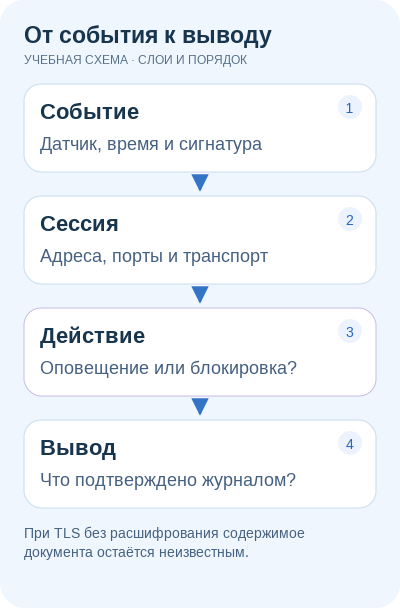
TLS защищает содержимое на определённом участке. Датчик без расшифрования может видеть метаданные, но не обязан видеть URL и содержимое документа. Не рисуйте в отчёте HTTP-текст, если источник показал лишь TLS-сессию. Wireshark помогает исследовать пакеты, но его наличие на ноутбуке не означает внедрённое российское СЗИ или постоянно действующий IPS.
2. Российские продукты и условия доступа
Рассматриваем СОВ UserGate NGFW и PT NAD компании Positive Technologies. UserGate связывает профиль СОВ с разрешающим правилом межсетевого экрана; действия сигнатур определяют наблюдение или воздействие. PT NAD предоставляет анализ сетевого обмена, сессий и обнаруженных признаков. Нельзя автоматически объявлять пассивный анализатор блокирующим шлюзом.
Оба продукта коммерческие. До любых действий в интерфейсе необходимы лицензия или официальный учебный/тестовый доступ, предоставленный владельцем, версия и подходящая роль. Курс не предоставляет их и не обещает бесплатный полнофункциональный образ. Публичные руководства можно читать бесплатно, а обязательный кейс выполняется по приведённым данным. Не используйте чужую открытую консоль или реальные ключи из статьи. Сертификацию конкретной поставки проверяют отдельно; название российского вендора не подтверждает статус каждой версии.
В руководстве UserGate сначала найдите «Политики безопасности» → раздел СОВ, затем «Библиотеки» → «Профили СОВ». Посмотрите условия и действия профиля и описание включения в разрешающее правило. В руководстве PT NAD откройте «Работа с сессиями»: список сессий, фильтр времени, карточку выбранной сессии и вкладки разобранных прикладных протоколов. Если протокол не разобран, вкладка с его сообщениями не обязана существовать. Интерфейс версии важнее названий из старой статьи.
Мини-тренировка A: по официальному описанию профиля UserGate найдите, где указан набор сигнатур и действие. Запишите, какой факт нужен для вывода о блокировке. Мини-тренировка B: по руководству PT NAD найдите путь от списка сессий к сообщениям разобранного протокола. Запишите отличие карточки сессии от списка срабатываний. Готовность: вы знаете источник события, точку наблюдения, режим и где искать связанный обмен; при отсутствии лицензии честно пишете «по руководству».
3. Готовые утилиты: локальный слушатель не равен атаке
Сначала прочитайте придуманный результат:
State    Local address        Peer address
LISTEN   127.0.0.1:18000       *:*
LISTEN означает, что программа ждёт входящие TCP-соединения. Адрес 127.0.0.1 ограничивает эту строку loopback; 0.0.0.0 означал бы все IPv4-интерфейсы. Порт 18000 не является признаком вредоносности. ESTABLISHED относится к установленному обмену. По одному порту нельзя объявить программу атакующей.
Используйте готовые средства без установки: Windows — netstat -ano -p tcp, macOS — netstat -an -p tcp, Linux — ss -lnt. netstat показывает сетевые соединения, -a включает слушатели, -n сохраняет числовые значения; Windows -o добавляет PID процесса. В Linux -l выбирает слушатели, -n числа, -t TCP. Формат macOS отличается, поэтому ищите адрес и состояние, не позицию строки из образца. Вывод может содержать личные адреса: не публикуйте его целиком.
Мини-тренировка локального инструмента A: прочитайте вывод без изменения сети, найдите состояние и локальный адрес хотя бы одной строки либо честно отметьте отсутствие нужного слушателя. Мини-тренировка B: повторите готовый сервер из модуля5 в своей NetworkLab: python3 -m http.server 18000 --bind 127.0.0.1 или Windows py -3 -m http.server 18000 --bind 127.0.0.1. Это стандартный сервер Python, не написание программы. В другом окне повторите сетевую команду и найдите строку порта. Затем остановите только этот свой сервер через Ctrl+C и сравните вывод. Готовность — вы объясняете появление и исчезновение слушателя. Этот опыт не создаёт IDS-событие и не проверяет реальный IPS.
Практика 4. три свидетельства одного обмена
Создайте NetworkLab/monitoring-case.txt. Данные ниже полностью авторские, не экспорт продукта и не захват настоящих пакетов. Документационные адреса используются как условные роли.
Topology: client -> UserGate inline -> lesson server
PT NAD: receives an approved mirrored copy
A 10:10:00 tcp 192.0.2.10:53000 -> 198.51.100.20:18000
  app=HTTP request="GET /training-marker" response=200
B 10:10:01 detection=session-A rule=LAB-MARKER action=log
C 10:12:00 tcp 192.0.2.10:53001 -> 198.51.100.20:18000
  request="GET /training-marker" client=connection-reset
D 10:12:00 detection=session-C rule=LAB-MARKER action=reset
E 10:12:00 server-session-C response=none
F 10:14:00 tcp 192.0.2.11:54000 -> 198.51.100.20:18000
  app=HTTP request="GET /lesson" response=200
Шаг 1. Найдите участников A и C и выпишите пять сетевых полей. Порты источника различаются: это два обмена, а не продолжение одной строки. В этой карточке до NAT дело не доходит; не вводите преобразования, которых нет в исходных данных.
Шаг 2. Свяжите B с A по идентификатору и времени. Сигнатура сработала, но действие — log; HTTP200 подтверждает, что запрос получил ответ. Корректный вывод: маркер обнаружен, в данном режиме обмен не остановлен. Маркер является учебным текстом, а не доказательством эксплуатации.
Шаг 3. Свяжите D с C и E. Действие reset, наблюдение клиента и отсутствие ответа сервера согласуются с прерыванием этой учебной сессии. В реальном расследовании отдельно уточняют, не было ли другого обрыва и насколько полон журнал; здесь согласование задано карточкой. Не распространяйте вывод на все запросы от адреса.
Шаг 4. Отрицательный контроль: F содержит обычный путь /lesson и HTTP200. Он показывает сохранение предусмотренной полезной работы в данной модели. Отсутствующее срабатывание F само по себе не говорит о полном покрытии атак. Если случайно блокировать весь сервер вместо сигнатуры, этот положительный контроль помог бы заметить побочный эффект.
Шаг 5. Составьте решение для оператора: подтверждённый учебный маркер; действие в первом режиме; действие во втором; какие сообщения и ограничения приложены; какие данные ещё потребуются в реальном случае. Не пишите «хост заражён». Следующий шаг может быть проверкой владельца приложения и назначенной тестовой активности, а не блокировкой организации целиком.
5. Пакеты и необязательный Wireshark
Wireshark — бесплатный готовый анализатор из официального Download. Для Windows захват может требовать отдельного компонента и прав, для macOS — разрешений BPF. Здесь менять права устройств захвата не требуется. Без согласованного доступа используйте нашу схему и данные; учебный макет нельзя подписывать «мой PCAP».
Если владелец отдельно предоставил безопасный учебный PCAP с источником и разрешением использования, откройте File → Open. Вверху находится список пакетов, ниже дерево протоколов выбранного пакета и байты. Display filter ограничивает показ уже открытых данных; capture filter ограничивает сбор и имеет иной синтаксис. Для мини-проб выберите пакет и раскройте IP/TCP, затем примените tcp.port == 18000 и очистите поле фильтра. Готовность — вы отличаете адреса и порты от HTTP-полей и понимаете, что скрытые фильтром пакеты не удалены. Не требуйте наличия HTTP при зашифрованном TLS.
Этот дополнительный анализ не является работой в UserGate или PT NAD. Для испытания их интерфейсов нужен отдельный лицензированный стенд с разрешённым тестом, эталонной нормальной сессией и возвратом профиля. Переход из наблюдения к блокировке проводят по согласованной процедуре, а не по единственной тревоге.
6. Результат, ошибки и очистка
Сохраните карточку события и таблицу A–F: время, сессия, факт, действие, вывод, ограничение. Добавьте приватное наблюдение слушателя до/после своего сервера. В портфолио достаточно условных данных и честного описания способа работы.
При отсутствии строки сначала проверьте период, фильтр и точку наблюдения. При отсутствии HTTP-полей проверьте протокол и видимость. При отказе live capture продолжайте документный разбор; не ослабляйте ОС ради задания. После опыта сервер остановлен, временные фильтры очищены, чужие процессы не затронуты. На продуктовом стенде возвращают исходный профиль и проверяют нормальную сессию по процедуре владельца.
Готовность к SOC — вы можете показать, что было видно, что сработало, какое действие применено и что из этого пока не следует. Это полезнее количества тревог без объяснения.
Первичные источники и дополнительный разбор
- UserGate 7.x: система обнаружения и предотвращения вторжений
- UserGate: профили СОВ
- PT NAD 12.3: работа с сессиями
- UserGate: условия лицензии
- Wireshark: работа с пакетами
- Wireshark: официальный Download
- Linux: ss
- Microsoft: netstat
- Авторский разбор на Хабре: анализ трафика example.com — дополнительное чтение, не источник выполненного вами захвата.
Событие ещё не означает инцидент
Меняйте условия и наблюдайте результат в учебной модели. Она работает в браузере и ничего не меняет на вашем компьютере.
В учебном журнале несколько событий. Выберите те, которые хотите включить в объяснение.
Выберите условия выше — здесь появится объяснение результата.
Самостоятельная практика
В региональном архиве в 02:10 сработало сетевое оповещение о крупной передаче на узел хранения. Утренняя смена хочет выяснить, завершилось ли ночное резервное копирование и вмешалась ли система обнаружения в передачу.
Исходные данные
Датчик получает копию трафика с зеркального порта. В 02:10 он записал сообщение «объём выше обычного» для потока архив → хранилище. Межсетевой экран записал по тому же потоку «разрешено». План копирования предусматривает запуск в 02:00. Отчёт хранилища в 02:18 перечисляет 36 из 36 файлов. Результат пробного восстановления ещё не получен.
Задание
Заполните карточку дежурного. Укажите причину внимания, действие каждого средства и границу вывода из строки «36 из 36». Предложите одну следующую проверку для владельца архива.
Сверить ход решения
Датчик на зеркальном порту наблюдал передачу и выпустил сообщение. Экран её разрешил. Время и получатель согласуются с плановым заданием, а хранилище подтвердило приём всех перечисленных файлов. Для проверки пригодности копии владелец может восстановить выбранный файл в отдельную папку и сверить содержимое с известной контрольной версией.
Личная среда практики
Здесь можно сверить учебный фрагмент, найти строки и вычислить SHA-256 исходного текста. Временные данные удаляются при закрытии среды или через 30 минут после запуска.
Войти в личный кабинет