
Первая сеть: изолированный GOAD и понятный вывод Nmap
Кому принадлежит адрес .12?
Сравните две готовые выгрузки по MAC-адресу и внесите подтверждённую пару в опись. 41 с · с озвучкой и субтитрами.
Текстовая расшифровка видео
Урок 1. Какая сеть станет вашей первой проверкой
Представьте небольшую организацию: сотрудники входят в домен, открывают общие папки и работают с базой данных. Вам дали задачу понять, какой путь позволит обычному пользователю получить лишние права. Начинать с команды «просканировать всё» рано. Сначала нужен стенд, в котором вы можете ошибаться, возвращать снимок и объяснять каждое изменение. В этом курсе такой сетью станет ваш GOAD-Light: готовая намеренно уязвимая Windows-лаборатория Orange Cyberdefense. Это не сервер академии и не адрес, доступный всем читателям.
Рабочая цепочка курса: обнаружить службу → прочитать протокольные метаданные → проверить политику выданной учётки → объяснить файловые права → сопоставить пакеты с исправлениями производителя → измерить разрешённые связи → оформить доказательство и ретест. Дополнительные ветки покажут Linux и macOS. Итогом будет ваш журнал проверки, а не список названий инструментов. Здесь вы не извлекаете секреты и не получаете новые привилегии. До начала убедитесь, что умеете открыть терминал, работать с файлами и объяснять IP-адрес: это подготовка из основ сетей и операционных систем.
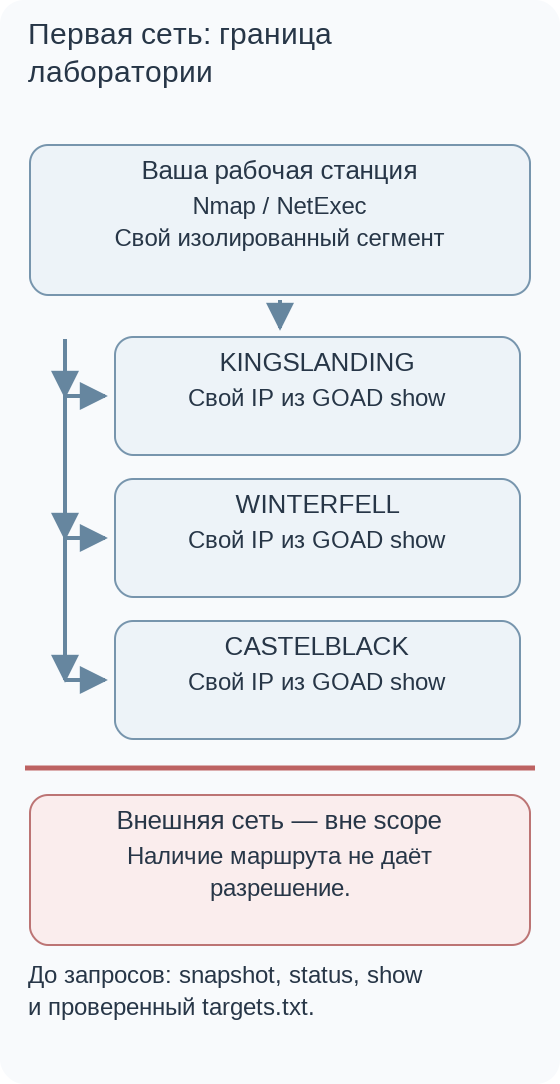
Сканирование разрешено только внутри выделенной лабораторной сети. Наличие маршрута само по себе не расширяет область задания.
Урок 2. Развернуть GOAD и разобраться с его управлением
Для основного маршрута выберите GOAD-Light, где есть KINGSLANDING, WINTERFELL и CASTELBLACK. Маленький MINILAB — другой набор сценариев; он не заменяет этот маршрут автоматически. Нужен совместимый x86-64 хост с ресурсами для трёх Windows VM и рабочей станции. Если у вас Mac на Apple silicon, не считайте x86-64 Windows-образы совместимыми с ARM: используйте отдельный совместимый лабораторный хост, к которому имеете доступ. Конкретные требования и зависимости проверяйте в официальном руководстве выбранного provider; Windows-образы имеют условия и срок оценочной лицензии.
В GUI гипервизора найдите Network/Сеть для каждой VM. Лабораторный интерфейс должен быть host-only/internal, без bridge в домашнюю или корпоративную сеть. Если provider использует отдельный NAT-интерфейс для установки, зафиксируйте его назначение; перед упражнениями ограничьте исходящие соединения лаборатории. Не меняйте адаптеры вслепую: управление VM и provisioning могут зависеть от них. Сохраните снимок готового стенда и экспорт параметров сети.
Сначала установите VirtualBox, Vagrant и перечисленные плагины по официальному provider guide. Git здесь получает готовый проект; clone скачивает каталог, а rev-parse показывает точную ревизию. Wrapper GOAD запускает готовую консоль и готовит её зависимости; собственного Python-кода писать не нужно.
git clone https://github.com/Orange-Cyberdefense/GOAD.git
cd GOAD
git rev-parse HEAD
./goad.sh -h
./goad.sh -p virtualbox -l GOAD-Light
В интерактивной консоли сначала введите help, затем check. Найдите выбранные lab/provider/range в приглашении; исправьте красные обязательные ошибки зависимости, прежде чем вводить install. После успешного provisioning выполните status и show. Это две подготовительные задачи: прочитать статус VM и сопоставить их имена с адресами. Готовность означает, что вы можете показать именно свои три VM, их лабораторные IP и снимок восстановления. Ошибка check не исправляется случайной сменой provider.
Урок 3. Nmap: сначала потрогать инструмент
Nmap отправляет сетевые запросы и описывает ответы. Он не объявляет открытую службу уязвимостью. На Kali рабочей станции установите официальный пакет sudo apt update, затем sudo apt install nmap. До обращения к GOAD выполните nmap --version и nmap --help. Запишите версию в журнал: примеры флагов сверены с Nmap 7.99, доступным редакции 06.10.2026, но ваш пакет может отличаться.
nmap -sL -n 127.0.0.1
nmap -sT -Pn -n -p 22,80,443 127.0.0.1
Первое действие — перечисление единственной цели: -sL не сканирует порты, -n исключает DNS-запросы. Второе обращается только к вашей рабочей станции. -sT проверяет TCP-соединение, -Pn пропускает предварительное обнаружение, -p ограничивает порты. Найдите столбцы PORT, STATE, SERVICE. На машине редакции все три порта оказались closed; это наблюдение этой машины, а не обязательный ответ вашего компьютера. open означает, что соединение принято; closed — что получен ответ об отсутствии слушателя; filtered — что Nmap не смог сделать такой вывод из-за фильтрации или отсутствия подходящего ответа.
Мини-задания: объясните, почему первый запуск не измеряет доступность; во втором укажите точный адрес назначения и различие имени SERVICE от доказанной версии. Готовность — вы понимаете каждую часть команды и можете остановить процесс Ctrl+C. Только после этого переходите к основной сети.
При -Pn строка Host is up не является отдельным результатом обнаружения: этот этап пропущен. Сверяйте PORT/STATE и причину ответа. Без -sV подпись https берётся из справочника портов, а не доказывает протокол или работоспособность приложения.
Урок 4. Построить инвентарь без догадок
Из show перенесите адреса своих трёх VM в targets.txt, по одному на строке, обычным текстовым редактором. Частный диапазон не выбирается по примеру из статьи. Перечислите цели без сканирования и сверяйте их с гипервизором:
nmap -sL -n -iL targets.txt
nmap -sT -Pn -n -sV --version-light -p 53,88,135,139,389,445,1433,3389 -iL targets.txt -oA infra-baseline
Здесь -sV действительно отправляет пробы определения служб; --version-light сокращает их набор, но не делает действие пассивным. -oA сохраняет несколько форматов с общим именем. На каждого узла составьте запись: IP, hostname из подтверждённого источника, порт, состояние, наблюдаемая служба, версия либо unknown, команда, время и исходная VM. Строка 1433 open ms-sql-s — основание для дальнейшей проверки SQL, а не доказательство слабого пароля. Номер 445 привычно связан с SMB, но имя из таблицы известных портов и результат service probe имеют разную доказательную силу.
Урок 5. Решение после результата и перед следующим шагом
Ожидаемая структура GOAD-Light известна из его документации, однако фактический запуск зависит от ревизии и provisioning. Если WINTERFELL не отвечает, сначала проверьте status, выбранную лабораторную сеть и адрес; не повышайте интенсивность сканирования. Если порт closed, подтвердите запуск нужной службы в своей VM. Если filtered, сравните настройку фильтра и точку измерения. Если Nmap определил неизвестную версию, запишите unknown и выберите протокольную проверку, а не CVE наугад.
В результате этого модуля ваши права ещё не изменились: вы знаете достижимые endpoints. Это важная честная граница результата. Следующий модуль использует карту для чтения DNS, SMB и LDAP. HackTricks methodology помогает выбирать ветку по наблюдениям; OCD mindmap показывает возможные AD-переходы. Карта не является разрешением выполнить каждую изображённую технику.
Практика. Ваш первый пакет разведки
Сдайте снимок сети, ревизию GOAD, версии инструментов, targets.txt, исходные файлы Nmap и таблицу инвентаря. Добавьте один реальный отрицательный результат и объясните следующий диагностический шаг. Исключите из целей NAT gateway, хостовую машину и другие домашние устройства. Принимается работа, где все адреса принадлежат указанным VM, service/version не выдуманы, сохранены команды и время, а следующий этап выбран по открытому протоколу. Удалять VM для уборки не нужно: остановите ненужные процессы и сохраните чистый снимок для продолжения курса.
Источники
GOAD installation · GOAD arguments · Nmap host discovery · Nmap service detection
Почему не открывается сервис
Меняйте условия и наблюдайте результат в учебной модели. Она работает в браузере и ничего не меняет на вашем компьютере.
Выберите условия выше — здесь появится объяснение результата.
Самостоятельная практика
В ноябре 2026 года преподаватель в техникуме Тулы готовит учебную сеть из двух виртуальных машин и передаёт следующей смене инвентарную ведомость. Перед занятием смена должна решить, годится ли сохранённый вчера перечень служб для сегодняшней схемы.
Исходные данные
По проекту обе ВМ подключены только к внутреннему коммутатору «Практикум». Вчера в 16:00 в ведомости значились DNS на У1 и файловая служба на У2. Сегодня снимок настроек на 09:10 показывает у У1 один внутренний адаптер, у У2 — внутренний и второй активный адаптер в режиме моста к сети здания. Изменение в журнале согласований отсутствует.
Задание
Нарисуйте две схемы подключения У2, проектную и фактическую. В ведомости подпишите дату наблюдения служб и условие допуска стенда к занятию.
Сверить ход решения
Второй адаптер выходит за согласованную границу. Приостановите работу на стенде до исправления владельцем и получения свежих настроек обеих ВМ. Сведения о двух службах сохраните как исторические. Снимок адаптеров подтверждает несоответствие схеме; сам по себе он не показывает, что кто-либо из сети здания обращался к службе.
Прочитайте вывод перед следующим действием
Три учебных примера по первому уроку. Они показывают чтение вывода, а не запись успешного аудита вашего стенда. Выберите действие и изучите объяснение каждого варианта; это тренировка без оценки.
Имя HTTPS ещё не означает работающий HTTPS
nmap -sT -Pn -n -p 443 127.0.0.1
Host is up.
443/tcp closed https
Closed описывает отсутствие слушателя на проверенном порту. Имя https взято из таблицы известных портов: -sV не выполнялся. С -Pn строка Host is up сама по себе не доказывает ответ узла: предварительное обнаружение пропущено. Записываем TCP/443 closed; работа HTTPS не подтверждена.
Состояние closed противоречит такому выводу: TCP-соединение не принято. Команда не получила HTTP-ответ, не проверяла сертификат и не входила в приложение.
С -Pn Nmap заранее рассматривает цель как активную, поэтому нельзя использовать одну строку Host is up как доказательство. Closed отличается от молчания: на этом порту соединение не принято. Из одного порта не делайте вывод о выключении всей машины или состоянии других служб.
Разобрать все варианты
- Свой TCP/443 ответил closed; HTTPS не подтверждён
Closed описывает отсутствие слушателя на проверенном порту. Имя https взято из таблицы известных портов: -sV не выполнялся. С -Pn строка Host is up сама по себе не доказывает ответ узла: предварительное обнаружение пропущено. Записываем TCP/443 closed; работа HTTPS не подтверждена.
- На компьютере успешно проверен HTTPS
Состояние closed противоречит такому выводу: TCP-соединение не принято. Команда не получила HTTP-ответ, не проверяла сертификат и не входила в приложение.
- Поскольку порт closed, весь компьютер выключен
С -Pn Nmap заранее рассматривает цель как активную, поэтому нельзя использовать одну строку Host is up как доказательство. Closed отличается от молчания: на этом порту соединение не принято. Из одного порта не делайте вывод о выключении всей машины или состоянии других служб.
Почему список целей показывает ноль hosts up
nmap -sL -n 127.0.0.1
Nmap scan report for 127.0.0.1
Nmap done: 1 IP address (0 hosts up) scanned
-sL перечисляет цели, не измеряя доступность узла и порты. Счётчик 0 hosts up в этом режиме не является отрицательным health check.
Столбцов PORT и STATE нет, а -sL не выполняет port scan. Открытые службы этим запуском не установлены.
Строка scan report позволяет проверить адрес до сетевых проб. -n исключает разрешение имён. Это подходящая тренировка сверки целей; TCP-проверка будет отдельным действием.
Разобрать все варианты
- Доказательство, что loopback недоступен
-sL перечисляет цели, не измеряя доступность узла и порты. Счётчик 0 hosts up в этом режиме не является отрицательным health check.
- Список открытых портов для следующего урока
Столбцов PORT и STATE нет, а -sL не выполняет port scan. Открытые службы этим запуском не установлены.
- Подтверждение единственного заданного адреса
Строка scan report позволяет проверить адрес до сетевых проб. -n исключает разрешение имён. Это подходящая тренировка сверки целей; TCP-проверка будет отдельным действием.
Готовность стенда до основного сканирования
GOAD check: required dependency missing
GOAD status: WINTERFELL not provisioned
targets.txt: addresses copied from an earlier draft
Больше проб не установят отсутствующую зависимость и не создадут VM. Старый список адресов не подтверждает scope, поэтому расширение диапазона ухудшает воспроизводимость.
Сначала восстановите готовность собственной лаборатории: обязательные ошибки check, provisioning, status и show. Только адреса фактических назначенных VM переносятся в targets.txt; затем -sL помогает проверить список перед ограниченными запросами.
Status сообщает проблему подготовки, а filtered — результат конкретной сетевой проверки. Такой пробы здесь ещё нет. Подмена одного другим создаёт фиктивное наблюдение и скрывает незавершённый readiness gate.
Разобрать все варианты
- Повысить интенсивность Nmap и проверить весь диапазон
Больше проб не установят отсутствующую зависимость и не создадут VM. Старый список адресов не подтверждает scope, поэтому расширение диапазона ухудшает воспроизводимость.
- Исправить зависимость по provider guide и заново сверить show
Сначала восстановите готовность собственной лаборатории: обязательные ошибки check, provisioning, status и show. Только адреса фактических назначенных VM переносятся в targets.txt; затем -sL помогает проверить список перед ограниченными запросами.
- Записать отсутствующую VM как filtered и считать этап завершённым
Status сообщает проблему подготовки, а filtered — результат конкретной сетевой проверки. Такой пробы здесь ещё нет. Подмена одного другим создаёт фиктивное наблюдение и скрывает незавершённый readiness gate.
Личная среда практики
Здесь можно сверить учебный фрагмент, найти строки и вычислить SHA-256 исходного текста. Временные данные удаляются при закрытии среды или через 30 минут после запуска.
Войти в личный кабинет