
Резервная копия, восстановление и границы снимка VM
Урок 1. Вернуть данные, а не просто создать архив
Резервная копия нужна, чтобы вернуть нужный объект в приемлемом состоянии за понятное время. Успешная команда создания архива доказывает лишь одну стадию. Надо проверить состав, извлечение, содержимое и работу потребителя. В нашем кейсе потребитель — вы, читающий учебную конфигурацию; мы не обещаем восстановление базы данных или всей ОС из пары текстовых файлов.
Работайте только с ~/linux-academy/data. Исходник содержит ваши вымышленные first note.txt, app.conf и login-events.txt. Если какой-то файл отсутствует, восстановите его из соответствующего модуля до backup: архив не создаёт потерянные данные. Службы, nc и дополнительные пользователи предыдущих упражнений к этому моменту убраны. Копия архива в той же VM помогает учиться, но не защищает от потери виртуального диска или хоста. В конце перенесите её на отдельный принадлежащий вам носитель и проверяйте доступность без исходного диска.
Снимок VM сохраняет состояние виртуальной машины с зависимостями от её дисков. Он удобен для отката пакетов, но потеря базового диска может лишить вас и снимка. Возврат снимка также возвращает всё последующее состояние машины, включая файлы, установленные программы и журналы. Файловое восстановление в отдельную папку даёт меньший и более проверяемый масштаб изменения.
Урок 2. Освоение tar и каталога восстановления
GNU tar — готовая утилита упаковки файлов. На Ubuntu она обычно установлена; tar --version показывает вариант. При отсутствии выполните sudo apt install tar через уже освоенный менеджер, прочитав план. На других Linux сначала проверьте вариант и справку: BusyBox tar не является GNU tar, хотя многие базовые ключи похожи. Для нашей основной ветки используйте GNU tar и свои обычные права.
В команде tar -cf archive.tar ... ключ -c создаёт архив, -f задаёт следующий аргумент как имя архива. -t перечисляет состав, -x извлекает. -C меняет каталог обработки последующих имён. Мы не используем сжатие, чтобы отделить упаковку от дополнительных опций. Архив помещается вне data; иначе можно ошибочно включить сам создаваемый архив во вход.
Для сравнения деревьев diff -r рекурсивно читает подкаталоги. Здесь это только сравнение, а не рекурсивное изменение прав или удаление. Diff сравнивает содержимое; он не доказывает равенство ACL, владельцев и специальных атрибутов. При восстановлении реальной защищённой системы, в том числе Astra с мандатными атрибутами, потребуются подходящий штатный механизм и документация поставщика. Наш архив обычных пользовательских текстов не выдаётся за такой backup.
Урок 3. Две мини-практики и gate
Первая проба: создайте новый work/backup-trial и файл note.txt с одной строкой RESTORE ME через редактор. Выполните tar -cf work/trial.tar -C work/backup-trial note.txt, затем tar -tf work/trial.tar. Ожидается ровно note.txt. -C относится к входу note.txt, а имя архива задано относительно текущего рабочего каталога. Если список пуст или включает неожиданное, не переходите к извлечению.
Вторая проба: через Files создайте пустую work/trial-restored. Выполните tar -xf work/trial.tar -C work/trial-restored, cat work/trial-restored/note.txt, diff -u work/backup-trial/note.txt work/trial-restored/note.txt и echo $?. Ожидаются RESTORE ME, пустой diff и 0. Само существование trial.tar не закрывало эту проверку.
Gate: вы показываете источник, отдельный архив и пустое назначение, объясняете c/t/x/f/C, можете получить прежнюю строку и различаете содержимое с метаданными. Если в архиве абсолютные пути, неожиданные .. или чужие имена, остановитесь. Извлекаем только созданный нами учебный архив, не архив неизвестного происхождения. Не используйте sudo для распаковки пользовательских данных.
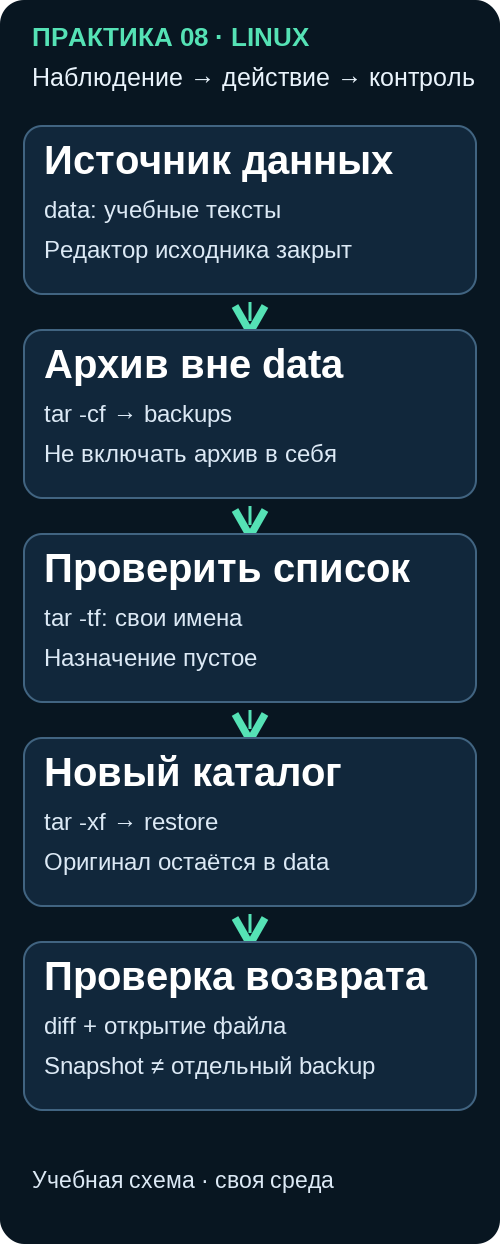
Подпись: резервирование становится проверенным после чтения восстановленных данных.
Практика. Восстановить конфигурацию из собственного архива
- В Files проверьте состав data, закройте открытые редакторы исходных файлов. В терминале:
cd ~/linux-academy
mkdir backups
mkdir -p restore/data-01
ls -la restore/data-01
tar -cf backups/data-01.tar -C data .
echo $?
tar -tf backups/data-01.tar
Точка после data означает всё содержимое этого каталога. Backups и restore находятся рядом с data, не внутри неё. Назначение restore/data-01 должно быть пустым до извлечения; при повторе создайте data-02 и новый архив с соответствующим именем. Ожидается код 0 и записи для известных учебных файлов с относительными именами. Если tar сообщает «file changed as we read it», копия могла быть несогласованной: прекратите редактирование и повторите под новым именем. Для базы данных одной такой команды было бы недостаточно.
-
Создайте
work/recover-app.confкомандойcp -i data/app.conf work/recover-app.conf. Откройте именно её в редакторе и замените LOG_LEVEL наLOG_LEVEL=broken-training. Исходный data/app.conf не меняйте. Сохраните, затемdiff -u data/app.conf work/recover-app.confподтвердит разницу. Удалите только повреждённую recover-app.conf через Files. Это вымышленные данные; реальная потеря не нужна. -
Извлеките архив в подготовленную пустую папку:
tar -xf backups/data-01.tar -C restore/data-01
echo $?
diff -r data restore/data-01
echo $?
cat restore/data-01/app.conf
Первый и второй коды должны быть 0, diff пуст, восстановленный app.conf содержит MODE=training, LOG_LEVEL=info, ENDPOINT=local-only. Если вы ранее оставили другое осознанное значение, сравнивайте с зафиксированным состоянием до архива, а не с чужим ожиданием. Ошибка missing file — отсутствие нужного объекта, а не успешное частичное восстановление.
-
Верните рабочую копию
cp -i restore/data-01/app.conf work/recover-app.conf. Закройте и повторно откройте её редактором.diff -u data/app.conf work/recover-app.confдолжен быть пустым. Это положительный контроль использования восстановленного объекта. -
Отрицательный контроль: создайте новую копию
work/restore-negative.confиз восстановленного app.conf, поменяйте в ней MODE наMODE=changedи сравните с data/app.conf. Diff обязан показать изменение и статус 1. Если сравнение всегда давало 0, вы могли проверять файл с самим собой. Исходник и архив остаются прежними.
В evidence/restore.txt запишите время начала/конца вручную из date -Is, версию tar, список файлов, команды, оба кода, результат открытия, отрицательный контроль и пределы: содержимое проверено, защищённые атрибуты и полная ОС не восстанавливались. Это артефакт восстановления, а не просто архив для портфолио.
Урок 4. Проверить снимок и выбрать следующий шаг
Дополнительный маршрут для собственной VM в VirtualBox 7.1: завершите приложение и гостевую ОС, выберите VM → Snapshots → Take и назовите новый снимок before-marker. Start, создайте в рабочей папке after-snapshot.txt с учебной строкой, запишите имя снимка и время в заметку вне гостя, затем снова выключите VM. В Manager выберите именно before-marker → Restore. Если диалог предлагает сохранить текущее состояние отдельным снимком, сохраните его, чтобы можно было вернуться к marker-состоянию. После запуска after-snapshot.txt должен отсутствовать. Это наблюдение отката всей VM. Не выбирайте старый before-packages из другого модуля для этой пробы: он также отменит последующую работу.
Сохраните выводы о снимке вне VM до возврата: иначе evidence, созданные после снимка, тоже исчезнут. На физическом Linux этот маршрут не выполняется; обязательным результатом остаётся файловое восстановление. В UTM названия и поддержка снимков зависят от backend/версии, поэтому кнопки VirtualBox там не подменяются догадкой.
Следующее решение: при успешном содержимом архив можно скопировать на отдельный свой носитель и повторить извлечение оттуда в новую папку. При различии сначала ищите неверный состав, момент копирования и назначение. Уборка: удалите trial-папки, trial.tar и restore-negative.conf через Files. Сохраните data, проверенный архив, итоговый evidence и одну восстановленную копию. Снимки удаляйте через менеджер гипервизора только после сохранения нужных данных; не удаляйте его дисковые файлы вручную.
Источники
- GNU tar: операции создания, списка и извлечения.
- GNU diffutils.
- VirtualBox 7.1: содержание и восстановление снимков.
- Личный опыт larrabee: отдельный раздел о восстановлении. Старый репозиторий и авторский Python-скрипт не устанавливаются; использован вопрос о доказательстве восстановления.
Что хранится на компьютере
Меняйте условия и наблюдайте результат в учебной модели. Она работает в браузере и ничего не меняет на вашем компьютере.
Имя файла — не вся его история. Попробуйте открыть расширение.
Выберите условия выше — здесь появится объяснение результата.
Самостоятельная практика
В учебной копии сервиса доставки возвращают тариф, действовавший до 09:00. Файл за утро менялся дважды. В рабочей папке нужно сохранить и самую свежую версию, чтобы бухгалтерия могла позднее сверить изменения.
Исходные данные
В 08:45 создан архив tariff-0845.tar с файлом rates/local.conf и строкой base=240. В 09:10 архив tariff-0910.tar содержит base=260. Сейчас рабочий rates/local.conf содержит base=280. В 09:30 сделан снимок виртуальной машины. Контрольная сумма SHA-256 версии 08:45 хранится в учебном реестре.
Задание
Выберите источник восстановления и целевой каталог. Запишите, чем убедитесь, что нужный файл есть в архиве до извлечения. Сдайте карточку с двумя прочитанными значениями и результатом сравнения с контрольной суммой.
Сверить ход решения
Проверьте состав tariff-0845.tar командой tar -tf и извлеките rates/local.conf в отдельную пустую папку. Из восстановленного файла читается base=240, из рабочего по-прежнему base=280. Полная сумма восстановленного файла должна совпасть с записью для 08:45. Снимок в 09:30 сам по себе не подтверждает наличие версии, действовавшей до девяти.
Личная среда практики
Здесь можно сверить учебный фрагмент, найти строки и вычислить SHA-256 исходного текста. Временные данные удаляются при закрытии среды или через 30 минут после запуска.
Войти в личный кабинет