
Готовые пакеты, репозитории и проверенное обновление
Урок 1. Не скачивать программу вслепую
Пакет — подготовленный для дистрибутива набор файлов с версией, зависимостями и метаданными. Менеджер пакетов получает его из настроенного репозитория и ведёт учёт установки. Это позволяет установить готовый редактор nano без сборки, Python и собственных установочных скриптов. Подписи и штатные источники уменьшают риск подмены, но не гарантируют, что любая программа безошибочна.
Практика выполняется на вашей отдельной VM либо собственном Linux, которым вы управляете. Подготовьте достаточно свободного места и сохраните учебные файлы. Для VM с VirtualBox 7.1 выключите гостевую ОС обычным меню Power Off, в Manager выберите VM → Snapshots → Take. Назовите снимок before-packages и укажите дату. После создания снова запустите VM. Снимок удобен для возврата состояния этой машины; его зависимость от виртуального диска означает, что это не отдельная резервная копия. Модуль о backup позже проверит восстановление файла в новую папку.
Версию среды установите до выбора команды:
cat /etc/os-release
command -v apt
command -v dnf
/etc/os-release — системный текст с ID и VERSION_ID. command -v показывает, где shell найдёт программу, или возвращает ненулевой статус, если её нет. Наличие apt само по себе не определяет редакцию ОС; читайте обе проверки. Выбирайте одну ветку. Не запускайте dnf на Ubuntu и не добавляйте чужой репозиторий, чтобы добиться совпадения.
В основной Ubuntu 24.04 ветке используется APT. В Debian команды APT похожи, но список и версии пакетов другие. Для Astra Linux SE 1.8 официальное руководство отдельно описывает dpkg, apt и настройку репозиториев. Для РЕД ОС 8 — DNF и RPM. Курс не меняет адреса репозиториев Astra или РЕД ОС: используйте поставляемые для вашей редакции источники и законно доступную систему. Отсутствие доступа к ним не мешает бесплатной практике на Ubuntu.
Урок 2. Освоение менеджера и первые безопасные действия
На Ubuntu выполните apt show nano. Подкоманда show показывает сведения: Package, Version, Depends, Description и сведения источника, когда они доступны. apt list --installed nano показывает установленный nano; --installed ограничивает список установленными пакетами. Предупреждение APT о нестабильном CLI для скриптов не означает провал интерактивного чтения; мы не пишем парсер его вывода.
На Astra SE 1.8 при настроенных штатных репозиториях начните с тех же двух команд чтения. Сопоставьте результат с руководством вашей поставки. Не копируйте Ubuntu-адреса источников и не соединяйте разные очередные обновления. Если пакет отсутствует в этой редакции, зафиксируйте это и используйте штатный текстовый редактор; обязательный nano-кейс выполните в основной Ubuntu VM.
На РЕД ОС 8 отдельный маршрут: dnf info nano показывает описание и версию, dnf list --installed nano — установленный пакет. dnf repolist перечисляет включённые репозитории. По документации поставщика установка имеет вид sudo dnf install nano; обновление — sudo dnf upgrade. Это команды именно этой ветки, не универсальный псевдоним APT. В основной практике ниже их не подставляют автоматически.
sudo запускает одну указанную команду с административными правами согласно политике системы. При запросе пароля символы обычно не отображаются; это нормально. Используйте пароль своей учебной учётной записи. Если ваш пользователь не допущен, используйте другую собственную учебную VM с административным доступом; не меняйте системную политику ради курса. Read-only команды выше sudo не требуют.
Урок 3. Две мини-практики и gate
Первая мини-практика — карточка пакета. Для своей ветки найдите nano, выпишите установленную версию или «не установлен», описание и репозиторий из доступных метаданных. Затем выполните nano --version, если программа установлена. Версия приложения и полная версия пакета могут иметь разный формат: пакет добавляет сведения о сборке. Отсутствие команды при записи «не установлен» ожидаемо.
Вторая мини-практика на Ubuntu — предварительный план: apt --simulate install nano. --simulate показывает предполагаемые действия без установки; без sudo сведения могут быть ограничены, что будет отражено в выводе. Если nano уже установлен, возможно «already the newest version» и ноль изменений. Это полезный результат. Для РЕД ОС 8 вместо выдуманного --simulate используйте dnf --assumeno install nano: --assumeno автоматически отвечает нет на подтверждение транзакции, но запрос метаданных может использовать сеть и кэш. Он не равен полной изоляции. На Astra предварительный план APT допускается только в пределах доступных репозиториев.
Gate: вы называете ID/VERSION_ID, свой менеджер, различаете пакет и приложение, понимаете запрос подтверждения и можете остановиться, если план предлагает неожиданные удаления. Ошибку DNS, подписи, прав или блокировки менеджера сначала фиксируют. Не удаляйте lock-файл и не отключайте проверку подписи. Другой установщик или служба обновлений могут законно выполнять транзакцию; дождитесь её завершения.
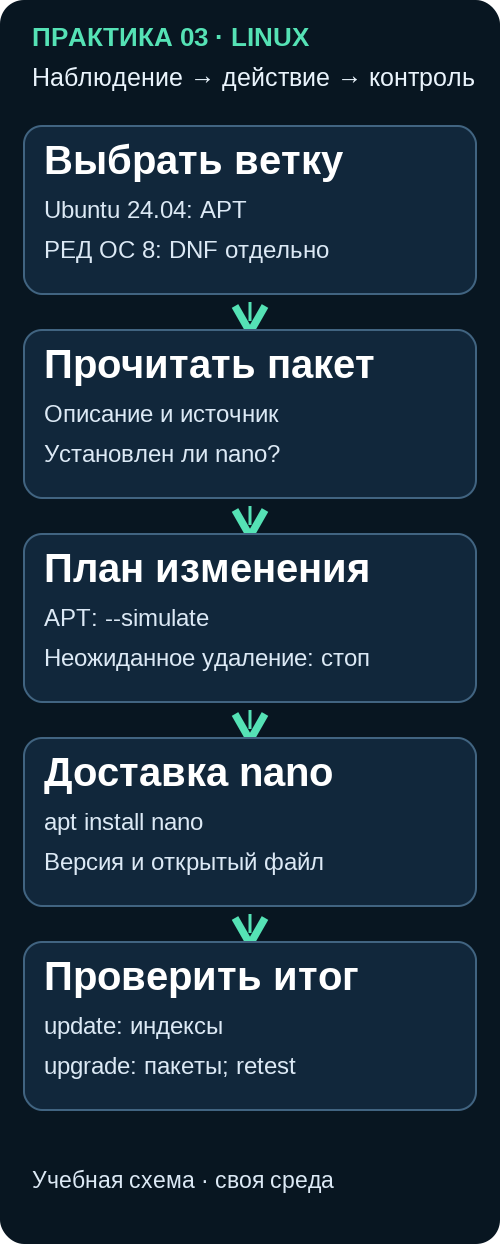
Подпись: update обновляет сведения об источниках; установка и upgrade меняют пакеты отдельно.
Практика. Доставить nano и проверить обновление своей Ubuntu VM
Ниже полный основной кейс для Ubuntu 24.04 с официальными настроенными репозиториями и доступом в интернет. Он не обещает, что сегодня будет новая версия. Команды вводите отдельно, читая каждый результат.
-
В терминале выполните
sudo apt update. Update загружает индексы пакетов; оно не устанавливает обновления приложений. Проверяйте завершение и отсутствие ошибок источников. Сразу посмотритеecho $?. Нулевой код вместе с сообщениями чтения индексов — проверка выполнения; предупреждения о недоступном отдельном источнике всё равно требуют внимания. При ошибке DNS запишите её и проверьте сеть в соответствующем модуле; установка по устаревшему индексу не закрывает задачу свежести. -
Выполните
apt --simulate install nanoи изучите план. Затемsudo apt install nano. Install устанавливает указанный пакет и необходимые зависимости. Прочитайте размер загрузки и изменения. Подтвердите только ожидаемую установку либо отсутствие изменений. Не добавляйте-y: автоматическое подтверждение скрыло бы полезную проверку для новичка. -
Проверьте
apt list --installed nano,command -v nanoиnano --version. Вернитесь к мини-практике редактора: откройте свою копию, сохраните одну строку и выйдите. Наличие строки в пакетной базе без успешно запускающегося приложения — повод проверить путь и сообщения, а не объявить готовность. -
Посмотрите
apt list --upgradable.--upgradableограничивает список пакетами с доступной более новой версией. Выполнитеapt --simulate upgrade: upgrade планирует обновления установленных пакетов. Если план понятен и снимок готов, на своей VM выполнитеsudo apt upgradeи прочитайте запрос. Не используйте dist-upgrade/full-upgrade в этом вводном кейсе. Пакеты могут быть удержаны зависимостями или механизмом phased updates; это отдельное состояние, а не доказательство полного отсутствия исправлений. -
Если установщик сообщает о необходимой перезагрузке, сохраните документы и перезапустите именно учебную VM через её меню. Снова проверьте версию ОС, запуск nano и
apt list --upgradable. Успешная перезагрузка и работа редактора — положительный контроль доступности учебной функции. -
Отрицательный контроль без установки:
apt show academy-training-package-does-not-exist. Ожидается отсутствие такого пакета в вашей базе и ненулевой результат/диагностика. Ошибку имени не исправляют внешним случайным репозиторием.
Сохраните evidence/packages.txt через редактор: ОС, дата, источники из метаданных, план, фактические изменения или «0 изменений», версия nano, результат после перезапуска и ограничения. Не записывайте пароль. Это артефакт доставки готового инструмента. Следующее решение при успехе — работа с доступом; при недоступном репозитории — восстановление связи или проверка условий поставки, без заявления «обновлено».
Уборка: nano понадобится дальше, удалять его не нужно. Не запускайте autoremove или purge для очистки упражнения: зависимости и настройки требуют отдельной проверки. Снимок сохраните до успешного завершения кейса и выгрузки заметки; возвращаться к нему следует только с пониманием потери изменений после снимка.
Источники
- Ubuntu: управление пакетами.
- Astra Linux SE 1.8: раздел 5 руководства администратора.
- РЕД ОС 8: команды DNF.
- Oracle VirtualBox 7.1: снимки.
Что хранится на компьютере
Меняйте условия и наблюдайте результат в учебной модели. Она работает в браузере и ничего не меняет на вашем компьютере.
Имя файла — не вся его история. Попробуйте открыть расширение.
Выберите условия выше — здесь появится объяснение результата.
Самостоятельная практика
В учебной лаборатории учебного центра в Перми редактор nano уже установлен. На вечер согласовали обновление одного пакета из внутреннего зеркала. Дежурный сохранил два плана действий пакетного менеджера, прежде чем выбрать подходящее изменение.
Исходные данные
Учебные номера сборок в реестре зеркала — 7.2-1 и 7.2-2. Установлена 7.2-1. После успешного обновления индекса кандидат nano — 7.2-2 из согласованного зеркала. План A меняет только nano. План Б обновляет 18 пакетов и удаляет один сетевой инструмент.
Задание
Заполните заявку на изменение. Укажите исходную и целевую сборки, источник, выбранный план и два наблюдения, которыми смена подтвердит результат после выполнения. Объясните судьбу второго плана.
Сверить ход решения
В согласованное окно укладывается план A. После обработки пакета опрос базы установленных пакетов должен показать для nano сборку 7.2-2. Запуск редактора с новой учебной заметкой проверяет его работоспособность. План Б требует отдельной оценки удаления сетевого инструмента. Само обновление индекса подтверждает только получение сведений о доступных сборках.
Личная среда практики
Здесь можно сверить учебный фрагмент, найти строки и вычислить SHA-256 исходного текста. Временные данные удаляются при закрытии среды или через 30 минут после запуска.
Войти в личный кабинет