
Первый рабочий каталог: Linux, файлы и терминал
Как прочитать файл с пробелом?
Прочитайте first note.txt и сравните результат с запросом отсутствующего файла. 41 с · с озвучкой и субтитрами.
Текстовая расшифровка видео
Урок 1. Своя Linux-среда и первый вход
К концу модуля вы найдёте один и тот же файл через окно «Файлы» и терминал, сохраните копию и объясните каждый участок пути. Программировать не требуется. Linux здесь — операционная система на основе ядра Linux; дистрибутив добавляет программы, установщик и правила обновления. Рабочий стол даёт окна, терминал показывает текст, Bash принимает команды. Это три разные части среды. Linux тоже нуждается в обновлениях и контроле доступа.
Основная последовательность рассчитана на Ubuntu Desktop 24.04 LTS с GNOME, обычного локального пользователя и Bash. Используйте собственный Linux или отдельную VM. Терминал macOS и командная строка Windows не заменяют Linux для последующих уроков. Контейнер и WSL без настроенного systemd также не повторяют весь курс. При уже готовом Linux переходите к проверке среды; не переустанавливайте его ради упражнения.
Для новой VM на компьютере x86-64 установите VirtualBox из официального раздела загрузок, откройте Manager, нажмите New, задайте имя Linux-Academy и выберите официальный ISO Ubuntu 24.04 Desktop amd64. Выберите ручную установку, выделите, например, 4 ГБ памяти, 2 CPU и новый виртуальный диск 30 ГБ, если ресурсы хоста позволяют. В Settings → Network оставьте NAT; Shared Folders не добавляйте. Start откроет экран установщика. Выберите язык, интерактивную обычную установку и создание локального пользователя student. Пункт стирания диска допустим только внутри этой новой VM, когда показан её новый виртуальный диск. На физическом компьютере этот пункт не выполняйте. После установки перезапустите гостевую ОС и извлеките ISO из виртуального привода.
Рекомендованные ресурсы — учебный пример, не гарантия скорости на любом хосте. На Apple Silicon нельзя выбирать amd64 как аппаратную виртуализацию ARM: используйте совместимую ARM-среду по руководству UTM, которое отдельно описывает Ubuntu 22.04. Этот курс не заявляет проверенную установку 24.04 ARM по кнопкам инструкции для 22.04. Если нужен полностью совпадающий маршрут, выберите доступную x86-64 VM или собственный Linux с GNOME.
В Astra Linux Special Edition 1.8 рабочий стол Fly имеет свои программы «Менеджер файлов» и «Терминал Fly»; названия и состав смотрите в руководстве своей редакции. В РЕД ОС 8 используйте установленный файловый менеджер и поиск приложений рабочего стола; экран GNOME ниже не выдаётся за экран РЕД ОС. Получение российских ОС и доступ к их репозиториям зависят от редакции и условий поставщика. Обязательная практика курса доступна на Ubuntu. Bash, ls и другие утилиты курса не называются сертифицированными СЗИ.
Урок 2. Освоение окна и команды
В Ubuntu нажмите клавишу Super, найдите Files / «Файлы» и откройте приложение. В боковой панели выберите Home / «Домашняя папка». Верхняя строка пути показывает родителей текущей папки, центральная область — её содержимое. Нажмите Ctrl+L: вместо цепочки папок появится текстовый адрес, например /home/student. Esc вернёт обычное отображение. Создайте папку через правую кнопку в пустой области → New Folder / «Создать папку», назовите её linux-academy. Если такая папка уже существует, сначала изучите содержимое; для повторной попытки возьмите новое имя и далее заменяйте его одинаково.
Снова нажмите Super, найдите Terminal / «Терминал», откройте его. Приглашение может содержать имя пользователя, хост, папку и знак $. Сам знак не вводят. Наберите команду и нажмите Enter:
pwd
cd ~/linux-academy
pwd
ls
ls -l
ls -a
pwd выводит текущий рабочий каталог. cd меняет каталог именно в этом окне shell; ~ в начале слова обозначает домашнюю папку текущего пользователя. ls перечисляет имена. У -l буква l означает длинный формат: тип/права, число ссылок, владелец, группа, размер, время изменения, имя. Это не обязательно время создания. -a добавляет скрытые имена с точкой в начале, включая . и ... . — текущий каталог, .. — родитель. ls -la объединяет два показанных ключа. Имена чувствительны к регистру: data и Data могут быть разными каталогами.
Команда cd .. поднимает к родителю, cd без аргумента возвращает домой. Абсолютный путь начинается с /, относительный вычисляется от pwd. Пробелы разделяют аргументы: путь 'data/first note.txt' заключают в кавычки. Tab дополняет имя, стрелка вверх возвращает прошлую команду. Прервать ещё не законченный ввод можно Ctrl+C. Не выполняйте случайную команду из истории, пока не прочитали её.
Урок 3. Две мини-практики и проверка готовности
Первая мини-практика — круг навигации. В терминале выполните cd ~/linux-academy, pwd, cd .., pwd, cd linux-academy. В «Файлах» откройте ту же папку и сравните адрес через Ctrl+L с последним pwd. Результат — одинаковые абсолютные пути. Если видите разные папки, сначала исправьте навигацию, а не создавайте ещё один набор данных.
Во второй мини-практике создайте подпапку scratch через окно. Выполните ls в терминале: имя должно появиться. В «Файлах» переименуйте её в scratch-checked через Rename / «Переименовать» и повторите ls -l. Так вы видите, что GUI и команды работают с одной файловой системой. Удалите только эту пустую папку через Move to Trash / «Переместить в корзину». Корзина файлового менеджера отличается от будущей команды удаления; не считайте её универсальным откатом.
Gate: вы самостоятельно открываете два приложения, показываете путь своей папки, возвращаетесь в неё после cd .. и объясняете -l и -a. При ошибке No such file or directory сравните регистр и имя с GUI. Не добавляйте sudo: повышенные права не исправляют ошибку адреса.
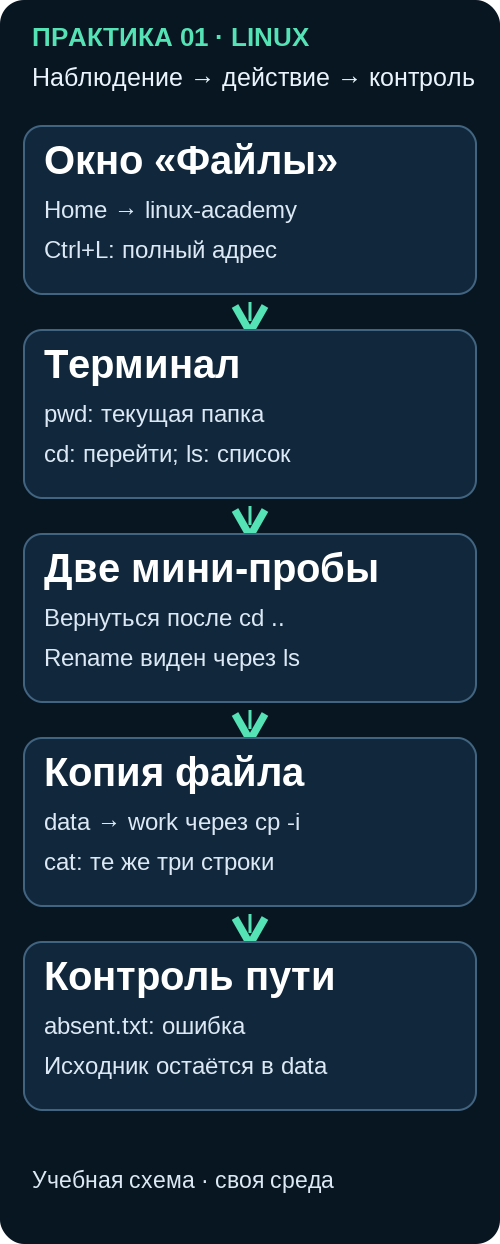
Подпись: каждый шаг подтверждает предыдущий; чтение копии проводится до анализа.
Практика. Приём учебного файла
- Внутри
linux-academyсоздайтеdata,workиevidenceчерез «Файлы».dataбудет исходником,work— рабочими копиями,evidence— заметками о проверке. Откройте Text Editor / «Текстовый редактор» через поиск приложений, создайте простой текстовый документ и вставьте эти вымышленные данные:
asset=training-laptop
owner=student
purpose=local-learning-
Нажмите Save / «Сохранить», выберите
linux-academy/data, имяfirst note.txt. Сохранение как обычного текста важно: документ LibreOffice с оформлением не является таким файлом. Закройте документ, затем снова откройте его изdata. Это проверяет запись на диск, а не наличие текста в памяти редактора. -
В терминале выполните по одной строке:
cd ~/linux-academy
ls -l data
cat 'data/first note.txt'
cp -i 'data/first note.txt' 'work/first note.txt'
cat 'work/first note.txt'
cat печатает содержимое указанного файла; cp получает сначала источник, затем назначение. -i спрашивает перед перезаписью существующего назначения. Если появился вопрос overwrite, ответьте n и остановитесь: для повторной попытки используйте новое имя копии. Отсутствие вывода у успешного cp нормально; проверка — отдельное чтение копии. Не вводите cat data/first note.txt без кавычек: shell передаст два имени.
-
Отрицательный контроль: выполните
cat 'data/absent.txt'. Ожидается сообщение об отсутствующем файле, а не три строки исходника. Сразу выполнитеecho $?: echo печатает аргумент,$?— код завершения предыдущей команды; у успешного cat это 0, здесь ненулевое число. Точное число зависит от программы. Ещё одна команда между cat и echo уже подменит наблюдаемый код. -
Через редактор сохраните
evidence/workspace.txt: версия ОС из Settings → About, ваши пути, три исходные строки, команда копирования, результат повторного открытия и ошибка отрицательного контроля. Это первый артефакт портфолио. Он доказывает управление файлами в вашей среде; не доказывает отсутствие угроз на компьютере.
Следующее решение: если исходник и копия открываются одинаково, переходите к безопасному редактированию. Если данные различаются, выясните, какой путь открыт и сохранился ли документ. Для уборки удалите лишь scratch-папку и ошибочную пустую копию, если она была создана; data, work и evidence оставьте для следующего модуля. Ничего в системных каталогах этот кейс не меняет.
Источники
- GNOME: Files, адрес и содержимое папки.
- Ubuntu 24.04: установка Desktop.
- GNU Bash: cd и pwd.
- GNU Coreutils: ls.
- Авторский разбор Molechka: путь, копирование, выход из редактора. Статья использовалась для выбора затруднений новичка; параметры и ограничения сверены с документацией.
Что хранится на компьютере
Меняйте условия и наблюдайте результат в учебной модели. Она работает в браузере и ничего не меняет на вашем компьютере.
Имя файла — не вся его история. Попробуйте открыть расширение.
Выберите условия выше — здесь появится объяснение результата.
Самостоятельная практика
В ноябре 2026 года диспетчер склада учится передавать сменщику ведомость приёмки. В учебной виртуальной машине рядом лежат черновик и принятая версия. Оба файла называются shift.txt. В задании сменщику нужен номер последней принятой партии.
Исходные данные
Текущий каталог по выводу pwd — /home/lab/shift/draft. Содержимое shift.txt в нём — batch=17. В каталоге /home/lab/shift/accepted одноимённый файл содержит batch=19. В заявке указано «принятая ведомость».
Задание
Запишите, что покажет чтение shift.txt из текущего каталога. Затем составьте для сменщика команду cat с полным путём, которую он сможет выполнить из своей домашней папки. В квитанции укажите путь и номер партии.
Сверить ход решения
Относительное имя из draft приводит к партии 17. Команда cat /home/lab/shift/accepted/shift.txt вернёт batch=19 пользователю с правом чтения. Сменщик может проверить квитанцию, не зная, где был открыт ваш терминал. Пара «полный путь, batch=19» однозначно указывает, что он прочитал.
Прочитать контекст перед действием
Три незачётных решения по Files, pwd, cat и cp. Выводы — подготовленные учебные примеры, а не запись интерфейса вашей VM. Обратная связь открыта для каждого варианта.
Два разных адреса
Files (Ctrl+L): /home/student/linux-academy
pwd: /home/student
В data должен быть first note.txt.
Относительный data вычисляется от текущей папки shell. Перейдите в папку из окна и подтвердите совпадение адресов прежде, чем читать файл.
Это создаст другое место вместо проверки уже сохранённого файла. Сначала устраните несовпадение текущей папки.
Повышение прав не меняет относительный путь. Команда всё ещё искала бы data в /home/student.
Разобрать все варианты
- Выполнить cd ~/linux-academy, затем pwd
Относительный data вычисляется от текущей папки shell. Перейдите в папку из окна и подтвердите совпадение адресов прежде, чем читать файл.
- Создать новую data в /home/student
Это создаст другое место вместо проверки уже сохранённого файла. Сначала устраните несовпадение текущей папки.
- Выполнить cat через sudo
Повышение прав не меняет относительный путь. Команда всё ещё искала бы data в /home/student.
Имя с пробелом
cat data/first note.txt
cat: data/first: No such file or directory
cat: note.txt: No such file or directory
Два имени в диагностике объясняются разбиением аргументов. Перезагрузка не проверяет эту гипотезу.
Кавычки передают один путь с пробелом. Прочитайте ожидаемые три строки; если ошибка остаётся, проверьте pwd и регистр имени.
Изменение дома слишком широко и не связано с двумя аргументами. Локальная проверка кавычек решает конкретную проблему.
Разобрать все варианты
- Перезапустить VM
Два имени в диагностике объясняются разбиением аргументов. Перезагрузка не проверяет эту гипотезу.
- Выполнить cat 'data/first note.txt'
Кавычки передают один путь с пробелом. Прочитайте ожидаемые три строки; если ошибка остаётся, проверьте pwd и регистр имени.
- Переименовать весь домашний каталог
Изменение дома слишком широко и не связано с двумя аргументами. Локальная проверка кавычек решает конкретную проблему.
Неожиданная перезапись
cp -i 'data/first note.txt' 'work/first note.txt'
cp: overwrite 'work/first note.txt'?
y заменит существующее содержимое; сама операция ещё не доказывает чтение новой копии. Сначала изучите неизвестное назначение.
В work могут быть другие учебные результаты. Убирать всю папку ради одного имени не требуется.
-i даёт возможность остановиться до замены. Сохраните существующий файл, создайте отдельную копию под новым именем и проверьте её через cat.
Разобрать все варианты
- Ответить y и сразу считать результат проверенным
y заменит существующее содержимое; сама операция ещё не доказывает чтение новой копии. Сначала изучите неизвестное назначение.
- Удалить целиком work
В work могут быть другие учебные результаты. Убирать всю папку ради одного имени не требуется.
- Ответить n, открыть назначение и выбрать новое имя
-i даёт возможность остановиться до замены. Сохраните существующий файл, создайте отдельную копию под новым именем и проверьте её через cat.
Личная среда практики
Здесь можно сверить учебный фрагмент, найти строки и вычислить SHA-256 исходного текста. Временные данные удаляются при закрытии среды или через 30 минут после запуска.
Войти в личный кабинет