
Gatekeeper и quarantine: источник и подпись приложения
Источник, quarantine и подпись приложения
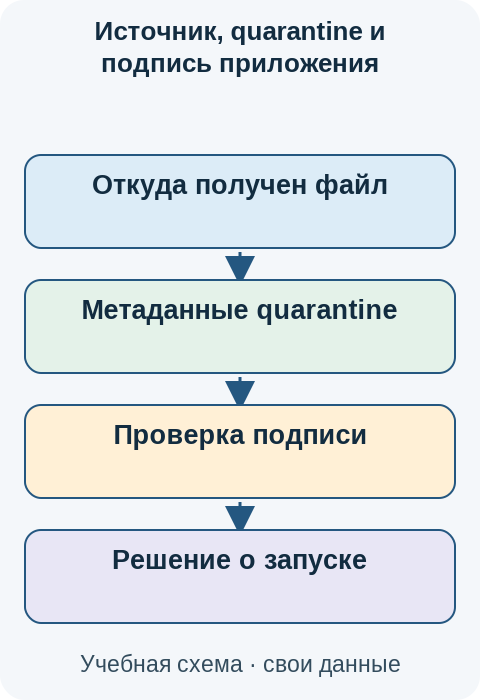
Оригинальная учебная схема. Читайте сверху вниз; она объясняет порядок проверки, а не изображает снятый интерфейс.
Урок 1. Решение начинается до запуска
Файл с названием знакомого приложения может быть другой сборкой или подделкой. Источник отвечает на вопрос, откуда получен объект; цифровая подпись — кто подписал код и соответствует ли он условиям проверки; разрешения — что приложение сможет делать после запуска. Эти сведения нельзя заменить друг другом. Скачанное приложение, образ .dmg и установочный .pkg могут выполнять код, поэтому сначала читаем происхождение и предупреждения, затем принимаем решение.
Для текущего урока не скачивайте неизвестные программы. Используем установленный TextEdit и собственный текст. Дополнительный объект — PDF руководства Apple, полученный с официальной страницы. Safari и Finder входят в macOS. В Safari адресная строка показывает сайт; Downloads обозначает очередь загрузок. Рекламная кнопка на сторонней странице не становится официальным источником из-за слова Download. Первая мини-тренировка: откройте Apple Platform Security, прочитайте домен в адресной строке и найдите название руководства. Вторая: найдите внизу ссылку загрузки самого руководства PDF и проверьте, что переход относится к Apple. Если ссылка недоступна, оставьте эту часть как непроверенную: скачивать замену с форума не требуется.
Для PDF выберите загрузку официального файла, затем найдите его в Finder → «Загрузки». Перенесите только этот учебный файл в AcademyLab, переименуйте в apple-guide.pdf, сохраняя формат. Открывать личную историю браузера и перечень остальных загрузок для отчёта не нужно. Gate: вы знаете путь, исходную страницу и тип двух объектов — PDF и установленного .app — и понимаете, что чтение метаданных не запускает установщик.
Урок 2. Quarantine — метаданные происхождения
Расширенные атрибуты — дополнительные сведения, связанные с файловым объектом помимо его обычного содержимого и прав. Штатный xattr позволяет их читать. До кейса выполните xattr -h: справка покажет режимы. В этом уроке используем только -l, подробный список, и -p, чтение названного атрибута. Ключи записи и удаления не нужны. Первая мини-тренировка: xattr -l ~/AcademyLab/note.txt; пустой вывод допустим. Вторая: xattr -p com.apple.quarantine ~/AcademyLab/note.txt; если атрибута нет, ожидается сообщение об отсутствии именно атрибута, а не файла.
Браузер может пометить загрузку com.apple.quarantine. Значение содержит служебные поля; не интерпретируйте каждую цифру как угрозу. Наличие метки само по себе не означает вредоносность, а отсутствие не устанавливает надёжный источник. Способ получения, файловая система, перенос и версия влияют на наблюдение. Не добавляйте атрибут руками для «настоящего результата» и не снимайте его, чтобы открыть заблокированное приложение.
Авторский разбор SantrY на Хабре полезен как объяснение распространённых ошибок доверия; он опубликован в 2023 году и содержит исторические ограничения. Текущую политику запуска берём из Apple: Gatekeeper, а не превращаем старую комбинацию щелчков в универсальный совет. Gatekeeper оценивает доверие к запускаемому ПО, включая подпись, целостность и нотарификацию в соответствующем контексте. Notarization означает проверку Apple на известное вредоносное содержимое, а не доказательство отсутствия всех дефектов.
Урок 3. Разделить показ подписи и проверку
codesign установлен вместе с macOS. Откройте man codesign, найдите режимы display и verify и выйдите q. Первая мини-тренировка — показать метаданные штатного TextEdit. Вторая — отдельно проверить его подпись. Приведённые строки только читают приложение; аргумент --sign здесь отсутствует.
codesign --display --verbose=2 /System/Applications/TextEdit.app
codesign --verify --strict --verbose=2 /System/Applications/TextEdit.app
--display показывает сведения; --verbose=2 добавляет подробности. --verify проверяет подпись; --strict включает дополнительные условия проверки структуры. Путь задаёт конкретный пакет. Если он отсутствует в вашей версии, найдите установленный TextEdit в Finder и уточните путь, не подставляя чужой .app. Сведения Identifier, Authority, TeamIdentifier читаются по фактическому выводу. Для штатного приложения некоторые поля могут отсутствовать или иметь особое значение; это не автоматический признак подделки.
codesign часто пишет информацию в поток ошибок stderr даже при успешной операции. Красный цвет текста в редакторе или наличие вывода в stderr не заменяет чтения сообщения и кода завершения. После verify сразу выполните echo $?: ноль означает успешную данную проверку. Она не доказывает разрешение Gatekeeper для любой другой загрузки, безопасность всех функций или нужность доступа к микрофону. Штатный системный пример и внешнее приложение имеют разный контекст доверия.
Практика. Собрать карточку, по которой можно решить
- Прочитайте атрибуты локальной
note.txtи доступногоapple-guide.pdfкомандамиxattr -l. Запишите наличие или отсутствие quarantine. Если PDF не скачан, отметьте ограничение и продолжите с текстом. - Покажите сведения подписи TextEdit, затем отдельно выполните verify. Сохраните только нужные строки и фактический результат.
- Откройте «Системные настройки» → «Конфиденциальность и безопасность», найдите доступное описание разрешённых источников приложений. Прочитайте, не меняя значение и не нажимая обход предупреждения. Управляемая политика может ограничивать интерфейс.
- Разберите учебный случай:
ExampleConverterполучен по ссылке из сообщения, подпись не проверена, программа просит запись экрана для конвертации одного текстового файла. Следующий шаг — уточнить официальный источник и потребность функции; текущих данных для запуска недостаточно.
application-card.txt
Object and exact path: ...
Source and date: ...
Quarantine observation: ... / not checked
Display metadata: ...
Signature verification: ...
Requested capability and purpose: ...
Decision / remaining uncertainty: ...
Отрицательный контроль — неподписанная собственная note.txt не становится плохим приложением: это текст, и контекст проверки выбран неверно. Не запускайте codesign --verify на документе как универсальный антивирус. Если неизвестная загрузка заблокирована, сохраните сообщение и выясните источник; отключение Gatekeeper, удаление quarantine и установка сертификата «для исправления» не входят в практику. Уборка — удалить только учебный PDF при необходимости, закрыть окна и сохранить карточку. Далее применим тот же принцип к фоновой конфигурации: знакомая метка тоже не доказывает происхождение.
Что хранится на компьютере
Меняйте условия и наблюдайте результат в учебной модели. Она работает в браузере и ничего не меняет на вашем компьютере.
Имя файла — не вся его история. Попробуйте открыть расширение.
Выберите условия выше — здесь появится объяснение результата.
Самостоятельная практика
В архангельскую учебную студию пришли два архива программы для верстального цеха. Оба называют себя версией 4.2. Приёмщик должен выбрать экземпляр для дальнейшего функционального испытания по утверждённому манифесту поставки.
Исходные данные
В манифесте версия 4.2 привязана к идентификатору команды TEAMLAB042 и контрольной сумме архива. Архив А совпал с манифестом по полной SHA-256. Проверка подписи извлечённого приложения успешна, Team ID совпал. У архива Б полная сумма отличается, подпись приложения валидна для команды OTHER00042. Атрибут quarantine присутствует в обоих случаях.
Задание
Оформите две строки в журнале приёмки. Для каждого кандидата укажите подходящие доказательства происхождения, решение о допуске и причину. Учтите, что сумма проверялась до извлечения.
Сверить ход решения
К испытанию проходит А по двум привязкам к ожидаемому выпуску. Б остаётся у ответственного за поставку до сверки канала и манифеста. Валидная чужая подпись не подтверждает ожидаемого издателя, а quarantine сам по себе не определяет подлинность. Даже успешная сверка А ещё оставляет функциональное испытание впереди.
Личная среда практики
Здесь можно сверить учебный фрагмент, найти строки и вычислить SHA-256 исходного текста. Временные данные удаляются при закрытии среды или через 30 минут после запуска.
Войти в личный кабинет