
Приложение, окно и процесс в Activity Monitor
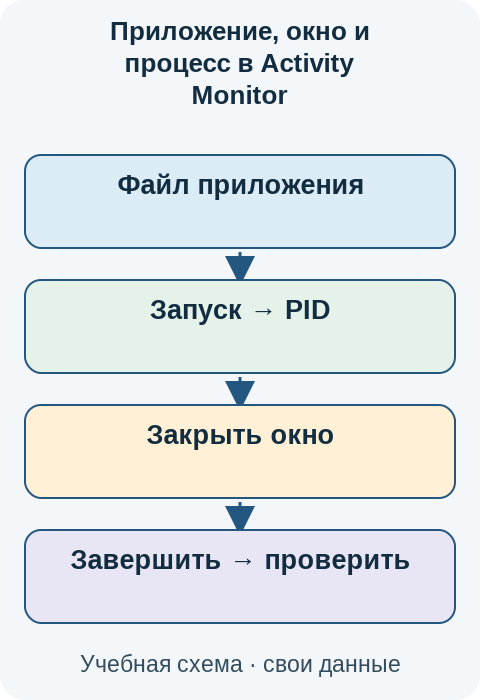
Оригинальная учебная схема. Читайте сверху вниз; она объясняет порядок проверки, а не изображает снятый интерфейс.
Урок 1. Где живёт приложение и что запускается
Файл note.txt хранит текст. TextEdit — приложение, читающее этот формат. Когда оно работает, macOS создаёт процесс с идентификатором PID. Одно приложение может иметь несколько окон и вспомогательных процессов. Служба без окна тоже является программой. Не определяйте состояние компьютера только по открытому документу или значку Dock: это разные наблюдения.
Откройте Finder → «Переход» → «Программы». Здесь видны многие приложения; штатные компоненты могут находиться и в /System/Applications. Название .app обычно обозначает пакет: папку специальной структуры, которую Finder показывает как один объект. На этом этапе не выбирайте «Показать содержимое пакета» и ничего внутри не редактируйте. Изменение ресурса может повредить программу и её подпись. Путь к установленному TextEdit будет использоваться только для чтения в модуле доверия.
Получение приложения зависит от способа поставки. App Store управляет установкой через свой интерфейс. Образ .dmg при открытии подключается как том и часто предлагает перетащить приложение в Applications. Пакет .pkg запускает установщик и может менять несколько мест системы. Файл в Downloads, подключённый образ и установленная программа — три разных объекта. Этот урок обходится штатным TextEdit: безопасный источник, обновления, quarantine и подпись изучаются до установки внешнего UTM позднее. Реклама «скачайте cleaner для просмотра процессов» не нужна для текущей задачи.
Урок 2. Освоить Activity Monitor
«Мониторинг системы» входит в macOS. Откройте через Spotlight по имени Activity Monitor или локализованному названию. Вверху находятся вкладки CPU/«ЦП», «Память», «Энергия», «Диск», «Сеть»; таблица содержит строки процессов; поле поиска ограничивает видимые строки. Меню «Вид» определяет набор, например «Все процессы» или «Мои процессы». Часть сведений доступна только при соответствующих полномочиях. Подробности описывает руководство Apple.
На вкладке CPU нужны имя процесса, PID, пользователь и текущая нагрузка % CPU. При отсутствии PID включите столбец через «Вид» → «Столбцы» либо контекстное меню заголовка, доступное в вашей версии. Щелчок по заголовку сортирует строки; следующий щелчок меняет направление. Показатель CPU относится к интервалу обновления: высокая короткая нагрузка может быть обычной обработкой файла. У многопоточного процесса процент способен превышать 100 относительно одного ядра. Сама цифра не доказывает заражение.
Первая мини-тренировка: откройте note.txt в TextEdit, введите TextEdit в поиск Activity Monitor и найдите процесс. Снимите фильтр кнопкой очистки поля и снова найдите строку. Вторая: переключитесь на «Память», прочитайте используемую память TextEdit и график «Нагрузка на память» внизу. Память, занятая приложением, и общий запас системы — разные значения. Не освобождайте память завершением случайных служб. Gate: вы умеете установить и снять фильтр, прочитать PID и назвать вкладку, на которой получили число.
Урок 3. Закрытие окна и завершение процесса
Красная кнопка закрывает окно; Command-W обычно закрывает текущий документ. Command-Q или пункт «Завершить TextEdit» в меню приложения просит приложение завершиться. Сначала сохраните текст. В зависимости от приложения и автоматического управления macOS поведение после последнего окна может различаться: зафиксируйте то, что действительно видно. В Dock индикатор под значком помогает, но Activity Monitor даёт более конкретное наблюдение процесса.
Кнопка остановки Activity Monitor предлагает обычное завершение и принудительное. Принудительное завершение способно потерять несохранённую работу и оборвать зависимую задачу. В упражнении она не требуется. Процессы kernel_task, WindowServer, launchd и защитные агенты организации оставляем в покое. Непонятное имя — повод выяснить назначение, а не команда удалить файл. Таблица меняется сама: исчезновение строки между двумя просмотрами не обязательно вызвано вашим действием.
Практика. Связать документ, окно и PID
- Создайте через TextEdit простой
process-note.txtвнутриAcademyLab, напишитеSaved before observationи сохраните. Откройте второй учебный документnote.txt. - Найдите TextEdit в Activity Monitor. Запишите время, вид «Мои процессы» или «Все процессы», имя и PID, наличие двух окон. Не сохраняйте полный экран со списком личных приложений.
- Закройте одно окно через Command-W и снова посмотрите PID. Закройте второе сохранённое окно и проверьте наличие процесса. Если процесс остаётся, это ожидаемый для многих приложений пример самостоятельной жизни программы; если исчезает, укажите фактическое поведение.
- Откройте TextEdit, сохраните все документы и завершите через Command-Q. Обновите наблюдение через несколько секунд. Укажите исчезновение или оставшийся отдельный помощник по точному имени.
- Снова откройте свой документ. Прочитайте текущий PID и сравните с записанным. PID может измениться и впоследствии переиспользоваться системой; это номер экземпляра, а не постоянный идентификатор продукта.
Object: AcademyLab/process-note.txt
Application: TextEdit
Observation time and timezone: ...
Process name / PID: ...
After closing one window: ...
After normal Quit: ...
Limit: a process list is a momentary observation
Отрицательный контроль: после снятия поискового фильтра остальные процессы должны оставаться видимыми, хотя TextEdit завершён. Завершение одной программы не выключает операционную систему. Если после поиска строк нет, сначала проверьте открытие приложения, фильтр и выбранный вид. Не объявляйте отсутствие процесса по случайной вкладке или опечатке.
Сохраните process-card.txt с таблицей событий и одним объяснением разницы между документом, окном и процессом. При желании прочитайте один собственный PID в Терминале: ps -p 12345 -o pid,ppid,comm, заменив 12345 фактическим номером. ps сообщает процессы, -p выбирает PID, -o задаёт столбцы; PPID — номер родительского процесса, comm — имя команды. Это чтение, не завершение. Несуществующий PID даст пустую таблицу и не докажет прошлую историю. Уборка — обычное завершение учебного TextEdit; карточку оставьте. Эти наблюдения пригодятся при чтении фоновых заданий и журналов.
Что хранится на компьютере
Меняйте условия и наблюдайте результат в учебной модели. Она работает в браузере и ничего не меняет на вашем компьютере.
Имя файла — не вся его история. Попробуйте открыть расширение.
Выберите условия выше — здесь появится объяснение результата.
Самостоятельная практика
Инженер бюро переводов в Перми готовит замер расхода памяти своего учебного редактора. После закрытия последнего окна оператор отметил в журнале, что редактор завершён. Ваша задача — восстановить последовательность по трём наблюдениям в «Мониторинге системы».
Исходные данные
В 11:40 открыто одно окно, процесс EditorLab принадлежит lab, PID 583, память 132 МБ. В 11:41 окон уже нет, у того же процесса PID 583, память 124 МБ. В 11:43 в меню приложения выбрано «Завершить», а в 11:44 строка исчезла из списка всех процессов при том же фильтре.
Задание
Сдайте три строки наблюдений и подпишите момент, до которого продолжалась работа процесса. Назовите дополнительный столбец для проверки, если при новом запуске появится одноимённая строка.
Сверить ход решения
В 11:41 редактор работал с закрытым окном. К 11:44 процесс исчез из выборки. Зафиксировать точную секунду завершения по этим записям нельзя. При повторном запуске сопоставьте PID и пользователя. Разница в восемь мегабайт сама по себе ничего не говорит о завершении.
Личная среда практики
Здесь можно сверить учебный фрагмент, найти строки и вычислить SHA-256 исходного текста. Временные данные удаляются при закрытии среды или через 30 минут после запуска.
Войти в личный кабинет