
Резервная копия и восстановление собственного файла
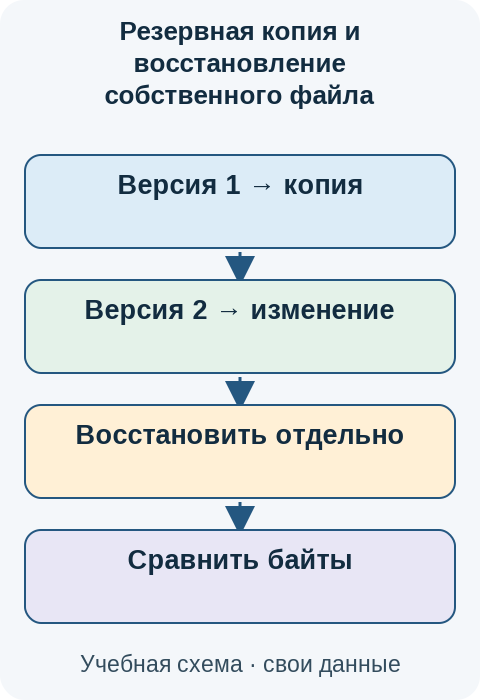
Оригинальная учебная схема. Читайте сверху вниз; она объясняет порядок проверки, а не изображает снятый интерфейс.
Урок 1. Что именно должно пережить ошибку
Резервная копия нужна для возврата данных после изменения, удаления или отказа хранения. Синхронизация разносит актуальное состояние; ошибочное удаление тоже может разойтись. Копия рядом с оригиналом помогает изучить восстановление, но не переживёт потерю того же накопителя. Поэтому в этом уроке отдельно проверяем сам процесс возврата файла и отдельно оцениваем независимость хранения. Надпись «копирование завершено» не равна успешно проверенному восстановлению.
Обязательная практика использует Finder, TextEdit и собственный AcademyLab; установки и внешнего диска не требует. Дополнительная полная ветка использует встроенный Time Machine и доступный собственный резервный диск. Это не обещание предоставленного облачного стенда. Если диска нет, выполните локальный возврат и честно оставьте Time Machine непроверенным. Не используйте диск родственника, рабочий backup или носитель с неизвестным содержимым ради учебного результата.
Сначала две мини-тренировки Finder: продублируйте note.txt в папку backup-practice внутри AcademyLab, затем скопируйте его обратно под новым именем copy-check.txt. Оригинал оставьте. Откройте обе копии и проверьте текст. Gate: вы знаете источник и назначение, умеете избегать окна замены существующего файла и понимаете, что обе папки сейчас находятся на одном диске.
Урок 2. Сравнить содержимое готовыми средствами
cmp сравнивает байты двух файлов. Он входит в macOS; изучите man cmp и выйдите q. Первый опыт — cmp ~/AcademyLab/note.txt ~/AcademyLab/note.txt, затем сразу echo $?: ожидаются пустой вывод и ноль. Второй — сравните note.txt и изменённую note-copy.txt: ожидается отличие и ненулевой код. Если они совпали, проверьте сохранённые версии из первого урока. Это контроль метода сравнения, а не неисправность утилиты.
shasum -a 256 вычисляет SHA-256 содержимого; длинная строка служит компактным отпечатком. -a 256 выбирает алгоритм. Первое упражнение — вычислить отпечаток note.txt дважды без редактирования, получив одинаковую строку. Второе — вычислить note-copy.txt и сопоставить версии. Хеш зависит от байтов, включая переводы строк, а не от названия. Совпадающие хеши дают сильную проверку содержимого, но не подтверждают автора и сами по себе не описывают права, ACL или все метаданные. Готовность: вы различаете отсутствие вывода cmp при совпадении и отсутствие проверенного восстановления.
Урок 3. Time Machine: доступ и карта интерфейса
Встроенный Time Machine использует резервный носитель и историю версий. Откройте «Системные настройки» → «Основные» → Time Machine. Здесь видны назначение резервного диска, состояние и параметры; меню Time Machine может давать «Создать резервную копию сейчас» и переход к истории. В интерфейсе восстановления используются окна Finder, шкала времени, стрелки, выбор файла и «Восстановить». Apple описывает подготовку backup и восстановление отдельного файла.
Для первого подключения используйте только специально выделенный собственный пустой поддерживаемый диск. «Добавить резервный диск»/Add Backup Disk и «Настроить диск»/Set Up Disk выбирают назначение; если система предлагает стереть носитель с данными, остановитесь. Учебный урок не требует форматирования неизвестного диска. На управляемом Mac согласованный носитель и политика могут задаваться организацией. Пароль шифрования резервной копии храните отдельно от отчёта; FileVault системного диска не следует считать шифрованием любого внешнего backup.
До основного кейса первая тренировка — прочитать последнюю успешную дату и выбранный диск либо записать «не настроено». Вторая — открыть историю из текущей папки AcademyLab, найти шкалу и выйти через «Отмена», ничего не восстанавливая. Если backup ещё нет, вторая тренировка откладывается до первого завершённого копирования. Gate Time Machine: известен собственный диск, история доступна, папка не исключена, первая копия завершилась. Проценты выполнения ещё не подтверждают этот gate.
Практика. Вернуть версию и сохранить контроль
Для обязательной локальной части создайте restore-control.txt с Version one. Сохраните отдельный restore-reference.txt с тем же текстом и копию в backup-practice. Отредактируйте только рабочий restore-control.txt до Version two. Из backup скопируйте старую версию в AcademyLab под новым именем restored.txt; не заменяйте рабочий файл. Сравните восстановленное с эталоном и рабочую версию с эталоном:
cmp ~/AcademyLab/restore-reference.txt ~/AcademyLab/restored.txt
cmp ~/AcademyLab/restore-reference.txt ~/AcademyLab/restore-control.txt
shasum -a 256 ~/AcademyLab/restore-reference.txt ~/AcademyLab/restored.txt
Первое сравнение должно совпасть, второе — отличаться. Не удаляйте эталон до проверки. Если первая операция обнаружила различие, прочитайте оба собственных текста: возможно, выбран не тот backup, изменился перевод строки или редактор сохранил RTF. Повторите с точным простым текстом; не объявляйте повреждение накопителя по одному сравнению.
Для ветки Time Machine создайте отдельно tm-control.txt и tm-reference.txt с Time Machine version one. Запустите «Создать резервную копию сейчас», дождитесь успешной даты и отметьте время. Измените только tm-control.txt до второй версии, сохраните и переименуйте текущий файл в tm-version-two.txt. Оригинальное имя теперь свободно, но новая версия сохранена. В Finder откройте AcademyLab, войдите в Time Machine, выберите завершённый backup с первой версией, выделите только tm-control.txt и нажмите «Восстановить». Apple возвращает объект в исходное место. Если возникает конфликт имени, отмените и проверьте подготовку. Сравните восстановленный файл с tm-reference.txt через cmp, затем убедитесь, что tm-version-two.txt по-прежнему содержит вторую версию.
Исторический авторский опыт mdevils на Хабре показывает ценность возврата данных после отказа устройства; его интерфейс 2011 года не заменяет актуальную инструкцию Apple. Артефакт restore-card.txt содержит вид backup, исходную версию, дату, способ возврата, два контроля, реальный результат и предел независимости. Ошибки доступа и отсутствующий backup фиксируйте отдельно; стирание диска и очистка истории не являются способом заполнить пробел. Уборка — оставить проверенный эталон и карточку, удалить только учебные восстановленные копии при необходимости. Сам резервный диск и его историю не очищаем. Этот протокол пригодится перед изменением настроек и при реагировании на инцидент.
Что хранится на компьютере
Меняйте условия и наблюдайте результат в учебной модели. Она работает в браузере и ничего не меняет на вашем компьютере.
Имя файла — не вся его история. Попробуйте открыть расширение.
Выберите условия выше — здесь появится объяснение результата.
Самостоятельная практика
В мастерской технического перевода в Ижевске при правке учебного словаря потеряли строку. Редактор хочет вернуть её и сохранить сегодняшнее примечание. Есть вчерашняя копия и место для отдельного восстановления. Удалять текущий файл нельзя.
Исходные данные
В описи копии от 18:00 glossary.txt содержит 120 строк и запись «шпонка = key». Текущий файл содержит тоже 120 строк: эта запись пропала, зато появилась строка «муфта = coupling». Обе версии используют UTF-8 и завершаются переводом строки. Других отличий по построчному сравнению нет.
Задание
Предложите последовательность восстановления в соседний каталог. Сдайте список различий и признаки результата, по которым редактор сможет принять исправленный рабочий экземпляр.
Сверить ход решения
Сначала сохраните текущий экземпляр. Восстановите вчерашний в отдельную папку и сверьте с описью. Добавьте пропавшую строку в рабочую копию текущей версии, сохранив сегодняшнее дополнение. При проверке получается 121 строка, обе контрольные записи встречаются ровно по одному разу. Построчная сверка с текущей версией показывает ровно одно добавление.
Личная среда практики
Здесь можно сверить учебный фрагмент, найти строки и вычислить SHA-256 исходного текста. Временные данные удаляются при закрытии среды или через 30 минут после запуска.
Войти в личный кабинет