
Console: событие, фильтр и пределы журнала
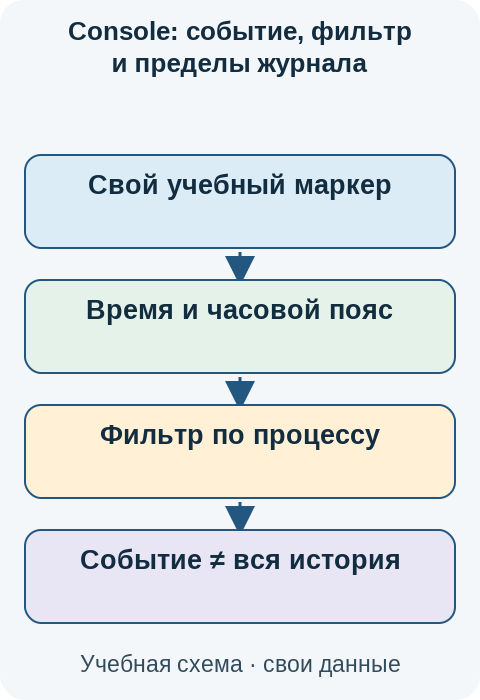
Оригинальная учебная схема. Читайте сверху вниз; она объясняет порядок проверки, а не изображает снятый интерфейс.
Урок 1. Событие не равно полной истории
Журнал — набор записей о действиях и состояниях, которые программы решили сообщить и система сохранила. Он не записывает автоматически каждый доступ к каждому файлу. Запись Error описывает уровень сообщения, а не доказанную атаку. Пустая выборка может быть следствием времени, фильтра, уровня, хранения и полномочий. Для анализа нужны источник, интервал, часовой пояс, условие отбора и ограничение вывода.
В этом модуле создаём только собственные безвредные маркеры. Не просматриваем чужие сообщения, отчёты приложений и личную историю. Console и команды logger, log, date входят в macOS. Они не требуют SIEM, Python или написания собственного анализатора. logger отправляет строку штатному механизму журналирования; log читает unified log; Console даёт графический интерфейс. Успешное отправление сообщения само по себе не гарантирует его доступность во всех видах журнала.
Начните с date '+%Y-%m-%d %H:%M:%S %z'. date показывает время; формат между кавычками выбирает год, месяц, день, часы, минуты, секунды и смещение часового пояса. Запишите его перед опытом. Не меняйте часы устройства. В отчёте timestamp без часового пояса труднее сопоставить с другим источником, а абсолютное время компьютера может иметь погрешность.
Урок 2. Освоить окно Console
Откройте Spotlight, найдите «Консоль» или Console. Слева находится список устройств и отчётов; кнопка боковой панели возвращает его, если скрыт. Выберите свой Mac, не подключённый чужой телефон. Вверху — Start/«Начать» и остановка потока, поле поиска; в таблице — время, тип, процесс и сообщение; нижняя область показывает детали выбранной записи. Apple указывает, что просмотр сообщений может потребовать административные учётные данные: если у вас их нет, фиксируйте ограничение и используйте доступную командную выборку или явно учебный пример. Карта Console у Apple объясняет эти элементы.
Первая мини-тренировка: выберите свой Mac и найдите Start, поле поиска и панель сведений. Не снимайте весь экран. Вторая: введите заведомо отсутствующий учебный текст AcademyLab-console-never-created и нажмите Return. Если поток разрешён, запустите его ненадолго и остановите: ноль строк относится к этому фильтру, а не к отсутствию событий на машине. Вместо полного удаления фильтра замените его следующим учебным маркером. Готовность: вы умеете выбрать устройство, ограничить поток и остановить его, понимаете, где читать процесс, время и текст.
Поиск можно уточнить свойствами. Для процесса используется сокращение p:logger; текст сообщения ищется отдельно. Несколько критериев сужают результат. Через Control-щелчок по записи можно выбрать показ или скрытие свойства; это меняет фильтр, а не удаляет события из системы. Работа поиска описана в официальной инструкции Apple. Не считайте удачный поиск обещанием одинаковых полей на любой версии.
Урок 3. Подготовить собственное сообщение и ограниченный запрос
До кейса откройте man logger, прочитайте назначение -t и выйдите q. Первый безопасный опыт — отправить строку AcademyLab-macos-course: warmup. -t AcademyLab-macos-course задаёт тег, а кавычки сохраняют сообщение одним аргументом. Второй — отправить отдельную строку AcademyLab-macos-course: warmup-two. В них нет секретов и чужих данных. Сообщения останутся в системной истории до её штатного удаления; учебный урок не очищает журналы.
Откройте log help show, затем попробуйте короткую выборку собственных warmup-сообщений следующей командой. Это две тренировки чтения инструмента: справка и реально ограниченный запрос. --last 5m выбирает последние пять минут, --style compact — краткий вид, --predicate — логическое условие. AND требует оба условия. Одинарные внешние кавычки сохраняют выражение; внутренние двойные относятся к строковым значениям.
logger -t AcademyLab-macos-course 'AcademyLab-macos-course: warmup'
logger -t AcademyLab-macos-course 'AcademyLab-macos-course: warmup-two'
log show --last 5m --style compact --predicate 'process == "logger" AND eventMessage CONTAINS "AcademyLab-macos-course"'
Предикат по одному тексту иногда возвращает и запись самого запуска log, потому что аргументы команды содержат этот текст. Ограничение process == "logger" помогает отделить источник собственных маркеров. На авторской macOS эта особенность наблюдалась фактически; число строк у ученика зависит от повторов и условий. Gate: вы объясняете условия и отличаете запись logger от записи программы чтения. Если доступ запрещён, не выдавайте Terminal Full Disk Access ради результата; оставьте проверку незавершённой с точной причиной.
Практика. Построить маленькую временную линию
- В Console задайте поиск
AcademyLab-macos-course, при доступном потоке нажмите Start. В Terminal отправьте новый маркерlogger -t AcademyLab-macos-course 'AcademyLab-macos-course: case-start'. - Запишите локальное время командой date, затем отправьте такой же командой строку с окончанием
case-end. Через несколько секунд остановите Console. - Прочитайте только свои записи: время, процесс, PID, текст и доступные детали. Если строки нет, проверьте выбранное устройство, активность потока, поиск и доступный уровень. Не придумывайте её.
- Выполните ограниченный
log showвыше и сравните доступные маркеры. Это сопоставление двух интерфейсов, а не требование одинакового количества строк. - Для отрицательного контроля замените текст предиката на
AcademyLab-console-never-created. Пустой результат ожидаем, если строку действительно не создавали; он проверяет выборку.
log-card.txt
Source: logger / Console / log show
Time and timezone: ...
Filter and interval: ...
Observed marker / process / PID: ...
Missing or private fields: ...
Conclusion limited to: these selected messages
Next check: device, interval, filter, or access
Поля <private> оставляют скрытыми: они не разрешают восстановить содержание догадкой. Не собирайте полный архив станции ради двух маркеров. В карточку перенесите собственные строки и объясните, почему они не доказывают все операции TextEdit или отсутствие инцидента. Уборка — остановить поток, закрыть Console и удалить только ненужный собственный файл отчёта после сохранения итоговой версии; системные журналы не чистим. Эта привычка нужна в SOC и реагировании: сначала ограниченное свидетельство, затем соразмерное решение.
Что хранится на компьютере
Меняйте условия и наблюдайте результат в учебной модели. Она работает в браузере и ничего не меняет на вашем компьютере.
Имя файла — не вся его история. Попробуйте открыть расширение.
Выберите условия выше — здесь появится объяснение результата.
Самостоятельная практика
Дежурный в учебном издательстве Екатеринбурга выясняет, попала ли в журнал вторая попытка экспорта. На столе две выписки из Console с одинаковым временем станции. Руководитель просит указать, что именно удалось доказать.
Исходные данные
Выписка процесса LayoutLab за 17:00–17:10 содержит три записи: «17:03 export L17 start», «17:04 export L17 done» и «17:08 export L18 start». Во второй выписке показаны тот же процесс, то же окно времени и только сообщения со словом done. Там одна строка, относящаяся к L17.
Задание
Соберите хронологию L17 и L18 и подпишите фильтр каждой выписки. Сформулируйте запрос для продолжения проверки, чтобы отличить задержанный результат L18 от результата, отсутствующего в этих данных.
Сверить ход решения
Для L17 наблюдаются начало и завершение. Для L18 доказано начало в 17:08, а результат остаётся открытым. Расширьте интервал после 17:10 и ищите L18 среди сообщений процесса без ограничения по слову done. Если следов больше нет, сверьте журнал самого экспорта или выходной файл по идентификатору задания.
Личная среда практики
Здесь можно сверить учебный фрагмент, найти строки и вычислить SHA-256 исходного текста. Временные данные удаляются при закрытии среды или через 30 минут после запуска.
Войти в личный кабинет