
Учебная VM: Apple Silicon, Intel и изоляция
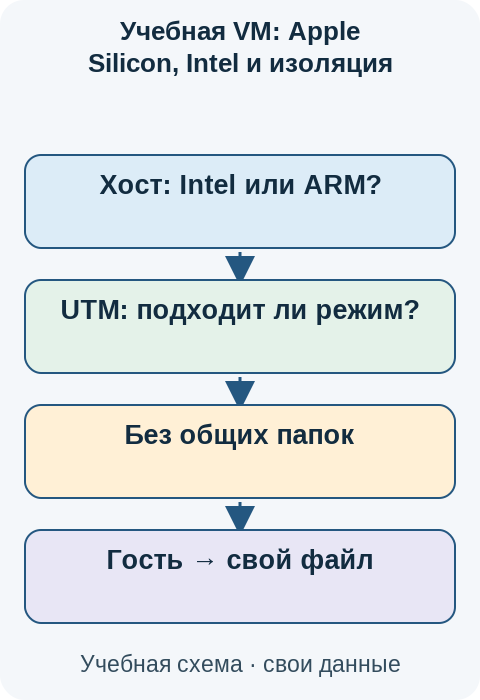
Оригинальная учебная схема. Читайте сверху вниз; она объясняет порядок проверки, а не изображает снятый интерфейс.
Урок 1. Сначала архитектура, затем образ
Виртуальная машина, VM, — отдельная гостевая система с виртуальным диском, памятью и устройствами внутри программы на хосте. Хост — ваш настоящий Mac, гость — система в окне VM. Их пользователи, файлы и 127.0.0.1 относятся к разным окружениям. VM полезна для повторяемого обучения, но общая папка, буфер обмена и сеть могут соединять её с хостом. Одного слова «виртуальная» недостаточно для обещания полной изоляции.
Прочитайте Apple → «Об этом Mac»: поле Chip означает Apple Silicon, поле Intel Processor — Intel. Запишите версию macOS и доступную память, не серийный номер. Виртуализация обычно использует совместимую архитектуру процессора; эмуляция переводит другую архитектуру и имеет иной набор ограничений. Rosetta помогает запускать определённые приложения другой архитектуры; она не превращает Intel-хост в поддерживаемый Apple Silicon для любой macOS VM.
В официальной документации UTM о macOS-гостях описана ветка Apple Silicon с macOS 12 или новее. Если мастер не предлагает нужные Virtualization и macOS 12+, этот путь на хосте недоступен. На авторском Intel Mac учебная macOS VM не запускалась. На своём Intel Mac завершите карточку доступности и продолжайте обязательные упражнения в AcademyLab на хосте. Не ищите взломанный образ и не отключайте SIP для появления отсутствующего пункта. Linux или Windows VM — другой учебный предмет, а не эквивалент испытанной macOS.
Урок 2. Получить UTM и освоить окно
UTM — готовый продукт виртуализации. Его официальная инструкция установки предлагает платный App Store и бесплатную сборку с официального GitHub проекта; функциональная ветка курса использует бесплатную стабильную сборку. Перейдите к загрузке через документацию, проверьте источник, скачайте DMG, откройте образ и перетащите UTM в Applications. Извлеките образ через Finder и запускайте установленное приложение. Если Gatekeeper сообщает об отказе, остановитесь, запишите сообщение и проверьте источник и поддерживаемую версию. Обход политики не требуется для зачёта модуля.
Главное окно показывает библиотеку VM слева или карточками, выбранную машину и её свойства. Кнопка + открывает мастер; Play запускает выбранного гостя; Edit или контекстное редактирование открывает конфигурацию. Окно работающего гостя содержит его экран и панель питания, захвата ввода и устройств. Кнопка питания UTM не равна спокойному завершению приложения в госте; используйте меню выключения гостевой macOS. Документация управления UTM описывает различия.
Первая мини-тренировка: откройте UTM, найдите сведения о версии через меню приложения и пустую библиотеку; ничего не импортируйте. Вторая: нажмите +, откройте ветку Virtualize/Virtualization и проверьте наличие macOS 12+, затем отмените мастер. Если режим отсутствует, запишите фактический результат. Gate: известны архитектура, версия UTM, совместимый режим и свободное место; ученик умеет отменить мастер без создания машины. Отсутствие доступа — полноценный предел карточки, но не успешно созданная VM.
Урок 3. Подготовить отдельную гостевую систему
Далее идут действия только для поддерживаемого Apple Silicon. Образ установки IPSW UTM может получить автоматически с совместимой версией macOS; именно этот путь рекомендует документация. Не требуется файл из стороннего каталога. Загрузка большая, длительность зависит от сети; остановленная загрузка ещё не является установленным гостем. До неё убедитесь, что хост имеет место для образа и растущего виртуального диска.
- Нажмите
+, выберите Virtualize/Virtualization, затем macOS 12+. Оставьте выбор IPSW для автоматического совместимого скачивания. - В полях памяти и CPU оставьте разумную часть ресурсов хосту. Учебный пример для достаточно мощного хоста — два ядра и 4–8 GiB гостю, а не универсальные минимальные требования. При нехватке памяти используйте ветку хоста, не отдавайте гостю всю RAM. UTM объясняет поля.
- Если мастер спрашивает размер виртуального диска, выберите объём, достаточный для выбранной macOS и учебных файлов. Это максимальная ёмкость виртуального диска, а не доказанное свободное место хоста. Описание дисков UTM различает образ и реальное хранение.
- Назовите машину
Academy-macOS, сохраните конфигурацию и дождитесь установки. Если предлагается каталог обмена, не выбирайте Desktop, Documents или домашнюю папку: оставьте обмен пустым. - Завершите первичную настройку гостя с отдельной учебной локальной записью. Не переносите реальные документы, корпоративные профили, Keychain или пароль хоста. Вход Apple Account для упражнения не нужен; доступность пропуска зависит от версии мастера.
Практика. Проверить границы гостя на собственном файле
При выключенной VM прочитайте конфигурацию Sharing: список общих папок должен быть пуст. Буфер обмена не включайте, guest-tools ради этого упражнения не устанавливайте. Прочитайте Network. Apple backend Shared Network позволяет хосту и гостю видеть службы друг друга; это описано в UTM Network. Shared не означает полностью закрытый стенд, Bridged ещё теснее связывает гостя с реальной сетью. Для нынешнего безвредного файлового упражнения достаточно зафиксировать режим и не обращаться к чужим адресам. Для будущей опасной практики нужна отдельная проверенная изоляция, которую данный урок не обещает.
Запустите гостя. В его Finder → «Домой» создайте AcademyLab, в гостевом TextEdit — простой guest-only.txt со строкой Created inside guest. Сохраните и повторно откройте. В гостевом Terminal выполните знакомые команды:
sw_vers
uname -m
pwd
cat ~/AcademyLab/guest-only.txt
Теперь сравните с хостом. До опыта убедитесь, что на хосте такого учебного имени нет; после гостевого сохранения проверьте только собственный ~/AcademyLab/guest-only.txt хоста. Отсутствие там — отрицательный контроль автоматического переноса в этот путь, а не доказательство невозможности всех взаимодействий. Если файл появился, проверьте, где действительно находилось окно TextEdit и был ли настроен обмен. Не исследуйте остальные личные папки.
Сохраните vm-card.txt на хосте вручную: архитектура и версии двух окружений, установка выполнена или недоступна, имя VM, sharing, network, собственный гостевой текст, результат проверки хоста и предел. Выключите гостя через его Apple → «Выключить», дождитесь остановки и закройте UTM. Для резервирования VM копируйте её пакет только после полного выключения; snapshot/save state не следует считать независимым backup. Если VM больше не нужна, удаляйте только свою Academy-macOS после сохранения карточки. Этот модуль готовит отдельный участок обучения; на Intel его честный результат — обоснованная карта ограничения, а не выдуманная установка.
Что хранится на компьютере
Меняйте условия и наблюдайте результат в учебной модели. Она работает в браузере и ничего не меняет на вашем компьютере.
Имя файла — не вся его история. Попробуйте открыть расширение.
Выберите условия выше — здесь появится объяснение результата.
Самостоятельная практика
Учебный центр во Владивостоке готовит практику на Mac с Apple Silicon. Для двухчасового занятия выделены 6 ГБ памяти гостю. Слушателям нужно открыть локальный образ Linux и выполнить упражнения без выхода во внешнюю сеть и обмена файлами с хостом.
Исходные данные
Хост arm64 имеет 16 ГБ памяти. В описи доступны образы Linux arm64 и x86_64 с проверенными контрольными суммами. Шаблон А предусматривает виртуализацию arm64, 4 ГБ, отключённую сеть и пустой список общих папок. У шаблона Б эмуляция x86_64, 8 ГБ, общая сеть и подключённый каталог «Документы».
Задание
Оформите паспорт виртуальной машины. Укажите шаблон, образ, окончательный объём памяти и две настройки изоляции. Добавьте проверку внутри гостя после старта.
Сверить ход решения
Шаблон А позволяет использовать совместимый образ arm64. Выставьте 6 ГБ по заданию. В паспорте фиксируются отключённый сетевой адаптер и отсутствие общих папок. После загрузки согласуйте архитектуру из гостевого отчёта с образом и убедитесь, что интерфейса с внешним маршрутом нет. Эти наблюдения относятся к данной конфигурации занятия.
Личная среда практики
Здесь можно сверить учебный фрагмент, найти строки и вычислить SHA-256 исходного текста. Временные данные удаляются при закрытии среды или через 30 минут после запуска.
Войти в личный кабинет