
Фоновые задачи: plist, launchd и элементы входа
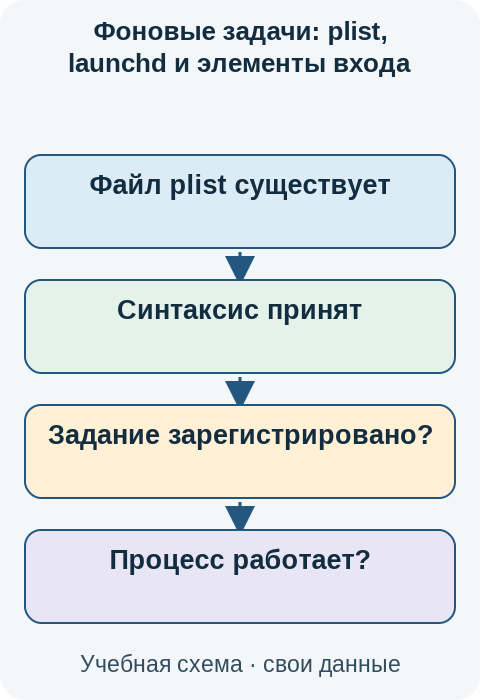
Оригинальная учебная схема. Читайте сверху вниз; она объясняет порядок проверки, а не изображает снятый интерфейс.
Урок 1. Почему работа продолжается без окна
Программа резервного копирования, обновления или синхронизации может выполнять работу, когда её окно закрыто. В прошлом модуле процесса вы научились отличать окно от текущего PID. Теперь добавим конфигурацию запуска. launchd — штатный механизм управления заданиями macOS. Задание может ждать события и не иметь работающего процесса прямо сейчас. Поэтому «служба есть» нужно заменить точным утверждением: найден файл, проверен формат, видна регистрация или наблюдается процесс.
LaunchAgent обычно работает в пользовательском контексте, LaunchDaemon — в системном. ~/Library/LaunchAgents относится к домашней папке; /Library/LaunchAgents и /Library/LaunchDaemons — к общесистемным местам установки; /System/Library относится к системным ресурсам. Мы туда ничего не добавляем. Похожее имя каталога ещё не доказывает запуск, владельца продукта или безопасность. Не анализируйте неизвестный компонент посредством его самостоятельного запуска.
Для интерфейсного чтения откройте «Системные настройки» → «Основные» → «Объекты входа и расширения». В вашей версии название может немного отличаться. Список открытия при входе и разрешения фоновой активности описывают разные свойства. Первая мини-тренировка: прочитайте одну знакомую запись открытия при входе, её имя и тип. Вторая: найдите раздел фоновой активности, сравните пояснение и вернитесь назад, не изменяя переключатели. Пустой список также записывается как факт конкретного интерфейса. Apple объясняет эти поля.
Урок 2. Освоить plist и plutil до анализа
Property list, или plist, — формат структурированных данных с ключами, строками, массивами и логическими значениями. Он используется не только для launchd. Расширение .plist не превращает произвольный текст в корректную структуру. Штатная plutil проверяет и показывает такие документы. Устанавливать редактор plist или внешний «оптимизатор автозапуска» не нужно.
Откройте Terminal, выполните plutil -help и найдите -lint и -p. -lint проверяет синтаксис; -p печатает удобное для человека представление. Оно не предназначено для постоянного машинного разбора. Первая мини-тренировка: создайте через TextEdit простой empty.plist с первой строкой примера ниже и проверьте plutil -lint ~/AcademyLab/empty.plist. Вторая: выполните plutil -p для того же пути и найдите пару Training и true.
<plist version="1.0"><dict><key>Training</key><true/></dict></plist>При сохранении убедитесь, что фактическое имя — empty.plist, а не .plist.txt или .rtf. Для XML нужны обычные двойные кавычки. Если TextEdit заменяет их типографскими, выключите «Правка» → «Подстановки» → «Смарт-кавычки» для учебного редактирования либо вставьте исходный простой текст. No such file требует проверить имя; ошибка формата — содержимое. Gate: вы получаете реальное OK, видите структуру и можете сказать, что ни одна из команд не запускала описанную программу.
Урок 3. Прочитать смысл, не регистрируя задание
Создайте в AcademyLab простой academy-example.plist из следующего собственного учебного примера. Это конфигурационный документ, который остаётся в учебной папке. Команды bootstrap, load, enable или изменение системных заданий в кейсе отсутствуют.
<?xml version="1.0" encoding="UTF-8"?>
<plist version="1.0">
 <dict>
  <key>Label</key><string>example.academy.training</string>
  <key>ProgramArguments</key>
  <array><string>/usr/bin/true</string></array>
  <key>RunAtLoad</key><false/>
 </dict>
</plist>
Label — идентификатор задания, а не подтверждённый издатель. ProgramArguments содержит исполняемую программу первым элементом и последующие аргументы, если они нужны. /usr/bin/true завершает работу успешно без полезной прикладной задачи. RunAtLoad — поведение при загрузке задания; false не означает, что никакое событие никогда не сможет запустить зарегистрированное задание. В нашем упражнении оно вообще не регистрируется. Архивное руководство Apple Developer объясняет модель; текущий интерфейс команд проверяют через установленную справку.
Если требуется чтение регистрации, штатная launchctl имеет режим print. До него прочитайте launchctl help и launchctl help print: это две безопасные тренировки, показывающие команду и вид цели. Пример launchctl print gui/501/example.academy.training использует UID 501 только условно; замените его своим числом из id -u. Не печатайте весь системный домен в публичный отчёт. Ответ об отсутствии такого задания относится к конкретному домену и времени, а не к отсутствию файла на диске.
Практика. Проверить положительный и отрицательный образец
- Выполните
plutil -lint ~/AcademyLab/academy-example.plist, затемplutil -pс тем же путём. Запишите принятие синтаксиса и прочитанные значения независимо. - Через Finder создайте дубликат, назовите
academy-broken.plist. В TextEdit удалите только закрывающий</dict>из копии и сохраните. - Проверьте повреждённую копию командой
plutil -lint. Ожидается сообщение несовпадения или отсутствия тега. Это отрицательный контроль синтаксиса; он не проверяет вредоносность программы. - Повторно проверьте оригинал. Он должен оставаться корректным. Если оба сломаны, проверьте, какой документ был отредактирован, и восстановите оригинал по образцу.
job-card.txt
File exists: checked in AcademyLab
Syntax: accepted / error with exact message
Label and program: read from the document
Registration: not performed by this exercise
Running process: not started by this exercise
Next action: clarify owner before any operational change
В карточку добавьте обезличенный интерфейсный факт об одном собственном знакомом элементе входа либо «нет доступных записей». Не отключайте backup, корпоративный агент или средство доступности ради доказательства. Непонятное имя сначала связывают с источником установки и ответственной задачей. Уборка — удалить только empty.plist и повреждённую копию после сохранения результата; основной plist и карточку оставить. Теперь вы умеете разделять конфигурацию, проверку формата и реальное исполнение — это основа чтения сетевых процессов и событий.
Что хранится на компьютере
Меняйте условия и наблюдайте результат в учебной модели. Она работает в браузере и ничего не меняет на вашем компьютере.
Имя файла — не вся его история. Попробуйте открыть расширение.
Выберите условия выше — здесь появится объяснение результата.
Самостоятельная практика
В январе 2027 года учебный Mac печатного салона в Омске показывает уведомление о фоновой обработке макетов после входа оператора. Смена просит выяснить, когда должна начинаться сверка очереди и доказывает ли найденный файл её фактический запуск.
Исходные данные
В домашнем каталоге lab лежит Library/LaunchAgents/ru.example.proof.plist. В предоставленном разборе plist видны Label=ru.example.proof, RunAtLoad=true и ProgramArguments с первым элементом /Applications/ProofLab.app/Contents/MacOS/queue-check. Проверка синтаксиса plutil вернула OK. Время входа — 08:50. Сведений о загруженном задании и статусе завершения нет.
Задание
Подготовьте карточку фоновой задачи. Укажите область действия, условие запуска, исполняемый файл и два свидетельства, которые нужны для подтверждения работы именно этим утром.
Сверить ход решения
Это пользовательский LaunchAgent. Условие RunAtLoad относится к загрузке задания в launchd. Корректный синтаксис показывает, что plist читается. Для вывода о запуске нужны сведения о регистрации задания в контексте lab и запись выполнения с его меткой или процессом в нужное время. Одно уведомление не связывает обработку с указанным файлом.
Личная среда практики
Здесь можно сверить учебный фрагмент, найти строки и вычислить SHA-256 исходного текста. Временные данные удаляются при закрытии среды или через 30 минут после запуска.
Войти в личный кабинет