
Первый день: Finder, пути и простой текст
Изменится ли оригинал вместе с копией?
Создайте дубликат, измените строку в копии и сравните оба файла после сохранения. 40 с · с озвучкой и субтитрами.
Текстовая расшифровка видео
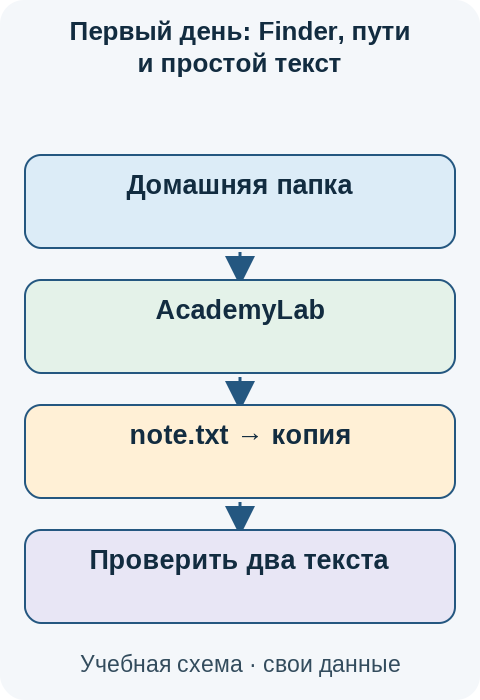
Оригинальная учебная схема. Читайте сверху вниз; она объясняет порядок проверки, а не изображает снятый интерфейс.
Урок 1. Найти свой рабочий участок
В этом модуле достаточно уметь включить Mac и войти в свою запись. macOS управляет устройством; приложение помогает выполнить задачу; файл хранит результат. Finder показывает файлы, TextEdit редактирует текст, браузер открывает страницы. Значок программы и сохранённый документ могут выглядеть рядом, но закрытие программы не удаляет документ. Работайте только со своим учебным текстом. Не помещайте в упражнения пароли, переписку, фотографии и рабочие документы.
Finder и TextEdit уже входят в macOS: покупать или скачивать их не нужно. Щёлкните улыбающийся значок Finder в Dock, полосе значков внизу экрана. Если Dock скрыт, подведите указатель к нижнему краю. Верхняя строка меню относится к активному приложению: после щелчка внутри Finder слева появится слово Finder. Это важно: команда «Файл» в другом приложении может означать другую операцию.
В окне Finder слева находится боковая панель мест, справа — содержимое выбранной папки, сверху — кнопки навигации, вида и поиска. «Недавние» — подборка объектов, а не папка, в которую следует сохранять учебную работу. Выберите «Переход» → «Домой». Домашняя папка принадлежит вашей локальной записи. В ней создадим AcademyLab; это буквальное имя папки, одинаковое в русском и английском интерфейсе. Домашняя папка может иметь короткое имя, отличающееся от отображаемого имени человека.
Первая мини-тренировка: откройте «Загрузки» в боковой панели, затем вернитесь «Домой» через меню. Загрузки обычно находятся внутри домашней папки, а загруженный файл ещё не означает установленное приложение. Не открывайте старые неизвестные загрузки. Вторая мини-тренировка: включите «Вид» → «Показать строку пути» и выделите папку «Загрузки». Внизу появится цепочка мест. Сравните её с названием в верхней части окна. Вернитесь домой, выберите «Файл» → «Новая папка», введите AcademyLab, нажмите Return и откройте папку двойным щелчком.
Урок 2. Имя, путь и формат файла
Путь описывает последовательность папок до объекта. В учебной записи используем /Users/learner/AcademyLab/note.txt: learner здесь условное имя, а не строка, которую надо вводить на своём Mac. Начальный / обозначает корень файловой системы; остальные слеши разделяют компоненты. /System содержит системные ресурсы, /Applications — многие установленные приложения, /Users — домашние папки. Не переносите эти папки. Finder может показывать локализованное название, хотя путь имеет другое написание.
Расширение — окончание имени после точки, например .txt. Оно помогает выбрать приложение, но не преобразует содержимое. Переименование текста в .jpg не создаст изображение. В меню Finder выберите «Настройки» → «Дополнительно» и включите «Показывать все расширения файлов». Если не хотите менять общую настройку, выделите только учебный файл, нажмите Command-I и раскройте «Имя и расширение». Эти действия описаны в руководстве Apple по расширениям.
Нажмите Command-пробел, введите TextEdit и выберите штатный «Текстовый редактор». Spotlight — поиск приложений и объектов; он не требует скачивания результата из интернета. В начальном диалоге нажмите «Новый документ» или выберите «Файл» → «Новый». Окно документа содержит область ввода, название сверху и команды в меню. Новый документ может быть форматированным RTF. Выберите «Формат» → «Сделать простым текстом». Если меню уже предлагает сделать форматированным, простой текст включён. Стили, таблицы и картинки для этого упражнения не нужны.
До основного задания потренируйтесь дважды: напишите Training only, сохраните документ как warmup.txt в AcademyLab, закройте его и откройте из Finder. Затем создайте второй простой документ, напишите Second file и сохраните как warmup-two.txt. Проверьте имена в Finder. Если получился .rtf или .txt.txt, уточните формат и фактическое расширение через Command-I. Подготовка закончена, когда вы можете показать папку, открыть оба файла и объяснить, где они сохранены.
Урок 3. Копирование и перемещение отвечают на разные вопросы
Command-D создаёт дубликат выбранного файла рядом с оригиналом; имя копии система дополняет. Command-C копирует выбранный объект для вставки Command-V. Перетаскивание между местами может иметь разные последствия, поэтому сейчас используем явное дублирование. Удаление в Корзину тоже не равно независимой резервной копии. Корзина находится на устройстве, а синхронизируемое удаление может распространиться через облако.
Сохранение записывает изменения выбранного документа. Проверьте название окна перед редактированием. Иногда несколько похожих окон показывают разные файлы. Не делайте вывод по значку или цвету; откройте свойства и расположение. Поведение TextEdit и преобразование формата объясняет официальное руководство Apple.
Практика. Доказать независимость двух файлов
- Создайте простой
note.txtвAcademyLabс учебными строками ниже. Сохраните Command-S и закройте окно документа. - В Finder выделите
note.txt, нажмите Command-D и переименуйте созданную копию вnote-copy.txt. Расширение оставьте.txt. - Откройте только копию. Измените вторую строку на
Version two, сохраните и закройте. - Откройте оба файла из Finder по очереди. У оригинала должна остаться первая версия, у копии — вторая. Это отрицательный контроль переноса изменения: редактирование копии не должно изменить оригинал.
AcademyLab
Version one
No personal data
Если обе строки изменились, проверьте путь каждого окна: возможно, вы дважды открыли один документ. Если файл исчез, вернитесь домой и проверьте AcademyLab; поиск по имени сам по себе не подтверждает правильное место. Если TextEdit предлагает облачное сохранение, раскройте диалог кнопкой рядом с именем и выберите домашнюю учебную папку. Не угадывайте результат: повторное открытие проверяет сохранённый текст.
Создайте file-map.txt: запишите фактическое расположение папки, имена двух файлов, их строки и способ проверки. В публичной работе замените имя пользователя на learner. Такой артефакт пригодится в расследовании: он отделяет объект от похожего имени. Уборка — удаление только warmup.txt и warmup-two.txt в Корзину через Finder после проверки; два основных файла оставьте для следующих уроков. Критерий готовности: вы без подсказки находите папку, объясняете путь и формат и повторяете проверку копии. Терминал будет введён отдельно, после этой основы.
Что хранится на компьютере
Меняйте условия и наблюдайте результат в учебной модели. Она работает в браузере и ничего не меняет на вашем компьютере.
Имя файла — не вся его история. Попробуйте открыть расширение.
Выберите условия выше — здесь появится объяснение результата.
Самостоятельная практика

В ноябре 2026 года учебной медиастудии Казани перед вечерней вёрсткой нужен простой текст с номером выпуска. В Finder видны два документа с именем «Выпуск». Оператор уже один раз передал редактору вчерашний вариант. Работайте с карточками файлов из учебной папки.
Исходные данные
В окне свойств первого файла указаны «Черновики/Выпуск.rtf», формат RTF и строка «Выпуск 41». У второго — «Сдача/Выпуск.txt», простой текст UTF-8 и строка «Выпуск 42». В заявке требуется передать копию выпуска 42, сохранив оба исходника.
Задание
Опишите маршрут копирования в пустую папку «Передача» и две проверки полученного файла. Приведите в квитанции полный путь внутри учебной папки, формат и первую строку.
Сверить ход решения
Правильная квитанция содержит «Передача/Выпуск.txt», UTF-8 и «Выпуск 42». Сверьте строку, открыв копию в текстовом редакторе, затем убедитесь, что файл с тем же содержимым остался в «Сдаче». Простое изменение расширения у RTF оставило бы внутри разметку.
Файлы Mac: наблюдение и следующий шаг
Три незачётных кейса с открытой обратной связью. Все наблюдения ниже — вымышленные учебные примеры, а не запись экрана автора.
Подборка или папка?
В боковой панели выделено «Недавние». Строка пути для AcademyLab ещё не прочитана.
«Недавние» собирает объекты из разных мест. Этот вид не устанавливает конкретную папку сохранения.
Домашняя папка даёт определённое место. Создайте AcademyLab и проверьте расположение в строке пути.
Системные ресурсы не нужны для собственной заметки. Учебный объект размещается в домашней папке.
Разобрать все варианты
- Сохранить прямо в «Недавние»
«Недавние» собирает объекты из разных мест. Этот вид не устанавливает конкретную папку сохранения.
- Переход → Домой, затем AcademyLab
Домашняя папка даёт определённое место. Создайте AcademyLab и проверьте расположение в строке пути.
- Создать папку в /System
Системные ресурсы не нужны для собственной заметки. Учебный объект размещается в домашней папке.
Нужен простой текст
Фактическое имя сохранённого документа: warmup.rtf. Требовался warmup.txt.
TextEdit преобразует содержимое в простой текст. Затем проверьте имя через Command-I и повторно откройте файл.
Меняется только имя. Форматированное содержимое может остаться RTF, хотя расширение выглядит подходящим.
Для этого действия достаточно встроенного TextEdit. Дополнительная установка не решает необходимость понять формат.
Разобрать все варианты
- Сделать простым текстом и сохранить .txt
TextEdit преобразует содержимое в простой текст. Затем проверьте имя через Command-I и повторно откройте файл.
- Переименовать .rtf в .txt без преобразования
Меняется только имя. Форматированное содержимое может остаться RTF, хотя расширение выглядит подходящим.
- Установить дополнительный конвертер
Для этого действия достаточно встроенного TextEdit. Дополнительная установка не решает необходимость понять формат.
Оба окна показывают Version two
Ученик изменял копию. В двух окнах видит Version two, но пути окон не записал.
Значки описывают тип или приложение. Они не доказывают, что открыты два различных объекта.
Удаление уменьшит возможность сравнения. Сначала сохраните работу и выясните, какие пути относятся к окнам.
Закройте сохранённые окна, откройте note.txt и note-copy.txt из AcademyLab и сравните версии. Так обнаружится повторное открытие одной копии или ошибка редактирования.
Разобрать все варианты
- Считать совпавшие значки подтверждением копии
Значки описывают тип или приложение. Они не доказывают, что открыты два различных объекта.
- Сразу удалить один документ
Удаление уменьшит возможность сравнения. Сначала сохраните работу и выясните, какие пути относятся к окнам.
- Открыть два известных пути по очереди
Закройте сохранённые окна, откройте note.txt и note-copy.txt из AcademyLab и сравните версии. Так обнаружится повторное открытие одной копии или ошибка редактирования.
Личная среда практики
Здесь можно сверить учебный фрагмент, найти строки и вычислить SHA-256 исходного текста. Временные данные удаляются при закрытии среды или через 30 минут после запуска.
Войти в личный кабинет