
Терминал: команда, путь и безопасная ошибка
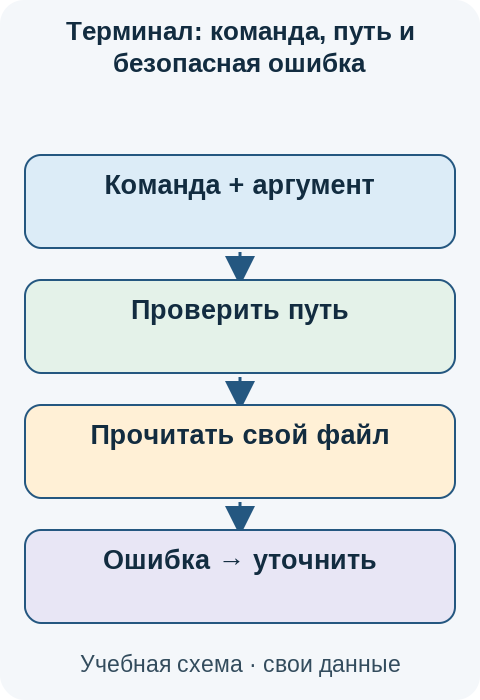
Оригинальная учебная схема. Читайте сверху вниз; она объясняет порядок проверки, а не изображает снятый интерфейс.
Урок 1. Что происходит после нажатия Return
Терминал позволяет передать программе текстовые аргументы и прочитать её ответ. Это другой интерфейс работы с теми же файлами, а не отдельная «секретная система». Оболочка разбирает строку, ищет команду и запускает процесс. В современных установках macOS оболочкой по умолчанию обычно служит zsh; внешний вид приглашения пользователь может изменить. Не вводите знак $ или % из чужого примера: это часто обозначение приглашения, а не часть команды.
Штатный Terminal уже установлен. Откройте Spotlight сочетанием Command-пробел, введите «Терминал» или Terminal, выберите приложение Apple. Верхняя строка показывает название окна или вкладки; основная область содержит вывод и приглашение. Курсор после приглашения — место ввода. Введите pwd и нажмите Return. Команда print working directory показывает текущую рабочую папку. Она не переносит файлы. Получив путь, вернитесь в Finder и сравните его с домашней папкой из первого модуля.
Команда состоит из имени и аргументов, разделённых пробелами. Например, ls -l note.txt: ls перечисляет объекты, -l выбирает подробный вид, note.txt задаёт один объект. Минус в ключе должен быть обычным символом -, а не длинным тире из редактора. Кавычки объединяют путь с пробелами в один аргумент. Не выполняйте строки, смысла которых не понимаете; предложение использовать sudo означает повышение полномочий и здесь не требуется.
Первая мини-тренировка: выполните pwd, затем ls. Второй вывод перечисляет объекты текущей папки, но содержимое чужих документов не открывает. Не переносите полный список личной папки в отчёт. Вторая мини-тренировка: выполните man ls. man открывает установленную справку; пробел пролистывает вниз, q возвращает к приглашению. Это готовая локальная документация. Установленная версия может отличаться от страницы в интернете. Окно справки не зависло только потому, что новый prompt не виден.
Урок 2. Как читать путь и кавычки
Абсолютный путь начинается с / и не зависит от текущей папки. Относительный путь начинается с имени и отсчитывается от результата pwd. . обозначает текущую папку, .. — родительскую. Начальное ~ оболочка раскрывает в домашнюю папку вашего пользователя. Путь ~/AcademyLab/note.txt применим на вашем Mac без знания короткого имени записи.
cd ~/AcademyLab
pwd
ls -l note.txt
cat note.txt
file note.txt
Вводите строки по одной. cd меняет рабочую папку оболочки; отсутствие текста при успешном переходе нормально. cat выводит содержимое файла, поэтому применяем его только к учебной заметке. file оценивает формат по содержимому; ожидается текстовый тип, например ASCII text или UTF-8 Unicode text. Эти слова зависят от фактических символов. Они не подтверждают автора документа или отсутствие любого опасного поведения другого файла.
До основного кейса дважды потренируйтесь в этой папке: прочитайте note.txt, затем note-copy.txt и сравните версии. После этого выполните ls -l ./note.txt: начальное ./ должно указывать на тот же объект. Gate готовности: вы объясняете все пять строк, видите AcademyLab в pwd и узнаёте свои тексты. Если cd сообщает об отсутствии каталога, сначала проверьте создание папки в Finder и её точное имя. Продолжать команды относительно неверной папки нельзя.
Урок 3. Ошибка — свидетельство, которое надо уточнить
No such file or directory означает, что по указанному пути не найден нужный объект или компонент пути. Permission denied связан с запретом операции; Operation not permitted может относиться к дополнительной политике macOS. Один текст ошибки ещё не определяет весь механизм. Порядок проверки: записать команду, объект, рабочую папку и сообщение, затем выбрать небольшой уточняющий шаг. Повышение прав не исправляет опечатку в имени.
Если команда долго ожидает, Control-C просит остановить текущую операцию. Это не Command-C, копирующий выделение. В этом модуле длительных задач нет. Не закрывайте чужие процессы и не применяйте случайный kill. Пустой успешный ответ возможен: программы часто сообщают только ошибки. После команды можно выполнить echo $?: оболочка подставит код завершения предыдущей команды, а echo покажет его. Ноль обычно означает успех в смысле этой команды. Сначала считайте код, потом вводите другие команды, иначе проверите другую операцию.
Практика. Исследовать ошибочное имя без повышения прав
- В Finder откройте
AcademyLabи убедитесь, чтоmissing-academy.txtотсутствует. Если такое имя занято, используйте другое отсутствующее имя во всех шагах. - В Терминале перейдите в
AcademyLabи выполнитеcat missing-academy.txt. Сохраните точное сообщение отдельно от своего объяснения. - Выполните
pwdиls -l note.txt. Исправьте только имя объекта и прочитайтеcat note.txt. Содержимое должно совпасть с Finder. - Для проверки пути создайте через Finder папку
path practiceвнутриAcademyLab. Сохраните туда простой учебныйspace.txtс одной строкойPath check. Прочитайте его командой ниже.
cat ~/AcademyLab/"path practice"/space.txtКавычки охватывают компонент с пробелом; ~ остаётся снаружи, чтобы оболочка его раскрыла. Если написать весь путь как "~/AcademyLab/...", тильда не будет обычным образом раскрыта: появится другая задача поиска. Если забыть кавычки вокруг path practice, оболочка может передать программе несколько аргументов. Не запоминайте ошибку как «Терминал не поддерживает пробелы»; он требует правильного разделения аргументов.
Запишите в terminal-record.txt четыре колонки: команда, фактический объект, наблюдаемый результат, следующий шаг. Включите успешное чтение, отсутствующее имя и путь с пробелом. Пример кода завершения пометьте как собственный или учебный. Уборка: через Finder удалите только папку path practice, оставив основную заметку и отчёт. Закройте вкладку Terminal после возврата к приглашению. Руководство Apple по Terminal объясняет доступ к приложению; точные ключи изученных команд сверяйте с установленными man pwd, man ls, man cat и man file. Этот навык нужен перед чтением прав, подписей и журналов: сначала понятная команда, затем вывод.
Что хранится на компьютере
Меняйте условия и наблюдайте результат в учебной модели. Она работает в браузере и ничего не меняет на вашем компьютере.
Имя файла — не вся его история. Попробуйте открыть расширение.
Выберите условия выше — здесь появится объяснение результата.
Самостоятельная практика
Стажёру типографии в Туле передали архив замеров. В Finder каталог «Проверка цвета» открывается, а в терминале просмотр списка завершился ошибкой. Нужно дать следующей смене короткую инструкцию и сохранить исходные файлы.
Исходные данные
В карточке сессии команда pwd вернула /Users/lab/Смена. Вывод ls содержит строку «Проверка цвета». После ввода ls Проверка цвета оболочка передала ls два аргумента, и в ответе появились два сообщения «No such file or directory». В каталоге по описи лежит эталон.txt.
Задание
Составьте протокол повторного чтения. Запишите исходный каталог, команду с одним аргументом для папки с пробелом и ожидаемое имя в выводе. Объясните, какой признак потребует проверить сам путь.
Сверить ход решения
Из указанного каталога подойдёт ls "Проверка цвета". В протоколе ожидается эталон.txt. Два отдельных имени в ошибке объясняются разделением аргументов пробелом. Если при верном pwd ошибка повторится уже с целым именем в кавычках, сверьте написание и наличие папки по её родительскому каталогу.
Личная среда практики
Здесь можно сверить учебный фрагмент, найти строки и вычислить SHA-256 исходного текста. Временные данные удаляются при закрытии среды или через 30 минут после запуска.
Войти в личный кабинет