
Пользователь, группы и права собственного файла
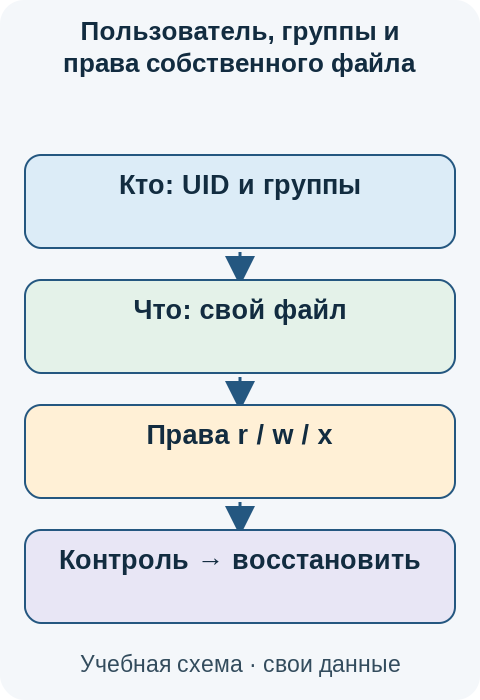
Оригинальная учебная схема. Читайте сверху вниз; она объясняет порядок проверки, а не изображает снятый интерфейс.
Урок 1. Кто выполняет операцию
Локальная запись Mac задаёт пользователя процессов и владельца многих созданных файлов. Apple Account связан с сервисами Apple; адрес почты не является универсальным именем локального пользователя. Полное имя в настройках, короткое имя домашней папки и числовой UID могут выглядеть по-разному. Группа объединяет пользователей для назначения доступа. Поэтому вопрос «есть ли права?» требует назвать пользователя, объект и операцию: читать текст, добавлять строку, проходить по папке или запускать программу.
Откройте «Системные настройки» → «Пользователи и группы». Прочитайте тип своей записи, не создавая и не переименовывая пользователей. Обычная запись работает со своими документами. Администратор может подтверждать дополнительные изменения, но это не означает, что каждое его приложение постоянно работает как root. Root — привилегированная системная идентичность; и на macOS её возможности ограничиваются дополнительными механизмами. В упражнении вход другой записи и повышение прав не нужны.
Штатная команда id показывает идентичность текущего процесса оболочки. Первая мини-тренировка: выполните id -u и id -un. Ключ -u выбирает UID, дополнительный n — его имя. Вторая: выполните id -Gn, чтобы прочитать имена групп (G — группы, n — имена), и сопоставьте наличие административной группы с типом записи. Не публикуйте все реальные имена и организационные группы; в карточке достаточно условного learner и нужного факта. Нельзя вычислить полномочия приложения только по этому списку.
Урок 2. Прочитать файл в Finder и ls
Выделите собственный AcademyLab/note.txt в Finder, нажмите Command-I и раскройте «Общий доступ и права доступа». Слева — имена, справа — доступ вроде «Чтение и запись». Нижние кнопки могут требовать разблокировки, но сейчас только читаем. «Применить к вложенным объектам» способно изменить много файлов; оно не относится к упражнению. Интерфейс описывает руководство Apple по правам.
В Терминале выполните ls -le ~/AcademyLab/note.txt и ls -ld ~/AcademyLab. l включает подробности, e показывает ACL, если они присутствуют, d выбирает саму папку. Дополнительный список контроля доступа ACL способен задавать более подробные правила. Строка режима обычного файла начинается с -, папки — с d. Затем идут три группы по три позиции: владелец, группа, остальные. r — чтение, w — запись, x — выполнение файла. У папки x означает возможность прохода, а w связан с изменением её набора записей. Читаемый файл не всегда доступен через непроходимую родительскую папку.
Учебный упрощённый пример, без дат и размера:
-rw-r-----  learner  analysts  note.txt
Владелец: rw-   Группа: r--   Остальные: ---
Сначала две тренировки чтения: объясните режим note.txt, затем сравните его с режимом AcademyLab. Не объявляйте ACL отсутствующим только потому, что пропустили строки под основным выводом. Gate готовности: вы находите владельца, режим и конкретный учебный файл, различаете права файла и папки и можете объяснить, почему не следует менять весь домашний каталог.
Урок 3. Управляемое изменение собственного файла
chmod меняет традиционные права; в курсе используем только отдельную собственную копию. Команда входит в macOS; установку не требует. Откройте man chmod, прочитайте раздел режимов и выйдите q. Числовой режим содержит цифры владельца, группы и остальных. Значение 4 соответствует чтению, 2 — записи, 1 — выполнению; сложение даёт комбинацию. 600 разрешает владельцу чтение и запись, остальным — ничего; 400 оставляет владельцу только чтение. Это не шифрование и не согласие TCC.
Создайте в Finder дубликат note.txt и назовите permissions.txt. До изменения прочитайте его через cat, убедитесь, что исходная заметка существует, и выполните chmod 600 ~/AcademyLab/permissions.txt. Это первая безопасная настройка только собственной копии. Затем ещё раз прочитайте ls -le и cat: первая проверяет конфигурацию, вторая — чтение. Если объект имеет чужого владельца, необычные ACL или флаг блокировки, остановитесь и используйте заново созданный собственный учебный файл; не удаляйте чужие правила.
Практика. Разделить чтение и запись
- Прочитайте
permissions.txtи сохраните исходную строку режима вpermission-card.txtчерез TextEdit. - Выполните команды ниже по одной.
printfпечатает заданный текст;\nобозначает перевод строки. Оператор>>пытается добавить вывод в существующий файл, а не заменить весь текст. - После запрета записи проверьте, что
catвсё ещё читает файл. Затем верните600и повторите добавление.
chmod 400 ~/AcademyLab/permissions.txt
ls -le ~/AcademyLab/permissions.txt
cat ~/AcademyLab/permissions.txt
printf 'Permission trial\n' >> ~/AcademyLab/permissions.txt
chmod 600 ~/AcademyLab/permissions.txt
printf 'Permission trial\n' >> ~/AcademyLab/permissions.txt
cat ~/AcademyLab/permissions.txt
Ожидаемый отрицательный контроль — отказ добавления при 400; при 600 новая строка должна появиться. Сообщение оболочки может отличаться. Если добавление при 400 получилось, не подгоняйте отчёт: проверьте путь, вывод ACL и контекст. Работа редактора с временным файлом и заменой документа может отличаться от открытия существующего файла на запись; поэтому основной контроль задан именно >>. Даже отсутствие права записи файла не запрещает все возможные операции над именем в доступной для записи папке.
Артефакт содержит пользователя, объект, операцию, режим до и после, фактический ответ и предел проверки. Этот опыт не проверяет доступ другого пользователя и не доказывает работу TCC. No such file лечится уточнением пути; Operation not permitted требует определить дополнительный слой. Уборка — вернуть 600, проверить исходную заметку и оставить копию с карточкой либо удалить только копию через Finder. Никогда не применяйте chmod -R, 777 или изменение системных папок ради такого обучения. Далее отдельно рассмотрим конфиденциальность приложения и защиту системы.
Учётная запись и право доступа
Меняйте условия и наблюдайте результат в учебной модели. Она работает в браузере и ничего не меняет на вашем компьютере.
В примере одно правило владельца. В настоящей ОС доступ также зависит от групп, разрешений и ACL — списка правил доступа. Это упражнение объясняет принцип, а не воспроизводит Linux или NTFS.
Выберите условия выше — здесь появится объяснение результата.
Самостоятельная практика
Дизайнер на учебном Mac бюро в Уфе подготовил заметку о тираже. Группа допечатной подготовки должна читать этот файл, а изменять его может только владелец. Проверяется доступ к содержимому одного учебного файла.
Исходные данные
Для plan.txt указаны владелец lab, группа prepress, режим -rw-rw----. Учебные записи proof и archive имеют доступ к пути через родительские каталоги. В prepress входит только proof из этих двух. Расширенных списков доступа у файла нет.
Задание
Составьте матрицу из трёх строк для lab, proof и archive. Укажите чтение и запись до и после минимального изменения режима. Предложите проверку группового доступа на одноразовой копии с тем же владельцем, группой и правами.
Сверить ход решения
Режим 640 даёт lab чтение и запись, proof только чтение, archive ни одного из этих прав. Снимается единственный лишний бит групповой записи. Проверка под proof должна прочитать копию и получить отказ при попытке дописать в неё строку. Удаление или переименование файла проверяло бы права на каталог.
Личная среда практики
Здесь можно сверить учебный фрагмент, найти строки и вычислить SHA-256 исходного текста. Временные данные удаляются при закрытии среды или через 30 минут после запуска.
Войти в личный кабинет