
Как работает DNS: адреса и путь от браузера к серверу
Сначала выясните, на каком шаге остановился запрос
Браузер сообщает, что страница недоступна. Это ещё не диагноз: программа могла не получить адрес имени, не найти путь, не соединиться с нужной службой или получить отказ самого сайта. Научимся различать эти ситуации, читая готовые окна и команды. Ничего в домашнем роутере менять не требуется. Итог урока — собственная карта пути и таблица наблюдений, по которой другой человек поймёт следующий безопасный шаг.
1. Что передаёт сеть
Клиент начинает обращение, сервер предоставляет службу. Один компьютер может выполнять обе роли. Браузер является клиентом веб-службы; DNS-сервер отвечает на другой вопрос — какие записи известны для имени. Слово «сервер» обозначает роль программы, а не обязательно дорогую коробку.
IP-адрес обозначает сетевое направление. Он не удостоверяет человека: адреса меняются, устройство имеет несколько интерфейсов, а несколько людей могут пользоваться одним компьютером. Интерфейс — точка подключения системы к сети: Ethernet, Wi-Fi, VPN или внутренний loopback. IPv4 записывают четырьмя числами, например 10.50.10.25. IPv6 имеет другую запись, например ::1; отсутствие IPv4-маршрута не описывает состояние IPv6.
Подсеть описывает диапазон направлений. В нашем простом примере 10.50.10.0/24 сетевую часть образуют первые 24 бита, а адрес 10.50.10.25 входит в этот диапазон. Шлюз принимает обмен для дальнейшей передачи, когда выбранный маршрут требует следующего узла. DNS и шлюз выполняют разные задачи, даже когда домашнее устройство совмещает их.
Порт помогает системе доставить обмен нужной службе. tcp/443 обычно используют для HTTPS, tcp/445 — для SMB, общего доступа к файлам. Число порта само по себе не доказывает протокол, безопасность или право пользователя. TCP организует поток между программами; UDP передаёт датаграммы без обещания того же механизма доставки. DNS может использовать UDP и TCP, а современные браузеры могут применять HTTP/3 поверх QUIC. Поэтому простая схема — начало рассуждения, а не обещание одинакового обмена каждого сайта.
Модель TCP/IP разделяет задачи: локальная доставка, IP-путь, транспортный обмен и прикладной смысл. Модель OSI выделяет семь уровней и помогает обсуждать те же задачи подробнее. Уровни — способ задавать вопросы; заученный номер не заменяет чтение наблюдения. MAC-адрес относится к канальному участку и не является адресом конечного сайта в другой сети. TLS добавляет защиту обмена; оно отдельно изучается в четвёртом модуле.
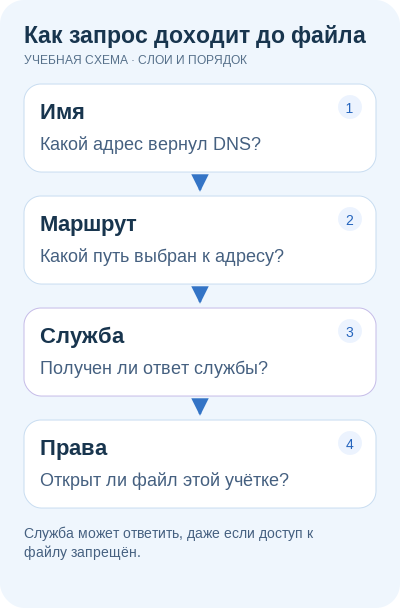
Схема показывает вопросы в порядке диагностики. Даже исправная сеть не должна открывать чужой документ без разрешения приложения.
2. Познакомьтесь с окном подключения
Все обязательные задания бесплатны и используют средства своей ОС. Создайте через Проводник, Finder или Files папку NetworkLab и обычный текст network-observations.txt. Терминал — окно, куда вводят команду и читают текстовый результат; приглашение, например PS> или $, переписывать не нужно. В Windows найдите PowerShell через меню «Пуск», в macOS откройте Terminal через поиск, в Linux — установленный терминал. Учётная запись администратора для наших команд не нужна.
Сначала откройте сведения текущего подключения без редактирования. Windows: «Параметры» → «Сеть и Интернет» → свойства активного соединения. macOS: «Системные настройки» → «Сеть» → активное подключение → сведения. GNOME: настройки сети → кнопка сведений рядом с подключением. В ALT Центр управления системой имеет раздел сетевых интерфейсов; Astra/ALT могут использовать иную оболочку, поэтому сверяйте руководство своей версии. Найдите адрес, маску или префикс, шлюз и DNS. Если поле отсутствует, запишите «не показано», а не придумайте значение.
Мини-тренировка A: выберите в окне именно активный интерфейс и назовите назначение трёх полей. Мини-тренировка B: сравните условные адреса 10.50.10.25/24 и 10.50.20.8. Назовите, почему в этой учебной модели сервер находится в другой подсети. Готовность: вы отличаете адрес своего устройства от шлюза и DNS и умеете закрыть окно без сохранения изменений.
3. Прежде команды прочитайте пример результата
Это придуманный пример, не снимок вашего компьютера:
Adapter: Wi-Fi
IPv4 address: 10.50.10.25
Subnet mask: 255.255.255.0
Default gateway: 10.50.10.1
DNS server: 10.50.10.53
Строка address относится к интерфейсу клиента, gateway — к следующему узлу, DNS — к серверу разрешения имён. Маска здесь соответствует /24. В настоящем выводе встретятся отключённые и виртуальные интерфейсы; сначала найдите активный. Адрес вида 169.254.x.x требует отдельной проверки получения адреса и не является доказательством выхода в интернет.
Теперь выполните одну команду для своей системы:
Windows: ipconfig /all
Linux:   ip address
macOS:   ifconfig
ipconfig показывает конфигурацию Windows, /all добавляет сведения адаптеров и DNS. ip address показывает адреса Linux; ip route отдельно показывает пути. ifconfig показывает интерфейсы macOS; DNS читают в окне подключения, а не ожидают его во всех строках ifconfig. Не вводите команды set, flush, release, renew или отключение интерфейса: они не нужны для чтения.
Найдите loopback: в macOS обычно lo0, в Linux lo, адрес 127.0.0.1. Это обмен внутри вашей машины. Выполните ping -n 2 127.0.0.1 в Windows или ping -c 2 127.0.0.1 в macOS/Linux. Параметр ограничивает число запросов двумя. Ответ и итоговые счётчики показывают, что локальный ICMP-обмен прошёл. Они не проверяют DNS, интернет и HTTPS. Не запускайте бесконечный ping по адресу чужого устройства.
Практика 4. карта академии
Прочитайте исходные данные. Домены .invalid намеренно учебные; сетевые запросы к адресам карты выполнять не надо.
Student: 10.50.10.25/24
Gateway: 10.50.10.1
Resolver: 10.50.10.53
lesson.example.invalid -> 10.50.20.8
Lesson: HTTPS tcp/443; student account allowed
Files: 10.50.20.9 tcp/445; staff only
No route to 10.50.30.0/24
Шаг 1. Нарисуйте пять объектов: студент, DNS, шлюз, урок и файлы. Подпишите роли, а не только числа. DNS сообщает данные имени; затем клиент выбирает маршрут к адресу. Сервер урока находится вне локальной /24, поэтому для приведённой модели нужен шлюз.
Шаг 2. Добавьте службу tcp/443. Если путь есть, клиент ещё должен установить обмен с работающей службой. После этого HTTPS и приложение решают свои задачи: проверяют защищённый обмен, запрос и доступ к документу. Наличие DNS-ответа не включает выключенный сервер.
Шаг 3. Заполните четыре строки проверки: «имя известно», «путь предусмотрен», «служба отвечает», «свой документ разрешён». Для каждой укажите отдельное свидетельство. В карточке известны намерения, а не реальные результаты пакетов; пишите «ожидается», не «проверено».
Шаг 4. Проведите отрицательные проверки на бумаге. Удалён DNS-ответ — сначала выясняют разрешение имени. Нет пути к 10.50.30.8 — правильное имя не создаст маршрут. Служба выключена — адрес ещё может быть верным. Студент запрашивает преподавательский файл — отказ приложения может быть правильным результатом при исправной сети.
Для знакомства с настоящим DNS можно выполнить nslookup example.com: готовая утилита запрашивает записи у выбранного резолвера. Найдите в результате сервер, которому задан вопрос, и данные ответа; не путайте их адреса. В Linux, если nslookup отсутствует, используйте уже установленный dig example.com либо оставьте этот этап документным: установка пакета не обязательна. Ответы и адреса example.com меняются. При локальном DNS-отказе сохраните сообщение и продолжайте по карточке, не меняя системный DNS. Запрос к lesson.example.invalid служит отрицательным контролем имени: обычно получается NXDOMAIN, но сеть может иметь собственную обработку.
5. Результат, ошибки и возврат
Сохраните карту и таблицу «действие → ожидание → факт → следующий шаг». Собственные сетевые адреса храните приватно; для портфолио замените их учебными и отметьте замену. Разделите фактический ping loopback, фактический DNS-ответ и расчёт пути по карточке. Ни один из них не называется сканированием всей сети.
Если команда не найдена, проверьте ОС и название: ip и ipconfig не взаимозаменяемы. Если ping не отвечает, это ещё не доказательство остановки веб-службы: ICMP может ограничиваться отдельно. Если окно показывает только SSID, переходите к свойствам соединения. Не публикуйте полный вывод рабочего компьютера ради красивого отчёта.
Закройте окна без изменения полей. Два ping уже завершились; фоновых процессов мы не запускали. Готовность к следующему модулю: вы можете пояснить адрес, маршрут, порт и право, привести по одному различному отказу и предложить проверку ровно этого этапа. Эти навыки понадобятся в SOC для анализа события, WEB для чтения запроса и INFRA для проверки доступности собственной службы.
Первичные источники и дополнительные разборы
- Microsoft: ipconfig
- Microsoft: ping
- Microsoft: nslookup
- Linux: ip-address
- IETF: DNS, RFC 1034
- IETF: частные адреса, RFC 1918
- ALT: сетевые интерфейсы в Центре управления
- Авторский обзор на Хабре: «Как работает интернет» — дополнительный взгляд; задания и карта этого урока оригинальные.
Почему не открывается сервис
Меняйте условия и наблюдайте результат в учебной модели. Она работает в браузере и ничего не меняет на вашем компьютере.
Выберите условия выше — здесь появится объяснение результата.
Самостоятельная практика
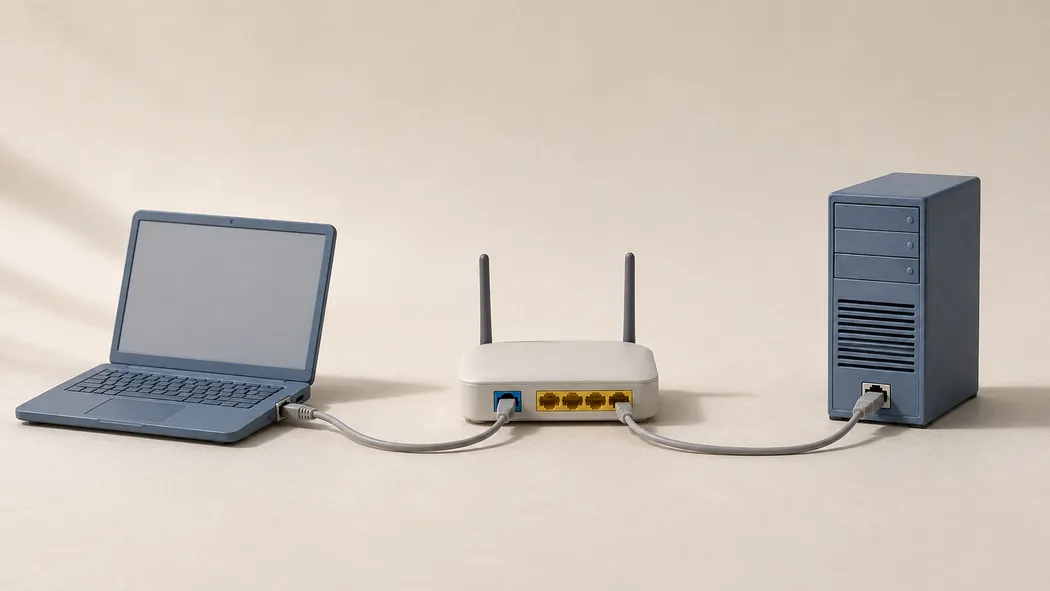
В филиале учебного центра в Казани справочник кабинетов переехал на другую машину. Через пять минут после переезда один ноутбук всё ещё показывает прежнюю страницу. Дежурный сохранил учебную выписку до того, как закрыли браузер.
Исходные данные
В 10:00 ноутбук получил для spravka.example адрес 192.0.2.15 со сроком хранения 600 секунд. В 10:04 администратор изменил запись на 192.0.2.42. В 10:09 ноутбук показал в кэше прежний адрес с остатком 60 секунд. В тот же момент другой компьютер впервые запросил имя и получил 192.0.2.42.
Задание
Нарисуйте две стрелки от ноутбука: запрос имени к службе DNS и запрос страницы к полученному адресу. Подпишите старый адрес, новый адрес и самое раннее время повторной проверки после истечения указанного срока.
Сверить ход решения
Две машины в 10:09 могли использовать разные адреса. Ноутбук ещё хранил действующий ответ до 10:10. При повторной проверке запишите отдельно новый ответ DNS и адрес соединения при новой загрузке. Даже получение адреса .42 само по себе не подтверждает, что нужная страница открылась.
Личная среда практики
Здесь можно сверить учебный фрагмент, найти строки и вычислить SHA-256 исходного текста. Временные данные удаляются при закрытии среды или через 30 минут после запуска.
Войти в личный кабинет