
Журнал событий: как замечать события и сохранять историю
Оглавление
- Урок 1. Событие и запись о событии
- Подготовка. От файла к проверяемому наблюдению
- Инструмент. Просмотрщик событий своей ОС
- Метод. Таблица фактов перед объяснением
- Урок 2. Читаем простую историю действий
- Урок 3. Смотрим журнал своей системы
- Практика. Урок 4. Проверяем предположение, а не пугаемся сообщения
- Урок 5. Собираем свою хронологию
- Итоговая практика. Папка готовности к следующим курсам
Как замечать события и сохранять историю
Мира снова не видит последнюю строку плана. На этот раз она сохранила текст, но открыла копию в backup. Как отличить это от потери файла или чужого изменения? Поможет история действий. Сначала познакомимся с окном журналов, затем разберём шесть коротких записей без терминала и сложных запросов.
Урок 1. Событие и запись о событии
Событие — то, что произошло: программа открылась, файл был сохранён, подключение установилось или запрос получил отказ. Журнал, или log, — записи о событиях. Запись не является самим действием: программа должна решить, что и когда записывать. Поэтому журнал редко содержит буквально всё, что происходило.
Полезная запись отвечает на несколько вопросов: когда, где, какое действие, с каким объектом и с каким результатом. В простом примере объект — путь к файлу. Путь Lab/backup/plan.txt отличается от Lab/plan.txt, хотя основное имя одинаковое.
Временная шкала, или хронология, расставляет события по времени. Она помогает проверить порядок, но не объясняет причины автоматически. Если два сообщения появились рядом, они могут относиться к разным программам. Часы могут отличаться, а запись иногда приходит поздно. Для нашего учебного журнала все времена относятся к одним часам; сложные случаи появятся позже.
Предположите: красная отметка «Ошибка» всегда означает атаку? Нет. Это может быть обычный отказ подключения или сбой приложения. Чтобы понять сообщение, нужны содержание, источник и контекст. Не надо стирать журнал ради исчезновения тревожного цвета.
Подготовка. От файла к проверяемому наблюдению
Триаж начинается с понятного вопроса. Не «всё ли у меня безопасно?», а «почему открытая версия плана отличается от рабочей?». По предыдущим занятиям у Миры есть исходник, датированная копия и восстановленный файл. Мы сначала научимся находить поля записи в готовом просмотрщике, затем разберём короткую историю и проверим одну гипотезу на учебных файлах.
Научимся разделять факт (что непосредственно прочитали), гипотезу (предполагаемое объяснение) и проверку (что отличит одно объяснение от другого). Неизвестное так и обозначаем: «нет записи», «не знаю область сбора», «время приблизительное». Это лучше, чем уверенный вывод без данных. Часы и часовой пояс запишите в отчёте: 09:00 без даты и зоны плохо сравнивается с другим устройством.
Просмотрщик нужен для чтения сообщений ОС и приложений; он не записывает автоматически каждый клик редактора и не является резервной копией документа. У системной записи бывают время, источник, идентификатор, уровень и текст. «Ошибка» — уровень сообщения, а не готовый вердикт об атаке. Не удаляйте записи для «очистки ошибок» и не меняйте сбор ради учебного примера.
Инструмент. Просмотрщик событий своей ОС
| ОС | Доступ и интерфейс | Минидействие 1 | Минидействие 2 |
|---|---|---|---|
| Windows | Пуск → Просмотр событий; дерево слева, список в центре, сведения снизу | Журналы Windows → Приложение: выделите доступную запись, найдите дату, источник, ID | Дважды откройте ту же запись; на вкладке «Общие» найдите описание и сопоставьте время со списком |
| macOS | Поиск приложений → Console/«Консоль»; устройства слева, сообщения и поиск выше списка | Выберите свой Mac, «Начать»/Start, если поток ещё не включён; прочитайте одну доступную запись | Введите имя прочитанного процесса в Search, выберите фильтр, если предложен, затем очистите поиск крестиком |
| Linux с GNOME | Меню → Logs/«Журналы», если установлено; категории и список сообщений | Откройте категорию и одну запись, найдите её время и отправителя | Откройте поиск, введите слово из выбранной записи, затем уберите фильтр и сравните список |
Это встроенные или штатные приложения, а не веб-сервис. Если GNOME Logs отсутствует, официальный доступ — Apps for GNOME или магазин вашего дистрибутива. Нажмите Install на официальной карточке, если магазин поддерживает установку, проверьте название/источник пакета и откройте установленное приложение. Если пакета нет или установка требует неизвестного вам системного пароля, выполните бумажный путь. Отсутствие права читать часть журнала не исправляется угадыванием пароля.
Официальные материалы показывают Windows Application log, Console messages, GNOME Logs и ограничения просмотра. Материал Microsoft написан для записей SQL Server, но нам нужны только общие панели Event Viewer; устанавливать SQL Server не следует.
Проверка готовности: в results/log-view-check.txt есть инструмент, выбранная категория, смысл трёх полей и отметка «реальная запись просмотрена» либо «просмотр недоступен». Настоящий текст журнала не публикуем: имена, пути, адреса и токены могут быть личными. Сохраните обезличенное описание, например «учебная программа сообщила об ошибке открытия». В случае неизвестного сообщения пишите вопрос о нём, а не диагноз.
Метод. Таблица фактов перед объяснением
Используем уже знакомый редактор: откройте новый обычный текст, сохраните Lab/results/timeline.txt. Первое минидействие: перепишите одну безличную строку из учебной истории ниже с временем, действием и путём. Второе: добавьте отдельную строку «Источник: история составлена автором вручную» и закройте/откройте файл. Готовность: обозначение источника сохранилось, история не названа настоящим системным журналом.
Для основного кейса создайте три колонки «Наблюдение», «Возможное объяснение», «Следующая проверка». Не смешивайте их. Например, отсутствие последней строки — наблюдение; открытая старая копия — гипотеза; сравнить два полных учебных пути — проверка. Только после такого разделения читайте историю Миры. Время соседних событий помогает упорядочить работу, но близость записей сама по себе не доказывает причину.
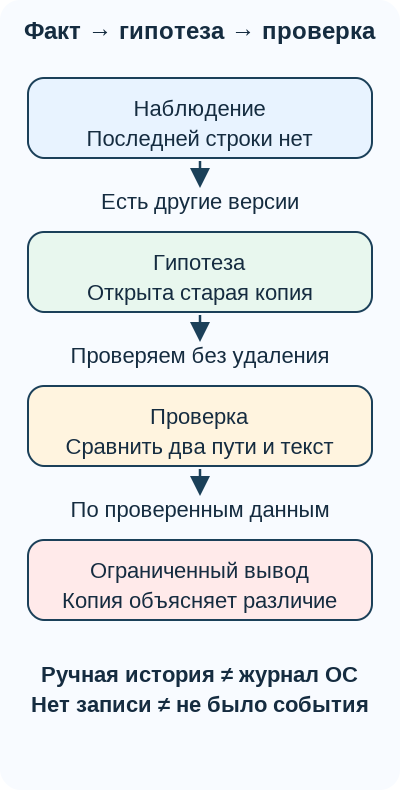
Журнал помогает выбрать проверку. Вывод должен быть не шире проверенных данных.
Урок 2. Читаем простую историю действий
Ниже авторская история, подготовленная вручную. Это не обещание, что ваша система автоматически записывает каждый клик редактора. OPEN означает «открыть», SAVE — «сохранить», COPY — «скопировать», QUESTION — вопрос Миры.
Прочитайте строки сверху вниз. Перед разбором ответьте: какую папку Мира открыла в 09:07 и какая версия текста должна в ней остаться? Вы можете нарисовать два прямоугольника-файла и менять надписи после каждой строки. Так получится маленькая модель событий без программирования.
Fictional practice history, manually prepared:
09:00 OPEN Lab/plan.txt
09:02 SAVE Lab/plan.txt text="LAB ONLY + Completed: lesson one"
09:03 COPY Lab/plan.txt -> Lab/backup/plan.txt
09:05 SAVE Lab/plan.txt text="LAB ONLY + Completed: lesson two"
09:07 OPEN Lab/backup/plan.txt
09:08 QUESTION: why is lesson two missing?
Урок 3. Смотрим журнал своей системы
В 09:02 исходник содержит lesson one. В 09:03 копия получает этот текст. В 09:05 меняется только исходный plan.txt: там появляется lesson two. В 09:07 открывается backup/plan.txt, то есть другая копия. Поэтому отсутствие lesson two объясняется выбором файла. Журнал не поддерживает вывод об атаке.
Но история тоже имеет ограничения. Она описана вручную и не гарантирует, что никто не сделал другое действие между записями. Честный вывод звучит так: предоставленная последовательность объясняет наблюдение через открытие старой копии. Если нужно подтвердить текущее состояние, откройте обе учебные копии и сравните содержимое.
Это привычка аналитика: сначала факт, затем предположение, затем проверка. Факт — открыта папка backup. Предположение — копия старее. Проверка — сравнить оба учебных файла. Слова «кто-то украл данные» требуют иных доказательств; их нет в нашей истории.
Практический маршрут
Просмотрщик своей ОС уже подготовлен перед кейсом. Используйте запись log-view-check.txt: сопоставьте время, источник и описание одного сообщения. Если доступных записей нет, отметьте ограничение и продолжите с предоставленной ручной историей. Никакую корпоративную систему сбора событий устанавливать не требуется.
Запишите только тип источника и смысл выбранного сообщения. В настоящем журнале могут быть имена людей, адреса и пути: не копируйте их в публичный отчёт. Для отчёта замените идентификаторы на «Мой компьютер» и «Учебная программа». Не требуется понимать каждое техническое поле с первого раза.
Практика. Урок 4. Проверяем предположение, а не пугаемся сообщения
В Lab создайте отдельный текст history.txt. Запишите пять своих учебных действий с приблизительным временем: открытие plan.txt, изменение вымышленной строки, сохранение, копирование и открытие копии. Отметьте, что журнал составлен вами вручную. Не называйте его журналом операционной системы.
Закройте редактор, откройте нужные файлы и проверьте один свой вывод. Затем дайте себе задачу: «последняя строка не видна». Назовите три возможных объяснения: изменение не сохранено, открыта другая копия, файл изменён позднее. Для каждого напишите следующий безопасный шаг проверки. Не требуется доказывать все версии; требуется понять, какие данные отличают их друг от друга.
Когда событий много, организации используют системы сбора и поиска. Вы встретите термин SIEM — централизованная работа с событиями безопасности. Это не магическая программа, определяющая истину: она зависит от того, какие источники присылают записи. Сегодня ваш результат — понятная хронология, а не установка большого сервиса.
Урок 5. Собираем свою хронологию
Вы отличаете событие от записи и ручную учебную историю от системного журнала. В разборе указана папка backup, а объяснение проверяется сравнением копий. У вас есть history.txt без настоящих секретов и три гипотезы с разными проверками.
Подсказка: сообщения слишком сложные
Найдите только время, источник и понятное действие. Если описание незнакомо, перепишите вопрос о нём, а не вывод о заражении. Можно полностью выполнить урок на предоставленной истории: права администратора и изменение системных настроек не обязательны.Частые ошибки: считать каждую ошибку атакой; удалять записи; путать исходник и копию; утверждать отсутствие события из-за пустого журнала. Исправьте каждую ошибку одним действием проверки. Теперь вы готовы постепенно переходить от повседневных событий к специальным журналам безопасности.
Первичные источники
Итоговая практика. Папка готовности к следующим курсам
В results/timeline.txt дополните ручную историю тремя колонками: что наблюдаю, что предполагаю, чем проверяю. Используйте свои учебные план и копию; вывод о старой версии подтвердите повторным открытием. Сохраните отчёт и log-view-check.txt. Если смотрели настоящий журнал, сохраните лишь обезличенное описание выбранной записи; raw-экспорт на сайт курса не загружайте. Очистите только поисковый фильтр в просмотрщике и закройте окно; системный журнал оставьте целым.
Соберите readiness.txt со ссылками на собственные короткие пути:
- files-check.txt — нахожу сохранённый текст и независимую копию;
- browser-check.txt — читаю домен и нахожу сохранённую страницу;
- update-check.txt — отличаю осмотр статуса от выполненного обновления;
- access-check.txt — вижу границу входа и разрешений без секретов;
- backup-check.txt — открываю восстановленную версию, знаю место хранения;
- vm-passport.txt — различаю host/guest и перечисляю связи VM;
- timeline.txt — отделяю наблюдение от объяснения и проверяю вывод.
Это перечень учебных артефактов, не диплом и не оценка всей безопасности компьютера. У каждого пункта отметьте «выполнено», «бумажная модель» или «требует оборудования/доступа». Невыполненный запуск VM не скрывайте словом «готово».
Мост к специальности: SOC начнётся с источников событий и триажа; реагирование на инциденты — с безопасного сохранения данных и действий; криминалистика — с происхождения артефакта. Для обучения наступательным специальностям сначала завершите основы ОС и сетей и подготовьте отдельную разрешённую лабораторию. Здесь вы уже можете объяснить вопрос, привести факт, предложить проверку и указать границы вывода.
Теперь можно выбрать SOC-аналитику, реагирование или криминалистику, сверяя входные навыки выбранного курса со своим readiness.txt.
Событие ещё не означает инцидент
Меняйте условия и наблюдайте результат в учебной модели. Она работает в браузере и ничего не меняет на вашем компьютере.
В учебном журнале несколько событий. Выберите те, которые хотите включить в объяснение.
Выберите условия выше — здесь появится объяснение результата.
Самостоятельная практика
Дежурный диспетчер в учебной транспортной компании сообщает, что принтер перестал принимать заявки «около половины третьего». В интерфейсе печати уже пустая очередь. Для передачи второй линии нужны время сбоя и наблюдение, которое можно подтвердить.
Исходные данные
Все часы показывают московское время. Журнал очереди: 14:26:10 задание 71 принято; 14:26:12 задание 71 передано устройству; 14:28:03 задание 72 принято; 14:28:33 ожидание ответа устройства истекло. Журнал службы: 14:29:00 служба остановлена; 14:30:20 служба запущена. Данных с самого принтера пока нет.
Задание
Соберите хронологию для заявки. Укажите последний засвидетельствованный успешный шаг, первый сбой, одну версию причины и один источник, которым её можно проверить.
Сверить ход решения
Последний подтверждённый успех передачи — задание 71 в 14:26:12. Первый зафиксированный сбой — истечение ожидания в 14:28:33. Остановка службы произошла позже. Даже для задания 71 передача устройству ещё не доказывает выход бумаги. Версию о потере связи проверит журнал доступности устройства за минуты вокруг сбоя.
Личная среда практики
Здесь можно сверить учебный фрагмент, найти строки и вычислить SHA-256 исходного текста. Временные данные удаляются при закрытии среды или через 30 минут после запуска.
Войти в личный кабинет