
Пароли и двухфакторная аутентификация: второй шаг входа
Оглавление
- Урок 1. Как сервис узнаёт, что это вы
- Подготовка. Что будем защищать руками
- Инструмент. KeePassXC без настоящих аккаунтов
- Инструменты. Блокировка и второй шаг входа
- Урок 2. Вход и разрешение — разные решения
- Урок 3. Зачем нужен второй независимый шаг
- Практика. Урок 4. Блокируем экран и разбираем восстановление
- Урок 5. Практика на вымышленных аккаунтах
- Результат на своей машине и следующий шаг
Аккаунты, пароли и второй шаг входа
Мира пользуется общим компьютером. Она закрывает вкладку с заметками и уходит, а следующий человек открывает сайт: заметки Миры всё ещё доступны. Почему? И поможет ли второй пароль читать только свои документы? Разберём, как вход отличается от разрешения, и потренируемся без регистрации настоящего аккаунта.
Урок 1. Как сервис узнаёт, что это вы
Аккаунт, или учётная запись, связывает пользователя с настройками, данными и разрешениями сервиса. Имя пользователя помогает выбрать запись. Пароль — секрет, с помощью которого можно подтвердить вход. Имя обычно не секрет; пароль нельзя публиковать в учебном отчёте. Аккаунт компьютера и аккаунт сайта могут быть разными записями.
Вход — проверка того, может ли пришедший человек действовать под выбранной записью. После удачного входа сайт обычно сохраняет сессию: состояние, благодаря которому не просит пароль при каждом переходе. Мы пока не разбираем устройство cookies. Достаточно понять: закрытие вкладки не всегда завершает сессию. Кнопка «Выйти» специально завершает или отзывает предусмотренный сайтом доступ.
Разрешение отвечает на другой вопрос: что именно этому аккаунту можно делать? Мира может читать свою заметку и не может читать приватную заметку Tutor. Удачный вход не превращает её в преподавателя. Администратор — роль с особыми полномочиями; она не нужна для ежедневного чтения урока.
Предположите: длинный пароль Миры автоматически запрещает сайту выдать ей заметку Tutor? Нет. Пароль защищает вход, а проверку права на чужой документ должен выполнять сам сервис. Нам нужны обе проверки.
Подготовка. Что будем защищать руками
Мы продолжаем кейс Миры: в Lab лежит безличный план, а доступ к личному устройству и сервисам должен быть отдельным. Аутентификация проверяет вход под выбранной записью; авторизация проверяет право на действие. Сессия позволяет продолжать работу после входа; закрытая вкладка не обязательно её завершает. Ни MFA, ни новый пароль не дают права на чужой документ.
Сегодня сначала попробуем учебный менеджер паролей и безопасную блокировку, затем составим карту доступа. Реальный пароль, QR-код настройки MFA, секретный ключ и резервный код не должны попадать в Lab, скриншот или ответ на задание. QR-код может содержать секрет настройки: его нельзя публиковать даже если он похож на обычную картинку. Не передавайте одноразовый код человеку, который представился поддержкой.
Инструмент. KeePassXC без настоящих аккаунтов
Менеджер паролей помогает хранить разные секреты для разных сервисов. KeePassXC хранит записи в зашифрованном файле базы .kdbx; для открытия нужен главный пароль. Это готовое бесплатное приложение, а не самописный скрипт. Доступ и установка — с официальной страницы: выберите Windows, macOS или Linux. В Windows запустите официальный MSI и пройдите мастер; на Mac откройте DMG и перенесите приложение в «Программы»; в Linux используйте указанный официальный пакет или магазин дистрибутива. Сверяйте совместимость с вашей ОС, не отключайте защиту ради несовместимого установщика. Getting Started показывает окна и поля.
Первое минидействие: откройте приложение → «Создать новую базу данных»/Create new database. Имя — Academy practice; описание — Fictional records only. Оставьте предлагаемые параметры шифрования. Придумайте отдельную длинную учебную фразу, которую сможете повторить, введите её в два поля главного пароля. Не используйте реальный пароль почты. Сохраните базу как Lab/practice.kdbx. Если забудете учебную фразу, эту пустую учебную базу можно удалить и создать заново; штатного восстановления потерянного главного пароля нет.
В основном окне слева группы, в центре записи, сверху поиск и меню. Второе минидействие: «Записи» → «Добавить запись»/Entries → Add new entry; заголовок Mira practice, имя пользователя mira-example, URL https://example.com, заметка No real account. В поле пароля откройте генератор значком кубика, получите случайный учебный секрет, подтвердите запись и сохраните базу. Не регистрируйте этот аккаунт на example.com. Заблокируйте базу через «База данных» → «Заблокировать» и откройте снова своим учебным главным паролем.
Готовность менеджера: видите запись после повторного открытия, различаете главный пароль базы и пароль отдельной записи, не храните секреты в results. В отчёте только имя базы и факт проверки. Ошибка «база заблокирована» означает запрос её открытия; ошибка записи файла может означать неверное место или права. Проверьте свою Lab, а не запускайте всё от администратора. Если приложение недоступно, заполните карточку полей на бумаге и честно отметьте отсутствие выполненной проверки.
Инструменты. Блокировка и второй шаг входа
Блокировка экрана уже есть в ОС. Она закрывает доступ к текущему сеансу устройства до обычного входа. Минидействие 1: сохраните учебный файл и убедитесь, что помните свой способ разблокировки; найдите Windows Win+L, macOS Apple → «Заблокировать экран» или GNOME системное меню → замок. Минидействие 2: заблокируйте, вернитесь обычным способом и проверьте сохранённый файл. Apple и GNOME описывают поведение. Готовность: смогли вернуться и не считаете блокировку выходом из сайта.
Для практического знакомства с MFA используйте только уже имеющийся собственный аккаунт, например Яндекс ID. Новый аккаунт и платная подписка не обязательны. Официальный доступ — инструкция способов входа, настройка Яндекс ID (Ключ). Название приложения может меняться; магазин открывайте по ссылке из официальной справки. Минидействие 1: войдите привычным доверенным способом, откройте «Безопасность» и прочитайте текущий «Способ входа» без изменения. Минидействие 2: найдите «Способы восстановления», проверьте, доступен ли вам привязанный телефон/почта, записывая только «доступен/нет».
Готовность MFA: вы знаете, где подтверждается вход и как вернуть доступ при потере телефона. Только после этого, если хотите включить защиту своего аккаунта, следуйте текущему мастеру «Способ входа» → «Пароль + Одноразовый пароль» → «Начать настройку». Мастер может попросить подтверждение телефона и добавление аккаунта в приложение. Пройдите шаги по официальной инструкции, не сохраняйте секрет настройки в учебной папке; подтвердите один самостоятельно начатый повторный вход. Если восстановления нет или мастер отличается, остановитесь на осмотре. Не обещайте себе, что два одинаковых пароля — два независимых фактора: это оба знания секрета.
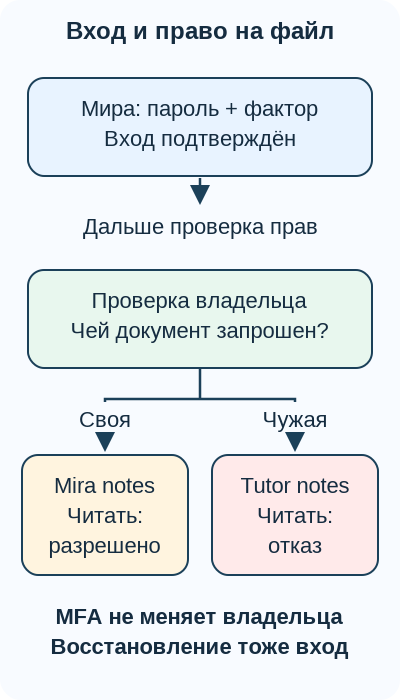
Вход подтверждает аккаунт; разрешение на документ проверяется отдельно; восстановление тоже является путём доступа.
Урок 2. Вход и разрешение — разные решения
Прочитайте карточку вымышленных аккаунтов. DENIED означает ожидаемый отказ. В реальном сервисе он может выглядеть как сообщение «Нет доступа», а не как английское слово.
Перед опытом закройте страницы с настоящими личными данными. Для упражнения напишите на бумаге Mira и Tutor, по одному документу для каждого и публичную страницу. Рядом нарисуйте две проверки: «вход подтверждён?» и «этому аккаунту разрешён этот документ?». Не используйте настоящие пароли, адреса почты или коды.
Представьте по очереди три ситуации: гость читает публичный урок; Мира после входа открывает свою заметку; Мира после входа пытается открыть заметку Tutor. Не торопитесь читать объяснение: заранее отметьте разрешение или отказ.
Fictional lesson service:
Account Mira: read and change Mira notes
Account Tutor: read and change Tutor notes
Public page: everyone can read
Mira request: read Tutor private notes -> DENIED
Second step: confirm a requested login on registered device
Recovery: identity checked; old access reviewed; owner notified
Урок 3. Зачем нужен второй независимый шаг
Публичный урок доступен гостю, поэтому вход для него не нужен. Личная заметка Миры требует её подтверждённого аккаунта. Приватная заметка Tutor остаётся закрытой для Миры, даже если её вход прошёл успешно. Это называется авторизация — проверка разрешённого действия. Проверку входа называют аутентификацией. Термины появляются после понятного примера, а не вместо него.
Теперь вернёмся к общей машине. Если сессия Миры остаётся активной, следующий человек может действовать в её уже открытом контексте. Сильный пароль не поможет, если его вообще не попросили. Для собственного устройства полезна блокировка экрана; для общего устройства также нужен предусмотренный сайтом выход.
Уникальный пароль для каждого сервиса уменьшает последствия раскрытия одного пароля. Длинная непредсказуемая фраза удобнее случайной короткой привычной комбинации. Менеджер паролей помогает хранить разные секреты, но сам требует защищённого доступа. Учебная база содержит только вымышленные записи; реальные секреты в отчёт не переносим.
Практический маршрут
MFA означает подтверждение входа несколькими независимыми способами. Например, пароль — то, что вы знаете, а подтверждение на зарегистрированном устройстве — проверка того, что у вас есть. Два разных пароля остаются одним типом проверки: оба секреты, которые можно узнать.
Второй шаг уменьшает риск входа с одним украденным паролем, но не делает безопасной любую просьбу. Если вы не начинали вход, не подтверждайте неожиданное уведомление. Код тоже является секретом. Современные ключи доступа, называемые passkeys, могут связывать подтверждение с нужным сайтом; их устройство разберём позднее. Сейчас важно не путать второй шаг с дополнительным правом читать чужие документы.
Восстановление доступа — тоже путь входа. Если сайт возвращает доступ лишь по ответу на легко угадываемый вопрос, сильный основной вход можно обойти. Хороший процесс проверяет право владельца, сообщает ему об изменении и пересматривает старые сессии. Потеря телефона не должна заставлять публиковать коды в общий чат. Для своих сервисов найдите официальную инструкцию восстановления заранее, не экспериментируя на чужой записи.
Практика. Урок 4. Блокируем экран и разбираем восстановление
Сохраните учебный plan.txt и потренируйтесь блокировать только свой компьютер. В Windows нажмите клавишу с логотипом Windows и L одновременно. В macOS выберите меню Apple → «Заблокировать экран». В GNOME используйте системное меню и кнопку блокировки, если она доступна. Перед блокировкой убедитесь, что знаете обычный способ входа обратно; на общем учебном устройстве следуйте инструкции владельца. После возврата проверьте, что файл сохранился.
Затем на бумаге разберите пять запросов: гость читает публичное; Mira читает своё; Mira читает Tutor; Mira меняет своё; Tutor меняет Mira. Для каждого укажите ожидаемый результат и причину. Добавьте вопрос о восстановлении: какие старые доступы нужно проверить после возвращения аккаунта? Это учебная схема, настоящие настройки MFA менять не требуется.
Урок 5. Практика на вымышленных аккаунтах
Вы различаете аккаунт компьютера и сайта, вход и разрешение. По карточке два запроса к чужим заметкам запрещены. Вы объясняете, почему закрытая вкладка не всегда означает выход и почему два пароля не являются двумя независимыми факторами.
Подсказка: блокировка и выход путаются
Блокировка экрана защищает доступ к текущей машине. Выход на сайте меняет сессию этого сайта. Закрытие окна может не выполнить ни одно из этих действий. Рассматривайте их отдельно и проверьте ожидаемое поведение по официальной инструкции сервиса.Частая ошибка — добавлять пароль вместо проверки права на документ. Другая — подтвердить вход, который не начинали. Третья — хранить реальный пароль в учебной заметке. В вашем отчёте только вымышленные имена и объяснения решений.
Первичные источники
Результат на своей машине и следующий шаг
В Lab/results создайте access-check.txt. Запишите имя учебной базы, факт повторного открытия, пять разрешений из кейса и статус осмотра MFA: «собственный аккаунт просмотрен», «настройка включена и повторный вход проверен» либо «только бумажный пример». Никаких паролей, адресов, QR-кодов и резервных кодов в файле нет. В отдельной строке укажите, чем блокировка устройства отличается от выхода на сайте.
Закройте KeePassXC с сохранением и заблокируйте базу, выйдите из использованного сервиса через его «Выйти», если завершили работу. Учебную базу practice.kdbx можно сохранить до конца курса; перед удалением убедитесь, что в неё не добавлены реальные записи. Не отключайте уже настроенную MFA ради уборки учебной папки. В реальной практике потеря главного пароля менеджера и потеря телефона требуют разных заранее подготовленных путей восстановления.
Предскажите: нужно ли одобрить неожиданное уведомление входа?
Определите, начинали ли вы этот вход, и каким привычным способом можно открыть настройки сервиса независимо от сообщения. Наличие уведомления не даёт оснований доверять его отправителю.Мост к специальности: IAM продолжит тему ролей и жизненного цикла доступа, WEB/API — проверку прав на каждый объект, Active Directory — пользователей и группы. Готовность сейчас — понятная матрица разрешений и умение безопасно хранить учебную запись, подтвердить собственный вход и распознать отдельный путь восстановления.
Для развития темы пользователей и групп начните с Active Directory: основы; проверку прав сервисов затем продолжает безопасность API.
Учётная запись и право доступа
Меняйте условия и наблюдайте результат в учебной модели. Она работает в браузере и ничего не меняет на вашем компьютере.
Выберите условия выше — здесь появится объяснение результата.
Самостоятельная практика
В районном музее сотрудница меняет телефон в последний рабочий день перед выставкой. В кабинете бронирования залов второй шаг входа выполняет приложение на старом телефоне. Компьютер в кассе делят сотрудники двух смен.
Исходные данные
Старый телефон доступен до 18:00. В кабинете предусмотрены привязка нового приложения, отключение прежнего и выпуск одноразовых резервных кодов. В 17:05 на кассовом компьютере открыт кабинет. Системная блокировка экрана включается после 15 минут бездействия.
Задание
Составьте порядок передачи смены и замены телефона. Включите пробный вход, хранение резервных кодов и шаг для защиты кассового компьютера. Для сдачи достаточно названий действий и наблюдаемых результатов.
Сверить ход решения
Сначала подключают новый фактор и проверяют вход с ним в отдельном окне без действующей сессии, пока старый способ доступен. Затем отключают прежний фактор и сохраняют резервные коды в доступном владельцу защищённом месте отдельно от телефона. Перед сменой закрывают сеанс кабинета и блокируют компьютер. В отчёте виден результат повторного входа без пароля, кодов или QR-изображения в тексте отчёта.
Личная среда практики
Здесь можно сверить учебный фрагмент, найти строки и вычислить SHA-256 исходного текста. Временные данные удаляются при закрытии среды или через 30 минут после запуска.
Войти в личный кабинет