
Прокси, SOCKS5, V2Ray/Xray и REALITY: собираем путь запроса
Один запрос, два пути
Вы открыли страницу в браузере с прокси, а приложение обновлений пошло напрямую. Почему? Настройка приложения не обязана менять маршруты всей машины. В этом модуле вы запустите готовый Xray, отправите через него запрос готовым curl и проверите отказ. Прежде чем трогать удалённый сервер, научимся видеть собственную цепочку целиком.
Урок 1. Кому программа поручает соединение
Прокси принимает обращение клиента и выполняет следующий участок обмена от своего имени. SOCKS5 — протокол разговора программы с таким посредником. Клиент сообщает, куда хочет подключиться; сервер принимает запрос или возвращает отказ. Это отличается от VPN-интерфейса, через который система маршрутизирует IP-пакеты. Некоторые приложения вообще не поддерживают SOCKS, а некоторые клиенты создают TUN-интерфейс и принимают более широкий поток. Всегда выясняйте режим, а не судите по значку.
Сам SOCKS5 не обещает шифрование. Если открыть HTTP через обычный SOCKS, слово «socks» не превратит HTTP в HTTPS. Защитой отдельного участка могут заниматься TLS, SSH или другой механизм; права в конечном приложении проверяются отдельно. Открытый в интернет прокси — ещё и чужой ресурс для злоупотреблений, поэтому наш учебный слушатель привязан к 127.0.0.1.
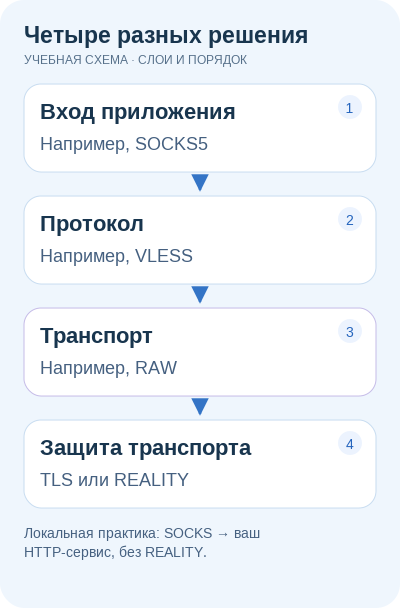
В схеме с удалённым узлом есть два разных сервера: локальный слушатель и удалённый посредник. Запишите адрес каждого. Если приложение подключилось к первому, это ещё не доказывает работоспособность второго. Для учебного начала удалённого узла нет: Xray на вашем компьютере отправляет разрешённый запрос к вашему же локальному HTTP-сервису.
Урок 2. V2Ray — программа, VMess и VLESS — протоколы
V2Ray/V2Fly и Xray — проекты программного обеспечения. Конфигурация описывает inbound, то есть вход для клиента, outbound, то есть выход, и правила выбора выхода. SOCKS может быть входом; VLESS — выходом к другому узлу. Названия VMess и VLESS обозначают протоколы, а не набор сайтов или гарантию анонимности. Xray и V2Fly имеют разные возможности и версии: конфигурацию из документации одного проекта нельзя без проверки считать подходящей другому.
У соединения есть несколько слоёв. Протокол прикладного обмена описывает участников и передачу данных. Транспорт задаёт способ их переноса; например, RAW, WebSocket или gRPC. Защита транспорта определяется отдельно: TLS или REALITY в поддерживаемых сочетаниях Xray. Поле network не является синонимом security. Если читаете VLESS + RAW + REALITY, разложите эту запись на три решения вместо одного волшебного названия.
REALITY изменяет TLS-обмен и проверку доверия в своей схеме. В параметрах встречаются целевой TLS-узел, допустимые имена сервера, ключевой материал и короткий идентификатор. Это не обычная корпоративная VPN-учётная запись и не способ получить разрешение на чужой ресурс. В документации Xray есть предупреждение: неавторизованный обмен может пересылаться к target. Поэтому владелец сервера должен понимать ограничения пересылки, а не просто копировать популярную конфигурацию. Обещание «невозможно заметить» из этой технологии не следует.
Урок 3. Подготовьте готовые инструменты на своём ПК
Понадобятся curl, Python 3 для стандартного локального HTTP-сервера и Xray из официального раздела Releases. Мы не пишем собственный сервер и не устанавливаем случайный скрипт из чата. В Windows откройте PowerShell: команда для curl — curl.exe, чтобы не попасть в старый псевдоним. Python обычно запускается через py -3. В macOS и Linux используйте терминал и python3. Проверка xray version должна показать установленную версию; если команда не найдена, укажите путь к скачанному исполняемому файлу.
Создайте папку NetworkLab, сохраните в ней обычным текстом файл index.html со строкой LOCAL NETWORK LAB. Текстовый редактор не должен добавлять второе расширение .txt. Откройте терминал именно в этой папке. В первом окне запустите:
python3 -m http.server 8000 --bind 127.0.0.1Для Windows та же команда начинается с py -3 -m. Окно остаётся открытым; сервер прекращает работу после Ctrl+C. Во втором окне выполните curl --noproxy '*' http://127.0.0.1:8000/. В Windows замените curl на curl.exe. Ожидается ваша строка, а в первом окне — запись HTTP-запроса. Если порт занят, остановите свой прежний учебный сервер или выберите свободный порт и последовательно замените его во всех трёх настройках, включая правило Xray.
Урок 4. Поднимите SOCKS5 и сравните два запроса
Сохраните следующий JSON как socks-local.json. Здесь нет удалённых ключей и выхода к произвольным сайтам: разрешён только учебный порт локального адреса, остальное отправляется в блокирующий выход.
{
  "log": {"loglevel": "info"},
  "inbounds": [{"listen": "127.0.0.1", "port": 10808, "protocol": "socks", "settings": {"auth": "noauth", "udp": false}}],
  "outbounds": [{"tag": "local", "protocol": "freedom"}, {"tag": "blocked", "protocol": "blackhole"}],
  "routing": {"rules": [
    {"type": "field", "domain": ["full:localhost"], "port": "8000", "outboundTag": "local"},
    {"type": "field", "ip": ["127.0.0.1/32"], "port": "8000", "outboundTag": "local"},
    {"type": "field", "network": "tcp,udp", "outboundTag": "blocked"}
  ]}
}
В третьем окне проверьте файл командой xray run -test -c socks-local.json, затем запустите xray run -c socks-local.json. Первая команда проверяет конфигурацию, вторая реально занимает порт. В клиентском окне выполните:
curl --noproxy '' --socks5 127.0.0.1:10808 http://localhost:8000/
curl --noproxy '' --socks5-hostname 127.0.0.1:10808 http://localhost:8000/
Обе команды должны получить тот же файл. Различается место разрешения имени: --socks5 поручает его клиенту, --socks5-hostname — прокси. --noproxy '' отключает список исключений для этого конкретного вызова; без него localhost может обойти прокси и дать обманчивый успех. Указание localhost иногда сначала приводит к IPv6 ::1; наш сервер слушает только IPv4. Для проверки первой команды при таком отказе добавьте --ipv4, а для проверки второй используйте http://127.0.0.1:8000/, отдельно отметив, что числовой адрес уже не демонстрирует удалённое разрешение имени.
Практика. Докажите, что прокси действительно участвовал
Остановите Xray через Ctrl+C и повторите запрос с --socks5. Ожидается отказ подключения к прокси; прямой запрос к 127.0.0.1:8000 продолжает работать. Это контрольная пара: работа HTTP-сервера и работа посредника — разные условия. Снова запустите Xray, затем остановите HTTP-сервер. Теперь прокси принимает соединение, но конечный сервис недоступен. В отчёте разделите эти два отказа по сообщениям curl и журналу Xray.
Проверьте запрос через работающий Xray к 127.0.0.1:8001 с --max-time 3: наше правило не разрешает этот порт. Не меняйте listen на 0.0.0.0 ради исправления. Разрешённый запрос должен проходить, запрещённый — завершаться отказом; это две самостоятельные проверки. После опыта остановите оба процесса и проверьте, что новый запрос снова не выполняется. Сохраните команды, версии инструментов и три результата в proxy-observations.txt, без действующих ключей и рабочих конфигураций организации.
В следующей теме вы изучите TLS и SNI, чтобы понимать защищённый участок. Для реального удалённого REALITY используйте инструкцию именно установленной версии Xray и узлы своего стенда: названия параметров меняются. Наш локальный SOCKS-опыт не является испытанием REALITY и не должен так называться в отчёте.
Первичные источники
- SOCKS5: RFC 1928
- curl: параметры SOCKS и разрешение имени
- Xray: SOCKS inbound
- Xray: установка
- Xray: REALITY
- V2Fly: VMess
Почему не открывается сервис
Меняйте условия и наблюдайте результат в учебной модели. Она работает в браузере и ничего не меняет на вашем компьютере.
Выберите условия выше — здесь появится объяснение результата.
Самостоятельная практика
В издательстве контрольный экземпляр электронного каталога получает редакторская программа. После замены рабочего компьютера требуется подтвердить, что именно эта программа ходит к каталогу через согласованный посредник SOCKS5. Открытие той же страницы в браузере даёт только часть картины.
Исходные данные
Схема стенда: локальный посредник принимает соединения на 127.0.0.1:1080. Редактор записал в 16:04:21 «запрос R17, соединение с 127.0.0.1:1080». Журнал посредника в ту же секунду указал назначение catalog.example:443. Условный сервер каталога пометил ответ идентификатором R17. Браузер записал в 16:06 прямое соединение с сервером, ответ R18.
Задание
Составьте две цепочки соединения и подпишите, какие записи относятся к редактору. Отдельно укажите, можно ли по этим данным назвать протокол между посредником и сервером сверх зафиксированного назначения и порта.
Сверить ход решения
Редактор подключился к локальному порту посредника. Время, назначение и связанный с операцией ответ R17 согласуются с передачей через него. Браузер установил отдельное прямое соединение. Порт 443 сообщает номер назначения. Для утверждения об использовании конкретного транспорта, например REALITY, потребовалась бы конфигурация или соответствующая запись о соединении.
Личная среда практики
Здесь можно сверить учебный фрагмент, найти строки и вычислить SHA-256 исходного текста. Временные данные удаляются при закрытии среды или через 30 минут после запуска.
Войти в личный кабинет