
Как работает браузер: интернет и безопасные границы
Оглавление
- Урок 1. Браузер — программа, сайт — другой компьютер
- Перед кейсом. Открываем браузер и читаем его интерфейс
- Перед кейсом. Скачивание и каталог загрузок
- Урок 2. Адрес, Wi-Fi и путь к странице
- Урок 3. Почему подключение не даёт право на всё
- Практика. Урок 4. Строим сеть на бумаге
- Урок 5. Проверяем понимание и исправляем ошибки
- Результат на своей машине и следующий шаг
Браузер, интернет и безопасные границы
Мира открывает браузер, видит поисковую строку и думает: «Это и есть интернет». В гостях её ноутбук подключается к Wi-Fi, но личные заметки на сайте не открываются без входа. Почему подключение есть, а доступа к заметкам нет? Сначала предположите ответ; затем разберём путь страницы без команд и сетевых приборов.
Урок 1. Браузер — программа, сайт — другой компьютер
Браузер — программа для открытия веб-страниц: например, Edge, Safari или Firefox. Сайт — страницы и связанные функции, которые предоставляются через сеть. Сервер — компьютер или программа, отвечающие на запросы; для сайта такой сервер обычно находится не на вашем ноутбуке. Клиент в этой истории — браузер, который просит страницу.
Сеть соединяет устройства, позволяя передавать данные. Интернет объединяет множество сетей. Wi-Fi — способ беспроводного подключения к ближайшей сети. Поэтому Wi-Fi и интернет не одно и то же: связь с домашним устройством может работать даже при отсутствии доступа в интернет.
Поисковая система помогает находить страницы, а браузер показывает их. Одна строка браузера часто умеет и искать слова, и открывать адрес; это удобно, но две функции остаются разными. Адрес сайта указывает, куда браузер обращается. Название сайта важно читать целиком: похожее имя не означает тот же сервис. Мы пока не учим номера портов или маршрутизаторы; сначала нужно различать программу, сеть и удалённый ресурс.
Попробуйте: если интернет отключился, перестаёт ли существовать сохранённый plan.txt из первого урока? Нет. Он хранится как файл, а не как страница, которую надо заново получить с сервера. Исключение — документ, доступный только через облачный сервис; его способ хранения нужно выяснять отдельно.
Перед кейсом. Открываем браузер и читаем его интерфейс
Браузер нужен для веб-страниц, а не для «подключения всего компьютера к интернету». Используйте уже установленный Edge в Windows, Safari в macOS или Firefox в Linux. Их не нужно переустанавливать ради курса. Если на личном компьютере браузера нет, используйте официальную загрузку Firefox: выберите свою ОС, дождитесь сохранения установщика, запустите его из «Загрузок», сверяя имя издателя и инструкцию системы. В Windows мастер предлагает «Далее»/«Установить»; на Mac образ открывается и приложение переносится в «Программы»; в Linux предпочтителен официальный магазин дистрибутива. Если установка сообщает о несовместимости, не отключайте защиту: остановитесь и уточните поддержку ОС. Этот вариант дополнительный, установка не является обязательным упражнением.
В верхней части окна найдите вкладки, адресную строку и меню. Вкладка — отдельная открытая страница внутри окна. Кнопка «Назад» возвращает предыдущую страницу, «Обновить» запрашивает её снова. Не путайте обновление страницы с обновлением программы. Адресная строка часто также ищет слова: после поиска вы попадаете на страницу поисковика, а не обязательно на нужный официальный сайт. Кнопка или поле внутри самой страницы принадлежит сайту, а верхняя адресная строка — браузеру.
Минидействие 1: создайте новую вкладку через «+» и вручную введите https://example.com в адресную строку. Нажмите Enter. Запишите домен example.com и заголовок страницы. Это демонстрационный домен IANA, на нём не нужно регистрироваться. Минидействие 2: откройте ещё одну вкладку с тем же адресом, переключитесь между ними и закройте только вторую крестиком вкладки. Первое окно должно остаться. Если вместо страницы появилась ошибка сети, запишите текст своими словами и используйте карточки ниже. Ошибка не является предложением установить «ускоритель».
Проверка готовности браузера: можете назвать программу, показать её адресную строку, отличить домен от текста страницы и открыть вкладку заново. Лишь после этого выполняйте кейс. Замок или отметка защищённого соединения относятся к передаче данных с указанным доменом. Они не доказывают честность владельца сайта. В https://example.com/page схема — https, домен — example.com, путь — /page. Адрес example.com.other.invalid обозначает другой домен; это учебная строка, посещать её не нужно.
Перед кейсом. Скачивание и каталог загрузок
Скачивание — получение данных из сети в файл на вашем устройстве. Установка — отдельное действие, после которого система может запускать программу. Скачанный документ, установщик и архив с несколькими файлами имеют разные назначения. Архив — упаковка файлов; его распаковка не равна проверке безопасности. Для этого урока мы сохраняем известную публичную страницу, а не чужие вложения.
| Браузер | Сохранить страницу | Проверить полученный объект |
|---|---|---|
| Edge | Ctrl+S → тип «Веб-страница, только HTML», если доступен | Меню «…» → Загрузки; либо Проводник |
| Firefox | Ctrl+S, на Mac Command+S → «Веб-страница, только HTML» | Меню → Загрузки → значок папки у файла |
| Safari | Файл → Сохранить как → формат страницы/веб-архив | Кнопка загрузок, если появилась; сохранённый вручную файл найдите в Finder |
Названия меню зависят от версии и языка. Минидействие 1: в диалоге сохранения выберите свою Lab и имя example-page, не меняйте предлагаемое расширение вручную. Минидействие 2: откройте менеджер файлов и найдите получившийся .html или .webarchive; посмотрите свойства, размер и местоположение. При формате «полная страница» может появиться также папка ресурсов — это ожидаемо. Сохранение страницы не устанавливает приложение. Официальные инструкции: Firefox Downloads, Safari Save.
Готовность скачивания: находите файл без списка «Недавние», можете объяснить его источник и назначение. Если сохранить страницу невозможно, сделайте запись «не выполнено»; бумажный сетевой кейс остаётся доступен. Не выдавайте макет за скачивание.
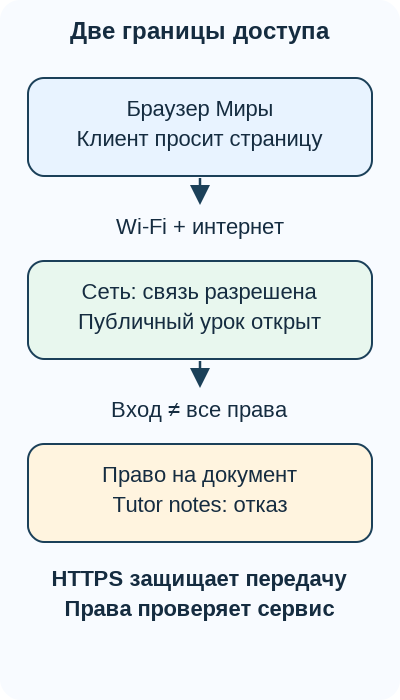
Две отдельные проверки: доступность сайта через сеть и право аккаунта на данные.
Урок 2. Адрес, Wi-Fi и путь к странице
Посмотрите только на состояние своего подключения; ничего не меняйте.
- В Windows нажмите значок сети рядом с часами и откройте сведения Wi-Fi, если используете беспроводную связь. Найдите отметку подключения. Если компьютер подключён кабелем, Wi-Fi может вообще не использоваться.
- В macOS откройте «Центр управления» в верхней строке и раздел Wi-Fi. Посмотрите, какая сеть отмечена подключённой.
- В Linux с GNOME откройте системное меню в верхнем правом углу и раздел сети. У других рабочих окружений значок может находиться в нижней панели.
Не публикуйте настоящее имя домашней сети; в записи упражнения назовите её «Моя сеть». Далее откройте браузер через меню приложений. В адресной строке введите https://example.com и нажмите Enter. Это демонстрационный адрес IANA. Если сеть доступна, вы увидите простую примерную страницу. Если нет — запишите отсутствие соединения и продолжайте упражнение на бумаге. Не устанавливайте «ускоритель интернета».
Теперь прочитайте учебные карточки:
Training cards:
Mira laptop -> guest Wi-Fi -> internet -> public lesson site
Tutor laptop -> staff network -> lesson site
Private backup folder: staff only
Guest Wi-Fi: internet allowed, private backup access denied
Site account: own notes only
Урок 3. Почему подключение не даёт право на всё
Браузер Миры обращается через гостевую сеть к публичной странице. Это соединение разрешено. Но подключение к сети не делает Миру сотрудником и не даёт ей право читать резервную папку преподавателя. Разрешение на связь и разрешение на данные — разные проверки.
На сайте Мира входит в свой аккаунт — запись, связывающую её с правами и заметками. Это не заменяет права других пользователей. Публичную страницу можно читать без входа, собственные заметки — после проверки аккаунта, чужие приватные заметки — нельзя. Так вводится граница: разные ресурсы доступны разным ролям, даже когда все могут открыть браузер.
Позже вы встретите слово сегментация: разделение сети на части с правилами обмена. В нашем примере гостевая и служебная части имеют разные разрешения. Идея Zero Trust означает, что сам факт нахождения в «своей» сети не должен автоматически разрешать каждый ресурс. Эти термины описывают проверку границ, а не специальную кнопку в браузере.
Практический маршрут
Начните с вопроса «что должно работать?». Гостю нужен публичный урок; преподавателю — его материалы; резервной копии — ограниченное место хранения. Затем добавьте вопрос «что должно быть запрещено?». Гость не открывает служебную резервную папку, а один студент не читает приватные заметки другого.
Нарисуйте стрелку для разрешённого пути и перечеркнутую стрелку для запрещённого. Для каждой подпишите причину. Если оставить только разрешённые стрелки, легко забыть проверить границу. Если запретить вообще всё, страница перестанет работать; это тоже неудачное решение. Защита должна сохранить нужную функцию и убрать лишний доступ.
Замочек или отметка защищённого соединения в браузере относится к соединению с указанным сайтом. Это не обещание честности владельца сайта. Похожий адрес может иметь своё защищённое соединение. Для этого урока достаточно проверять адрес до ввода данных и использовать демонстрационный сайт без настоящего входа.
Практика. Урок 4. Строим сеть на бумаге
На листе нарисуйте ноутбук Миры, гостевую сеть, сервер публичного урока и приватную резервную папку. Проведите нужные стрелки и отметьте запрет к папке. Затем добавьте аккаунты Mira и Tutor на сайте и два приватных документа. Напишите, кто может открывать каждый документ.
Предположите, что Мира стала сотрудником. Изменится ли её доступ только потому, что она подключила ноутбук к служебному Wi-Fi? Объясните, какие разрешения нужно выдать отдельно. Никакую настоящую сеть настраивать не надо. Сравните бумажную схему с карточками и найдите хотя бы один положительный и один отрицательный пример. Положительный пример показывает работу нужной функции; отрицательный — отказ лишнему доступу.
Урок 5. Проверяем понимание и исправляем ошибки
Вы различаете браузер, поисковую систему, сеть, Wi-Fi и сервер. На схеме есть работающий разрешённый путь и понятный запрет. Вы не считаете подключение автоматическим правом читать чужие данные.
Подсказка: страница не открылась
Проверьте, набран ли адрес в верхней строке браузера. Сравните его с https://example.com. Если соединения нет, не меняйте настройки наугад: используйте бумажные карточки. Это упражнение проверяет понятия, а не доступность домашнего провайдера.Частые ошибки: называть Wi-Fi интернетом; принимать поисковый результат за адрес нужного сервиса; считать любой защищённый сайт доверенным; разрешать всё ради одной работающей страницы. Запишите для каждой ошибки одно предложение, объясняющее, какую границу она скрывает.
Первичные источники
Результат на своей машине и следующий шаг
Создайте Lab/results/browser-check.txt. Запишите браузер, домен example.com, способ сохранения страницы и получившееся расширение. Обозначьте статус подключения словами «Wi-Fi/кабель подключён» и отдельно «страница открылась/не открылась». Для подключения были два наблюдения: прочитать состояние в сетевом меню и определить вид соединения; настоящее имя домашней сети в отчёт не переносите. Укажите один разрешённый и один запрещённый путь из бумажного кейса. Так реальные действия браузера отделяются от модели служебной сети.
Закройте учебные вкладки, оставьте страницу и отчёт до завершения курса. Если появилась папка ресурсов сохранённой страницы, удаляйте её позднее вместе с соответствующим учебным HTML, а не с неизвестными файлами. Не очищайте всю историю и все cookies ради упражнения: это может вывести вас из личных сервисов.
Предскажите: защищённое соединение даёт право на Tutor notes?
Назовите, какую границу проверяет HTTPS, а какую должен проверять сервис. Сравните ответ с таблицей разрешений, не пробуя чужие документы в интернете.Мост к специальности: в сетевом курсе вы разберёте адреса, DNS и соединения; в OSINT научитесь читать публичные страницы с проверкой источника; в WEB-безопасности изучите запросы и разрешения. Пропуск к этим темам — умение читать адрес, находить сохранённое и объяснять, почему соединение с сетью не выдаёт права на данные.
Следующий практический шаг — сети и сетевая безопасность; для работы с публичными источниками — OSINT.
Почему не открывается сервис
Меняйте условия и наблюдайте результат в учебной модели. Она работает в браузере и ничего не меняет на вашем компьютере.
Выберите условия выше — здесь появится объяснение результата.
Самостоятельная практика
В читальном зале библиотеки посетитель открывает расписание кружков на общем ноутбуке. После перерыва он видит скачанное расписание, хотя рядом со значком Wi-Fi стоит крестик. По этому признаку сотрудник решает, что связь вернулась.
Исходные данные
В 11:10 в истории загрузок появился файл raspisanie.pdf. В 11:25 он открыт из папки Загрузки. В 11:26 переход на ещё не посещённую страницу портала заканчивается сообщением браузера об отсутствии подключения. После подключения к гостевой сети портал открывается, а кабинет организатора запрашивает вход.
Задание
Подпишите для сотрудников три наблюдения: какой объект открылся с диска, какое действие проверило связь с порталом и в какой момент потребовалась учётная запись. Приведите одну проверку, доступную посетителю без пароля.
Сверить ход решения
Копия расписания доступна с диска и после отключения. Отображение новой публичной страницы после подключения подтверждает достижимость портала в этот момент. Запрос входа касается отдельного кабинета. В памятке сотрудник может показать, где в окне отличить путь к локальному PDF от адреса сайта.
Личная среда практики
Здесь можно сверить учебный фрагмент, найти строки и вычислить SHA-256 исходного текста. Временные данные удаляются при закрытии среды или через 30 минут после запуска.
Войти в личный кабинет