
Компьютер, файлы и папки: первые правила безопасности
Оглавление
- Урок 1. Файл, папка, программа и процесс
- Перед началом. Собственный компьютер и безопасное место
- Перед кейсом. Редактор, сохранение и наблюдение процесса
- Урок 2. Создаём plan.txt для основного кейса
- Урок 3. Что происходит при копировании и удалении
- Практика. Урок 4. Проверяем три простых способа защиты
- Урок 5. Ошибки, подсказки и самостоятельная проверка
- Результат на своей машине и следующий шаг
Сохранилась ли заметка?
Сохраните plan.txt, закройте редактор и проверьте файл в папке Lab. 37 с · с озвучкой и субтитрами.
Текстовая расшифровка видео
Компьютер, файлы и первые правила безопасности
Мира включила компьютер и написала план на завтра. Затем закрыла окно и не смогла найти текст. Он исчез, лежит в другой папке или вообще не был сохранён? Сначала выберите свою версию. Чтобы ответить, не нужны команды, терминал или опыт программирования: мы создадим один безопасный учебный файл и посмотрим, что с ним происходит.
Урок 1. Файл, папка, программа и процесс
Файл — сохранённая порция данных с именем: текст, фотография, музыка или документ. Папка помогает организовать файлы и другие папки. Имя plan.txt состоит из основной части plan и окончания .txt. Это окончание называют расширением; оно подсказывает ожидаемый тип файла, но само не проверяет его содержимое.
Программа — набор инструкций, который компьютер умеет выполнять. Текстовый редактор позволяет писать текст. Процесс — работающий экземпляр программы: вы открыли редактор, и компьютер выполняет его инструкции. Можно закрыть окно программы, сохранив файл. Можно написать текст в окне и не сохранить его; тогда наличие окна ещё не означает наличие отдельного файла.
Операционная система организует работу компьютера, программ и устройств. Здесь мы используем Windows, macOS или Linux с графическим интерфейсом — окнами, меню и кнопками. Выберите только свой вариант, а не выполняйте три инструкции подряд. Для обычной работы нам не нужны права администратора.
Попробуйте ответить до продолжения: если переименовать фотографию в photo.txt, станет ли она обычным текстом? Нет. Изменится имя и предположение программы о формате, но байты фотографии не перепишутся. Поэтому расширение полезно, однако не является доказательством безопасности.
Перед началом. Собственный компьютер и безопасное место
Все модули основ бесплатны. Курс рассчитан на самостоятельную практику; он не гарантирует работу или диплом. Пользуемся только своим устройством, вымышленным текстом и готовыми средствами ОС. Если компьютер принадлежит работодателю, не меняйте его настройки: перенесите практику на личный. Сначала выясните ОС: Windows — «Пуск» → «Параметры» → «Система» → «О системе»; macOS — меню Apple → «Об этом Mac»; GNOME — «Настройки» → «Система» → «О системе» или «О системе». Запишите только название и версию, без серийного номера и имени владельца.
Менеджер файлов нужен, чтобы находить сохранённое, проверять путь и управлять копиями. Это встроенные Проводник Windows, Finder macOS и Files/«Файлы» в GNOME; скачивание не требуется. У него есть боковая панель мест, строка текущего пути, список объектов и меню действий. Путь — последовательность папок до объекта. Короткий путь Lab/backup/plan.txt отличается от Lab/plan.txt, хотя имена файлов совпадают. Полный путь может содержать имя пользователя: не публикуйте его.
| ОС | Доступ к инструменту | Полное имя файла |
|---|---|---|
| Windows 11 | Win+E или Пуск → Проводник → Документы | Вид → Показать → Расширения имён файлов |
| macOS | Finder в Dock → Документы | Finder → Настройки → Дополнения → Показывать все расширения файлов |
| Linux с GNOME | Меню приложений → Файлы → Документы | Расширение отображается как часть имени; проверьте полное имя в свойствах |
Первое минидействие: откройте «Документы», создайте папку Lab и войдите в неё. В Windows используйте «Создать» → «Папку», в Finder «Файл» → «Новая папка», в Files контекстное меню → «Новая папка». Правый щелчок вызывает меню; на трекпаде Mac обычно используется щелчок двумя пальцами. Второе минидействие: создайте внутри results, вернитесь назад и снова откройте Lab. В «Свойствах» или «Получить информацию» найдите её местоположение. Если «Документы» уже синхронизируются с облаком, отметьте это: каталог с учебным текстом подходит для занятия, но не является изолированным хранилищем. Настройки облака менять не нужно.
Готовность менеджера: находите Lab из нового окна и видите полное имя файла. При затруднении повторите переход, не ищите «восстановитель файлов» в интернете. Официальные пояснения доступны в руководстве Проводника, Finder и GNOME Files.
Перед кейсом. Редактор, сохранение и наблюдение процесса
Редактор нужен для простого текста; в Windows это Блокнот, в macOS — TextEdit, в GNOME — установленный Text Editor. Они доступны через поиск приложений. Если редактора в Linux нет, найдите его в официальном магазине своего дистрибутива; не ставьте программу из случайной рекламы. В окне редактора найдите область текста, «Файл» и команду «Сохранить». Установка добавляет программу в систему; запуск начинает её работу; сохранение записывает документ. Это три разных действия.
Минидействие 1: создайте документ, напишите LAB ONLY, сохраните в Lab как warmup.txt. Для TextEdit сначала «Формат» → «Сделать обычным текстом». В диалоге сохранения выберите папку, поле имени и текстовый формат, затем «Сохранить». Минидействие 2: закройте документ с сохранением и откройте warmup.txt из менеджера файлов. Некоторые редакторы восстанавливают несохранённые вкладки; возвращение текста в старом окне не заменяет открытие файла по проверенному пути. Готовность редактора: текст появляется после открытия именно Lab/warmup.txt. Затем переходите к основному plan.txt ниже.
Список процессов помогает увидеть работающую программу, а не содержимое документа. Используйте встроенный Диспетчер задач Windows (Ctrl+Shift+Esc → «Процессы»), «Мониторинг системы» macOS (поиск → CPU) или GNOME System Monitor («Процессы»). Первое мининаблюдение: найдите редактор по имени. Второе: завершите редактор обычным «Выход»/Quit, посмотрите список снова и откройте сохранённый файл. В зависимости от устройства редактор может группироваться или оставаться в фоне; несколько процессов браузера тоже нормальны. Не нажимайте «Завершить задачу» и не останавливайте незнакомые строки. Apple объясняет поля, GNOME — процессы. Готовность наблюдения: вы отличаете список работающих приложений от списка файлов.
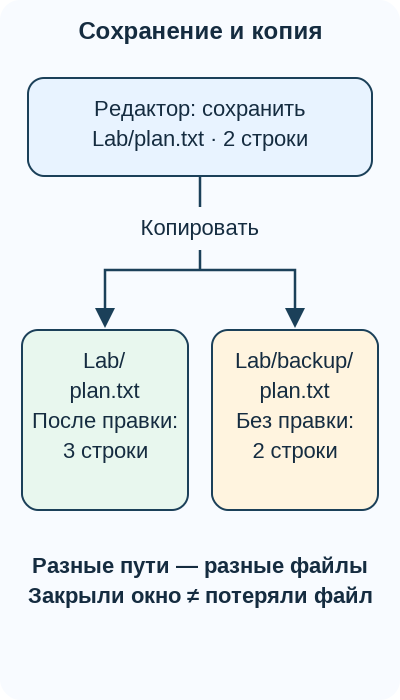
Сохранение меняет исходный файл; копирование создаёт вторую версию; закрытие редактора не стирает сохранённый документ.
Урок 2. Создаём plan.txt для основного кейса
Папка Lab уже создана при подготовке. Теперь создадим в ней простой текст plan.txt. В нём только вымышленные учебные строки. Один щелчок обычно выделяет объект; двойной щелчок открывает его. Если устройство настроено иначе, ориентируйтесь на появление окна, а не повторяйте клики бесконечно.
- В Windows откройте Пуск, найдите «Блокнот», напишите LAB ONLY и выберите «Файл» → «Сохранить как». Укажите созданную Lab и имя plan.txt.
- В macOS откройте TextEdit через поиск приложений. Выберите «Формат» → «Сделать обычным текстом», напишите LAB ONLY, затем «Файл» → «Сохранить» в Lab с именем plan.txt.
- В Linux с GNOME откройте «Текстовый редактор», введите LAB ONLY и выберите «Сохранить как» в Lab. У других Linux-окружений названия могут отличаться; используйте менеджер файлов и текстовый редактор своей системы, а не устанавливайте неизвестную программу.
Ниже ожидаемая структура после следующего шага:
Lab/plan.txt contains:
LAB ONLY
Task: read one lesson

Lab/backup/plan.txt contains:
LAB ONLY
Урок 3. Что происходит при копировании и удалении
Закройте редактор. Откройте Lab в менеджере файлов и дважды нажмите plan.txt. Если видите LAB ONLY, текст действительно записан в файл. Если открывается пустое окно, проверьте имя и папку сохранения. Не спешите создавать пять новых копий: сначала выясните, какой документ открыт.
В Lab создайте папку backup. Выделите plan.txt, выберите «Копировать», откройте backup и выберите «Вставить». Теперь существуют два отдельных файла. Вернитесь к первому, допишите строку Task: read one lesson и сохраните. Откройте копию в backup: там останется первоначальный текст. Это нормальное поведение копии, а не поломка редактора.
Перемещение отличается от копирования: объект меняет место, и исходное место обычно освобождается. Удаление убирает объект из обычной работы; на многих системах он сначала попадает в корзину, но восстановление не гарантировано. В этом уроке удалять ничего не требуется. Сначала учимся находить и проверять свои документы.
Практический маршрут
Почему это уже связано с безопасностью? Мира может потерять текст — страдает доступность, то есть возможность получить нужные данные. Кто-то может поменять её план — страдает целостность, то есть сохранение правильного содержания. Кто-то может прочитать личную запись — страдает конфиденциальность, то есть доступ только разрешённым людям.
Защита выбирается под конкретную проблему. Копия помогает при случайном изменении или потере первого файла. Она не скрывает содержание от человека, которому доступна вся папка. Блокировка экрана помогает, когда вы отходите от общего компьютера, но не исправляет ошибочно опубликованный документ. Проверка содержимого после сохранения помогает заметить свою ошибку, но не является антивирусом.
Запишите рядом с каждым действием, какую проблему оно уменьшает. Не требуется защищать учебную строку как банковский секрет. Важно понять причинную связь: потеря → возможность восстановления, изменение → проверка и копия, чужой просмотр → управление доступом. Позже мы перенесём этот способ рассуждения на аккаунты и сервисы.
Практика. Урок 4. Проверяем три простых способа защиты
Сделайте новую копию plan.txt с именем plan-copy.txt в Lab. Добавьте в исходник вымышленную строку Completed: lesson one, сохраните и откройте оба файла по очереди. До открытия предположите, где новая строка появится. Запишите результат словами, без скриншота с настоящими личными файлами.
Затем объясните другу четыре вещи: чем папка отличается от файла; чем программа отличается от её процесса; что сохранение делает с текстом; почему копия не обновляется автоматически. Если удобнее, нарисуйте прямоугольник Lab и два файла внутри. В завершение закройте редактор и заново найдите файл через менеджер файлов. Это проверяет навык, а не память о последнем открытом окне.
Урок 5. Ошибки, подсказки и самостоятельная проверка
У вас есть Lab, исходный plan.txt и отдельная копия. Вы находите документ после закрытия программы и объясняете, почему тексты двух файлов различаются. Вы различаете доступность, целостность и конфиденциальность на одном понятном примере.
Подсказка: файл не находится
Откройте окно сохранения редактора и посмотрите выбранную папку, но не сохраняйте поверх неизвестного файла. Имя может оказаться plan.txt.txt, если расширение добавилось автоматически. Проверяйте полное имя в свойствах файла. В упражнении нет настоящих паролей, поэтому ошибку можно спокойно исправить.Частая ошибка — менять расширение ради другого формата. Для преобразования формата используют функцию программы, а не переименование. Другая ошибка — считать копию в соседней папке надёжной защитой от поломки всего устройства. Она полезна для нашего опыта, но полноценный резерв требует отдельного места хранения и проверки восстановления.
Первичные источники
Результат на своей машине и следующий шаг
В Lab/results создайте files-check.txt: запишите два коротких пути plan.txt, число строк и время сравнения. Отдельно укажите, что warmup.txt был тренировкой редактора, а план — основным кейсом. Сохраните план и копию; удалите только warmup.txt после проверки его содержимого. Не очищайте корзину всего компьютера. Если случайно переместили план, используйте «Отменить» сразу после своего действия либо найдите место назначения, не применяя восстановление к настоящим документам.
Сначала предскажите: изменится ли копия вместе с исходником?
До следующего открытия назовите действие, которое могло бы поменять копию. Затем проверьте путь и содержимое. Обычная вставленная копия не становится автоматически синхронизируемой.Мост к специальности: основы Windows, macOS и Linux продолжат работу с путями, владельцами и правами. В цифровой криминалистике потребуется сохранять исходник и описывать каждую копию. Сейчас критерий готовности — вы открываете план после выхода из редактора, показываете расширение и различаете рабочую и сохранённую версии. Никакие команды пока не нужны.
Далее выберите основу своей ОС: Windows, macOS или Linux.
Что хранится на компьютере
Меняйте условия и наблюдайте результат в учебной модели. Она работает в браузере и ничего не меняет на вашем компьютере.
Имя файла — не вся его история. Попробуйте открыть расширение.
Выберите условия выше — здесь появится объяснение результата.
Самостоятельная практика
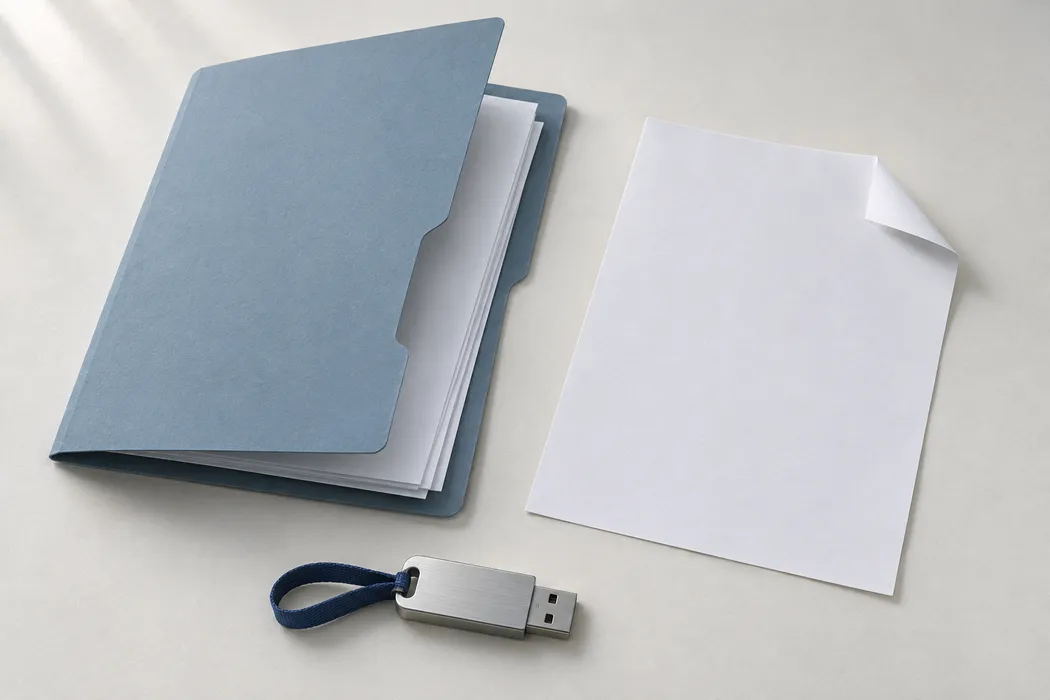
На складе в Перми готовят ведомость для вечерней смены. В списке недавних файлов дважды показано «Приёмка.txt». Сменщик распечатал лист, где для коробки под номером 16 нет места. Надо выяснить, откуда взялся этот лист.
Исходные данные
В папке Документы/Смена лежит Приёмка.txt, время изменения 17:20, последняя строка «Коробка 16 — стеллаж В». В Загрузках лежит Приёмка.txt, время 15:40, последняя строка «Коробка 15 — стеллаж Б». В окне печати указан путь Загрузки/Приёмка.txt.
Задание
Составьте записку для сменщика. Укажите полный путь внутри рабочего каталога к каждому экземпляру, какой отправлять на печать и по какой строке это проверить. На учебных файлах проверьте свой способ после закрытия редактора.
Сверить ход решения
На печать ушёл экземпляр из Загрузок. Время помогает выбрать кандидата, а путь из окна печати связывает его с конкретным действием. Сменщик должен суметь открыть файл в Документы/Смена и до печати показать строку о стеллаже В.
Найти файл и объяснить результат
Три незачётных решения по Проводнику/Finder/Files и редактору. Наблюдения ниже — подготовленные учебные примеры, не запись вашего интерфейса. Выберите следующий шаг и прочитайте объяснение каждого варианта.
Новая строка отсутствует
Открыт Lab/backup/plan.txt: LAB ONLY. В Lab/plan.txt после сохранения добавлена Task: lesson one.
Одинаковые имена в разных папках относятся к разным файлам. Сравнение покажет, осталась ли копия прежней и сохранилось ли изменение в исходнике.
Удаление уберёт полезное состояние до проверки. Сначала сравните источник и копию, затем решите, какие собственные учебные файлы больше не нужны.
Пока наблюдение объясняется выбором другой копии. Переустановка не проверяет путь и может отвлечь от простого сравнения.
Разобрать все варианты
- Открыть оба полных пути и сравнить содержимое
Одинаковые имена в разных папках относятся к разным файлам. Сравнение покажет, осталась ли копия прежней и сохранилось ли изменение в исходнике.
- Удалить backup, чтобы осталась одна версия
Удаление уберёт полезное состояние до проверки. Сначала сравните источник и копию, затем решите, какие собственные учебные файлы больше не нужны.
- Переустановить редактор
Пока наблюдение объясняется выбором другой копии. Переустановка не проверяет путь и может отвлечь от простого сравнения.
Расширение стало видно
При скрытых расширениях показано plan.txt. После включения «Расширения имён файлов» полное имя — plan.txt.exe.
Окончание .txt здесь не последнее. Полное имя заканчивается на .exe; имя не подтверждает содержимое или безопасность, открытие запуска может быть нежелательным.
Переименование меняет имя, а не формат и не поведение содержимого. Оно не превращает исполняемый файл в учебный текст.
Показ расширений выявил другое ожидаемое назначение. Для урока нужен собственный обычный текст, поэтому неизвестный файл не требуется открывать.
Разобрать все варианты
- Дважды открыть: .txt в имени гарантирует текст
Окончание .txt здесь не последнее. Полное имя заканчивается на .exe; имя не подтверждает содержимое или безопасность, открытие запуска может быть нежелательным.
- Удалить .exe из имени и считать файл преобразованным
Переименование меняет имя, а не формат и не поведение содержимого. Оно не превращает исполняемый файл в учебный текст.
- Не запускать; выяснить источник и назначение
Показ расширений выявил другое ожидаемое назначение. Для урока нужен собственный обычный текст, поэтому неизвестный файл не требуется открывать.
Редактор помнит несохранённую вкладку
После возврата в редактор текст снова виден, но Lab/plan.txt не найден через менеджер файлов.
Редактор может восстановить своё рабочее состояние. Это ещё не отдельный файл по нужному пути и не независимая резервная копия.
Выберите Lab в диалоге сохранения, имя plan.txt и обычный текст. Повторное открытие через менеджер проверит файл на диске, а не память старого окна.
Список процессов показывает работающую программу, а не сохранённое содержимое. Принудительное завершение может потерять несохранённое; обычное сохранение и открытие проверяют нужный результат.
Разобрать все варианты
- Считать восстановленную вкладку резервной копией
Редактор может восстановить своё рабочее состояние. Это ещё не отдельный файл по нужному пути и не независимая резервная копия.
- Сохранить с явным именем и папкой, закрыть и открыть из Lab
Выберите Lab в диалоге сохранения, имя plan.txt и обычный текст. Повторное открытие через менеджер проверит файл на диске, а не память старого окна.
- Найти процесс редактора и принудительно завершить
Список процессов показывает работающую программу, а не сохранённое содержимое. Принудительное завершение может потерять несохранённое; обычное сохранение и открытие проверяют нужный результат.
Личная среда практики
Здесь можно сверить учебный фрагмент, найти строки и вычислить SHA-256 исходного текста. Временные данные удаляются при закрытии среды или через 30 минут после запуска.
Войти в личный кабинет