
Обновления программ и безопасность: ошибки и уязвимости
Оглавление
- Урок 1. Почему знакомая программа может ошибаться
- Подготовка. Права, установка и официальный канал
- Инструмент. Штатное окно обновления
- Инструмент. Встроенная защита и российские продукты
- Урок 2. Находим программу и смотрим обновления
- Урок 3. Исправление должно сохранить полезную работу
- Практика. Урок 4. Собираем простую карточку изменения
- Урок 5. Подсказки и проверка результата
- Практика на своей машине. Завершить цикл проверки
Программы, ошибки и обновления
Мира сохранила две строки учебного плана, а после открытия увидела только первую. Она уверена, что нажимала «Сохранить». Возможно, ошиблась Мира; возможно, ошибается программа. Как проверить обе версии, не обвиняя человека и не скачивая случайный «ремонт компьютера»? Мы используем вымышленный редактор и научимся проверять обновление.
Урок 1. Почему знакомая программа может ошибаться
Программа создаётся людьми и может содержать ошибку: результат отличается от того, что программа должна делать. Некоторые ошибки просто неудобны. Другие нарушают безопасность: позволяют прочитать чужие данные, выполнить запрещённое действие или остановить сервис. Такую применимую слабость называют уязвимостью. Не каждая ошибка автоматически является уязвимостью, и не каждое сообщение о ней относится к вашей версии.
Версия обозначает состояние программы, выпущенное автором. Обновление заменяет часть программы или всю установленную версию более новой. Оно может исправлять ошибки, менять функции или добавлять возможности. Поэтому «новее» само по себе ещё не объясняет, что именно исправлено. Нужно читать описание и проверять нужное поведение.
Отдельно существует работающий процесс. Даже если новые файлы программы установлены, уже открытый экземпляр иногда продолжает использовать старый код до перезапуска. Поэтому после изменения важно проверить и установленную версию, и работу заново открытой программы.
Предположите ответ: если вы переименуете plan.txt в plan-v 2.txt, обновится ли редактор? Нет. Это изменение имени документа, а не инструкций программы. Если же просто закрыть редактор, проблема сохранения тоже не обязательно исчезнет. Перезапуск и обновление — разные действия.
Подготовка. Права, установка и официальный канал
Обычный пользователь может писать в свою Lab, открывать страницы и сохранять документы. Администратор может менять системные настройки и устанавливать некоторые программы для всех пользователей. Запрос дополнительных прав — отдельная граница: пароль или кнопка «Да» подтверждают изменение, а не безопасность файла. Не вводите пароль в веб-страницу, которая имитирует окно ОС. Для нашего кейса достаточно стандартной учётной записи. Если действие неожиданно просит администратора, проверьте, что именно вы запустили и откуда.
Загрузить установщик — получить файл; установить — добавить программу; обновить — заменить часть установленной программы; перезапустить — заново запустить процесс. Эти действия нельзя считать синонимами. Установщик .exe/.msi Windows, образ .dmg Mac и пакет Linux не являются учебными текстами. Открываем только нужный официальный установщик после проверки источника. Программу из магазина обновляем через тот же магазин, программу с сайта автора — её встроенной функцией или инструкцией автора. Никакой новый «чистильщик реестра» здесь не нужен.
Подготовьте Lab/plan.txt и копию. До обновления сохраните документы, подключите ноутбук к питанию, проверьте свободное место в «Параметры» → «Система» → «Память» Windows, «Основные» → «Хранилище» Mac или свойствах диска Files. Для важных личных данных сначала нужна проверенная резервная копия; в следующем модуле мы отработаем восстановление. Не начинайте крупный переход на другую версию ОС в конце рабочего дня. Состояние «обновлений нет» нужно читать вместе с версией и сроком её поддержки: отсутствие новых пакетов у неподдерживаемой ОС не доказывает её защищённость.
Инструмент. Штатное окно обновления
Этот инструмент получает пакеты из настроенного канала ОС. Он уже установлен. Его интерфейс показывает статус проверки, доступные пакеты и необходимость перезапуска. Microsoft описывает установку обновлений, Apple — настройки Software Update, Ubuntu — Software Updater и security updates. Сначала читаем окно, затем решаем, что менять.
| ОС | Минидействие 1 | Минидействие 2 |
|---|---|---|
| Windows 11 | Пуск → Параметры → Центр обновления Windows → «Проверить наличие обновлений» | Откройте «Журнал обновлений», найдите дату последней записи |
| macOS | Apple → Системные настройки → Основные → Обновление ПО; дождитесь проверки | Откройте сведения об «Автоматических обновлениях», прочитайте переключатели без изменения |
| Ubuntu Desktop | Поиск приложений → Software Updater/«Обновление приложений»; дождитесь проверки | Если показан список, раскройте детали и название пакета; если нет — прочитайте итоговый статус |
Некоторые настройки запускают автоматическую загрузку; это обычное поведение штатного канала. Если обновление управляется организацией, не обходите политику. Linux — семейство систем, а не один интерфейс: для Astra Linux, ALT и другого дистрибутива найдите официальную инструкцию именно своей версии. Готовность: в results/update-check.txt указаны ОС, время проверки, смысл статуса и «требуется/не требуется/неизвестен перезапуск». Не записывайте «обновил», если только посмотрели список.
Инструмент. Встроенная защита и российские продукты
В Windows приложение «Безопасность Windows» показывает защиту устройства. Откройте Пуск → Безопасность Windows → «Защита от вирусов и угроз». Минидействие 1: прочитайте статус и время последней проверки. Минидействие 2: если Microsoft Defender активен, нажмите «Быстрая проверка» и дождитесь итога; при другом установленном антивирусе сначала прочитайте его статус. Не включайте второй антивирус параллельно и не добавляйте исключение для Lab. Готовность: вы различаете «нет обнаружений», «проверка не завершилась» и «найдена угроза». Официальная справка объясняет область проверки; отсутствие обнаружений не является доказательством отсутствия любых угроз.
На macOS нет аналогичной обязательной кнопки «Быстрая проверка»: встроенные Gatekeeper и XProtect работают иначе. Для двух минидействий откройте «Конфиденциальность и безопасность», прочитайте доступные сообщения, затем посмотрите официальную инструкцию безопасного открытия приложений. Не используйте «Открыть всё равно» ради упражнения. В Linux нет универсального встроенного антивирусного окна; штатные обновления и права остаются частью защиты. Это честные различия ОС.
Российские СЗИ, средства защиты информации, не сводятся к антивирусу. Здесь знакомимся с документацией, установка коммерческих продуктов не требуется:
| Вендор и инструмент | Зачем и доступ | Два маленьких действия в официальной документации |
|---|---|---|
| Kaspersky: решения для Windows | Защита конечного устройства; портал поддержки | Выберите свою продуктовую ветку и версию; найдите раздел проверки и отличие полной проверки от выборочной |
| «Доктор Веб»: Dr.Web Security Space | Защита устройства; руководства | Найдите Security Space для своей ОС; откройте «Руководство пользователя» и раздел обновления |
| UserGate NGFW | Правила обмена между сетями; портал документации | В выборе Product найдите NGFW, отметьте версию; откройте раздел межсетевого экрана и найдите, что считается правилом |
Это упражнение чтения, а не развёртывание шлюза дома. Готовность каталога: можете отличить защиту файла на устройстве от фильтрации сетевого обмена, назвать продукт и версию прочитанной инструкции. Наличие известного имени вендора не подтверждает сертификацию вашего устройства. Требования, лицензия, совместимость, редакция и актуальный сертификат проверяются отдельно в профильном курсе; этот урок не делает таких заявлений.
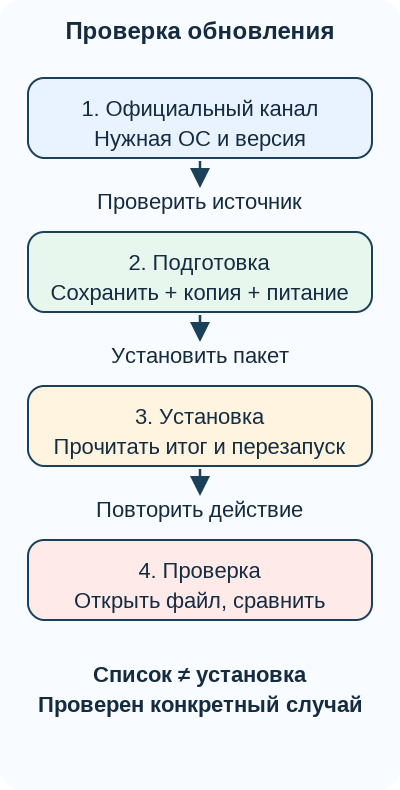
Сообщение «Готово» завершает установку, но результат проверяется версией и повторением нужного действия.
Урок 2. Находим программу и смотрим обновления
Посмотрите, где ваша система сообщает об обновлениях. В упражнении достаточно чтения окна; установка крупных изменений не требуется.
- Windows 11: откройте «Пуск» → «Параметры» → «Центр обновления Windows». Найдите состояние проверки и список, если он показан. Запишите словами, что система сообщает. Отдельные приложения могут обновляться через свой магазин или меню.
- macOS: меню Apple → «Системные настройки» → «Основные» → «Обновление ПО». Здесь отображаются совместимые системные обновления. Приложения из App Store имеют отдельный раздел обновлений в магазине.
- Ubuntu Desktop: найдите «Обновление приложений»/Software Updater через список программ. Это графическое средство проверки пакетов. Astra Linux, ALT и другие Linux-системы могут использовать другое средство: сначала найдите название своей системы и её официальную инструкцию. Не повторяйте команду из интернета только потому, что она содержит слово Linux.
Теперь рассмотрите вымышленный редактор. Он не установлен на вашем компьютере; это карточка для рассуждения:
Fictional editor, not a real product:
Version A: Save writes only the first line
Version B: Save writes every line
Test document:
LAB ONLY
Task: read one lesson
Expected after reopening: both lines
Урок 3. Исправление должно сохранить полезную работу
Версия A сохраняет лишь первую строку, хотя обещает весь документ. Наш положительный тест — после сохранения и повторного открытия увидеть обе строки. Версия B проходит этот тест. Но мы также проверяем, что раньше сохранённый однострочный файл по-прежнему открывается. Иначе исправление одной ошибки могло сломать обычную работу.
Нельзя считать тест успешным, пока текст виден только в текущем окне. Нужно закрыть документ и открыть сохранённый файл заново: именно это проверяет запись, а не память работающего редактора. Если результат неправильный, сначала убедитесь, что открыт нужный путь и что не сравнивается старая копия из backup.
Для настоящей программы используют официальный канал обновления: встроенную функцию, системный магазин или сайт автора. Рекламное окно браузера с надписью «Ваш компьютер заражён, скачайте обновление» не является системным окном обновления. Сравните место появления сообщения и имя приложения, не переходя по неизвестной ссылке.
Практический маршрут
Чтобы изменение было понятным, запишите четыре вещи: что не работает; какая версия у вас; что должно исправиться; как это проверить. До изменения сохраните нужные учебные данные. Если потребуется перезапуск, закройте документы после сохранения и выберите подходящее время.
После изменения снова откройте программу. Найдите сведения о версии через её раздел «О программе», если такой раздел есть. Затем выполните тот же небольшой тест с вымышленными строками. Совпавший ожидаемый результат важнее торжественного сообщения «Готово». Если новая версия не решает задачу, зафиксируйте результат и смотрите инструкцию автора; не устанавливайте несколько неизвестных исправителей подряд.
В организации обновления могут выполнять сотрудники поддержки. Тогда ваша полезная работа — точно описать проблему, сохранить шаги повторения и сообщить версию. Разрешение на установку не следует из того, что вы умеете нажать кнопку. Для учебной карточки достаточно безопасно наблюдать и объяснять.
Практика. Урок 4. Собираем простую карточку изменения
На бумаге напишите две строки из карточки. Представьте, что A сохраняет только первую: отметьте фактический результат. Затем выполните правило B и сравните ожидаемый результат. Составьте карточку изменения «A → B»: проблема, действие, положительный тест и проверка старого документа.
Теперь откройте собственный plan.txt из первого урока обычным редактором, добавьте вымышленную строку Check: two lines, сохраните, закройте и откройте заново. Мы не утверждаем, что у вашего редактора есть ошибка A; вы просто осваиваете способ проверки. Запишите, какое поведение наблюдали. Если не хотите менять исходник, сначала сделайте отдельную копию и назовите её update-test.txt.
Урок 5. Подсказки и проверка результата
Вы объясняете различие документа, установленной программы и работающего процесса. Для вымышленной ошибки есть повторяемый тест до и после изменения. Вы проверяете нужную функцию и прежнюю обычную работу, а не только сообщение об установке.
Подсказка: не вижу «Обновление ПО»
Откройте поиск внутри системных настроек и введите слово «обновление». Названия зависят от системы и языка. Если устройство рабочее и раздел управляется поддержкой, просто запишите это; не обходите управление и не скачивайте альтернативный обновлятор.Частые ошибки: путать переименование документа с обновлением приложения; считать текст в окне доказательством сохранения; сравнивать разные копии; запускать случайное предложение из браузера. Объясните, как отличить каждый случай на своём учебном файле. Реальные CVE и автоматические сканеры появятся позже, когда будет понятна эта базовая проверка.
Первичные источники
Практика на своей машине. Завершить цикл проверки
Если штатный updater предлагает обычные совместимые обновления на собственном устройстве, документы сохранены и важные данные имеют проверенную копию, выполните цикл: прочитайте список → нажмите «Установить»/Install или «Обновить сейчас»/Update Now → дождитесь завершения → штатно перезапустите при запросе. Не отключайте питание и не делайте переход на новую major-версию только ради этого занятия. Если подготовка не выполнена, оставьте статус «просмотрено, установка отложена» и повторите после модуля резервирования. Это честный результат знакомства с инструментом.
После возврата снова откройте окно обновлений, прочитайте состояние и откройте свой plan.txt. Проверьте сохранённые строки, а также старую копию. В results/update-check.txt добавьте действие, итоговый статус и поведение файла после повторного запуска. При отказе установки запишите точное название пакета и обезличенный код ошибки, найдите официальную справку своей ОС; не удаляйте системные каталоги и не устанавливайте случайный исправитель.
Сохраните update-check.txt и таблицу различий A/B. Если загружали установщик лишь для знакомства, оставьте его до проверки источника и версии; удалять установленную программу ради урока не требуется. Мост к специальности: в управлении уязвимостями важны инвентаризация, применимость исправления и повторная проверка. В защите конечных устройств нужны состояние продукта, область проверки и лицензия. Ваш первый артефакт — маленький журнал изменения с честным различием «проверил», «установил», «проверил поведение».
Перед глубоким анализом устройства продолжите Windows, macOS или Linux по своей машине.
Что хранится на компьютере
Меняйте условия и наблюдайте результат в учебной модели. Она работает в браузере и ничего не меняет на вашем компьютере.
Имя файла — не вся его история. Попробуйте открыть расширение.
Выберите условия выше — здесь появится объяснение результата.
Самостоятельная практика
В учебном центре стоят 12 компьютеров с условной программой для печати пропусков. При большом масштабе на части машин обрезается последняя цифра номера. Поддержка выпустила исправление, а утром предстоит печатать пропуска на две группы.
Исходные данные
Опись кабинета: 8 компьютеров с версией 4.6.1, ещё 4 с версией 4.6.2. В карточке выпуска из штатного центра обновлений указано: в 4.6.2 исправлена обрезка при масштабе 125 %. Учебный макет содержит номер 31048. На старой версии при этом масштабе в предварительном просмотре видно 3104.
Задание
Напишите заявку администратору на пробное обновление одного компьютера. Задайте два условия сравнения до и после обновления, опишите ожидаемый результат печати и условие перехода к остальным машинам.
Сверить ход решения
Проверка повторяет печать того же макета при 125 % на том же принтере. После обновления в сведениях о программе должна появиться версия 4.6.2, а на бумаге — все пять цифр. При успешной пробе остаётся обновить семь компьютеров. Эта карточка выпуска подтверждает исправление печати; сведений об исправлении уязвимости в ней нет.
Личная среда практики
Здесь можно сверить учебный фрагмент, найти строки и вычислить SHA-256 исходного текста. Временные данные удаляются при закрытии среды или через 30 минут после запуска.
Войти в личный кабинет