
От чьего имени работает программа: пользователи, группы и UAC
Ирина сохранила свой текст без запроса разрешения. Затем знакомый сказал: «Ты администратор, значит любая программа у тебя работает с полными правами». Проверим эту фразу. Права нужны процессу для определённого действия над определённым объектом. Возможность сохранить note.txt в собственной папке не означает возможность изменить системный файл или прочитать документы другого пользователя. Программы обращаются к системе через свой контекст безопасности.
Продолжайте на той же Windows и с AcademyLab первого урока. Не создавайте новые записи, не меняйте пароль, группы и UAC. В этом модуле мы прочитаем состояние своей записи и потренируем решение по запросу повышения. Потребуется обычное окно Windows PowerShell как место ввода встроенной команды whoami; язык PowerShell подробно изучается дальше. Здесь нет необходимости устанавливать новую оболочку или брать пароль администратора у другого человека.
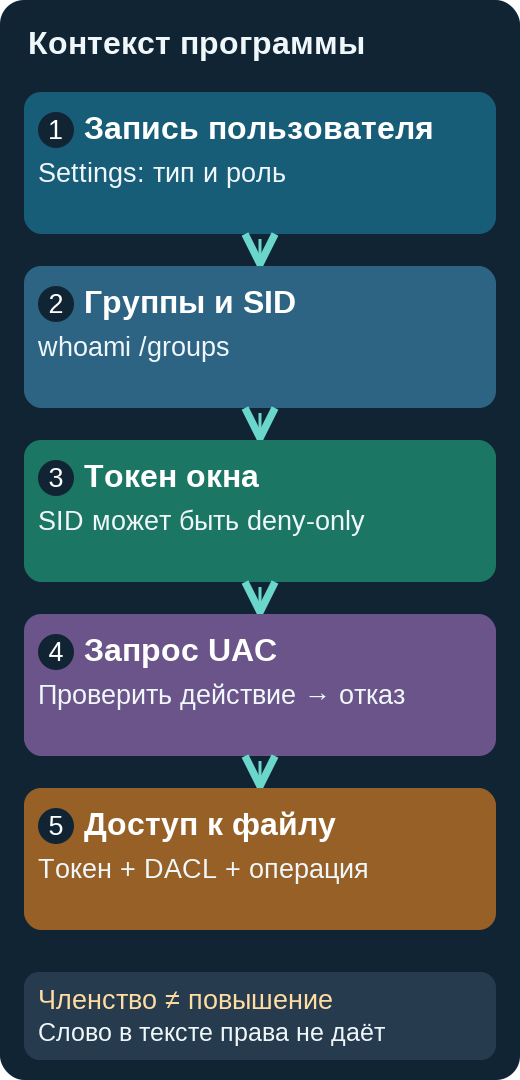
Одна учётная запись может запускать процессы с разным контекстом. Членство в группе и повышение конкретного окна проверяются отдельно.
Урок 1. Прочитать свою запись в «Параметрах»
Нажмите «Пуск» → «Параметры» либо Windows + I. Слева выберите «Учётные записи», затем «Ваши данные». Экран показывает сведения о входе; он не является списком всех процессов. Локальная запись существует на устройстве, Microsoft account связывает вход с облачной идентичностью, рабочая/учебная запись может относиться к организации. Присоединение компьютера к организации — ещё одно состояние устройства, которое нельзя выводить из совпадения адреса почты.
Мини-тренировка «Параметров» A: прочитайте «Ваши данные», определите тип записи по доступным полям, перепишите только тип и видимую роль. Не копируйте адрес и фотографию. Мини-тренировка B: вернитесь в «Учётные записи», откройте «Другие пользователи»; название может отличаться. Посмотрите, что этот экран позволяет добавить или изменить, но кнопки добавления и смены типа не нажимайте. Отсутствие записи в этом разделе не доказывает отсутствие всех системных идентичностей. Если раздел управляется организацией, запишите ограничение. Gate: можете объяснить, какие сведения прочитали, и показать, где изменение записи было бы отдельным действием.
Группа позволяет назначить общий набор прав нескольким записям. SID — системный идентификатор безопасности. Имя можно переименовать, а SID используется для сопоставления записи и правил доступа. Стандартные группы имеют известные SID; конкретные пользовательские SID и названия организации не нужны публичному отчёту. Microsoft: управление учётными записями подтверждает маршрут Other users; здесь выполняется только чтение. Учебная замена LAB-PC\learner обозначает формат «компьютер или домен → имя», а не настоящую учётную запись, которую надо создать.
Урок 2. Освоить whoami и чтение токена
В «Пуске» найдите «Windows PowerShell». Выберите обычное «Открыть», без «Запуск от имени администратора». Появится окно с приглашением вроде PS C:\Users\...>. Приглашение обозначает готовность принять команду, а не инструкцию, которую нужно копировать. Вводите только текст ниже после него; Enter запускает строку. Если вместо PowerShell открыт cmd, whoami тоже работает, но дальнейшие уроки будут требовать именно PowerShell. Терминал — окно-хост; оболочка внутри него выполняет команды.
Мини-тренировка A: введите whoami, нажмите Enter. Команда читает текущую идентичность процесса. Затем whoami /?: параметр /? показывает справку, не меняя пользователя. Мини-тренировка B: введите whoami /groups. /groups добавляет группы и их атрибуты. Ищите SID S-1-5-32-544 — встроенную группу Administrators/«Администраторы», если она есть. Название зависит от языка. «Используется только для отказа» / Group used for deny only означает, что этот SID в текущем токене не используется для выдачи разрешений, но может участвовать в запретах. Если строки нет, не добавляйте себя в группу ради упражнения.
Gate whoami: можете назвать текущее окно, объяснить результат без опубликованного имени и отличить членство от активного использования SID для разрешений. Красный текст или неизвестная команда требуют проверить написание и выбранную оболочку, а не повысить права. Полный вывод не отправляйте в чат: в нём могут быть данные организации. Microsoft: whoami и параметры.
Токен доступа содержит идентичность, группы и привилегии процесса. Windows сопоставляет его с правами запрашиваемого объекта. Токен не является паролем и не показывает, «безопасна» ли программа. Административное членство может сочетаться с ограниченным токеном обычного процесса. У стандартного пользователя запрос повышения обычно требует данные администратора; у администратора при обычных настройках UAC — подтверждение. Конкретный вид запроса зависит от политики. Microsoft: работа UAC.
Урок 3. Потренировать отказ и узнавание UAC
UAC — отдельный запрос перед повышением. Он может затемнить экран и показать программу, издателя, происхождение файла, «Да»/«Нет» или поля учётных данных. Прочитайте именно действие, которое начали. Издатель — один сигнал происхождения; подпись не объясняет необходимость операции. Нельзя соглашаться лишь потому, что окно выглядит привычно.
Мини-тренировка UAC A: через «Пуск» найдите известное встроенное Windows PowerShell, откройте контекстное меню → «Запуск от имени администратора». Мы только вызовем запрос и откажем. Если запрос появился, найдите программу и издателя, нажмите «Нет» либо «Отмена», не вводя пароль. Если новое окно открылось сразу, закройте его без команд и отметьте отсутствие запроса; поведение политики этим упражнением не установлено. Не отключайте UAC, чтобы получить «такой же экран».
Мини-тренировка B: откройте обычный Блокнот и прочитайте свой note.txt. Обычно повышение не требуется. Сравните причину двух действий: просмотр своего текста и запрос нового административного процесса. Gate UAC: можете связать запрос с начатой операцией и знаете способ отказа. Неожиданный запрос во время чтения документа — основание отменить и проверить, что именно запущено. Для проверки источника используйте известный адрес поставщика или поддержку среды, а не ссылку в подозрительном сообщении.
Практика: карточка пользователя и пределы доступа
- Закройте оставшееся окно PowerShell и откройте новое обычным способом. Повторите
whoami /groups. Добавьтеwhoami /user:/userвыводит текущую запись и её SID. Запишите только факт наличия SID и обезличенное имя. - Откройте
Files\note.txtв обычном Блокноте. Создайте отдельныйReports\account-card.txtчерез «Сохранить как…», сохраняя оригинал. Внутри напишите форму ниже со своими значениями. Сохранение в собственной папке ожидаемо возможно, но не считается проверкой права другого пользователя. - В уже освоенных свойствах
note.txtпрочитайте одну ACE и наследование. Сопоставьте её с тем, какие группы вы видите в текущем окне. Это объяснение видимых данных; «я точно доказал доступ каждой группы» было бы слишком сильным выводом. - Отрицательный контроль: впишите слово
administratorв текст карточки и снова сохраните. Повторитеwhoami /groups. Название внутри документа не должно менять SID или состояние группы. Это собственный безвредный ввод, не команда создания администратора.
Device: LAB-PC; observed at: <time and time zone>
Account type / visible role: <Settings observation>
Ordinary window: Windows PowerShell; no elevation requested
Administrators SID: <absent / enabled / deny-only / unreadable>
Own file: Files\note.txt; one visible ACE: <redacted>
Negative control: writing 'administrator' did not change identity
Limit: no test as another user; managed policy not inspected
Next check: <a particular field or question for the owner>
Если сохранение запрещено, вернитесь к полному пути и разрешениям своей папки. Не используйте чужие credentials. Если данные Settings и групп кажутся противоречивыми, сравните один и тот же пользовательский контекст: отображаемая роль записи и атрибут текущего токена отвечают на разные вопросы. Если нет доступа к терминалу по правилам организации, сдайте GUI-часть с отметкой «токен не проверен».
Результат — обезличенная карточка, два объяснения границ проверки и правило решения по неожиданному UAC. Уборка: закройте только открытые вами окна, сохраните карточку для итоговой станции. Изменение групп и разрешений не выполнялось; возвращать системные настройки не требуется. В следующем уроке та же осторожность станет точной техникой: указать папку, прочитать только нужные файлы и сохранить проверяемый отчёт.
Учётная запись и право доступа
Меняйте условия и наблюдайте результат в учебной модели. Она работает в браузере и ничего не меняет на вашем компьютере.
В примере одно правило владельца. В настоящей ОС доступ также зависит от групп, разрешений и ACL — списка правил доступа. Это упражнение объясняет принцип, а не воспроизводит Linux или NTFS.
Выберите условия выше — здесь появится объяснение результата.
Самостоятельная практика
В учебном классе на одной станции открыты два окна PowerShell. Техник относится к локальным администраторам и полагает, что разрешения запущенных им процессов одинаковы. Перед обычной сверкой учебных файлов нужно выбрать окно с достаточными правами.
Исходные данные
В обоих окнах whoami показывает LAB-PC\tech. В выводе whoami /groups для окна А группа администраторов помечена «только для запрета», уровень целостности средний. В окне Б эта группа включена, уровень высокий. Оба окна могут читать D:\Учебная\реестр.txt.
Задание
Укажите, какое окно использовать для сверки и по каким двум полям вы отличили его токен. В карточке отделите имя вошедшей учётной записи от характеристик процесса.
Сверить ход решения
Окно А уже читает реестр со средним уровнем целостности. В его токене группа администраторов не даёт разрешений на основании разрешающей записи для этой группы. У окна Б высокий уровень и включённая группа администраторов. Имя LAB-PC\tech одно в обоих окнах, поэтому одного вывода whoami недостаточно, чтобы сравнить права процессов.
Личная среда практики
Здесь можно сверить учебный фрагмент, найти строки и вычислить SHA-256 исходного текста. Временные данные удаляются при закрытии среды или через 30 минут после запуска.
Войти в личный кабинет