
Резервная копия и восстановление: вернуть нужную версию текста
В карточке Ирины написано «резервное копирование есть: приложение установлено». Это не результат. Нужно знать, что именно сохранено, какая версия доступна и удалось ли вернуть её в отдельное место. Сегодня вы испортите только собственный новый учебный текст и восстановите его версию 1, оставив рабочую версию 2 для сравнения. Никаких переустановок Windows и удаления настоящих документов.
Копия внутри того же диска удобна для обучения механике возврата, но не переживёт потерю этого диска. Копия на подключённом носителе может быть доступна тому же вредоносному процессу; режим хранения и отключение после завершения имеют значение. Синхронизация переносит изменения, включая нежелательные, поэтому факт появления файла в облачной папке ещё не доказывает подходящую историю версий. Рабочая baseline — зафиксированное известное состояние и метод сравнения, а не обещание вечной исправности.
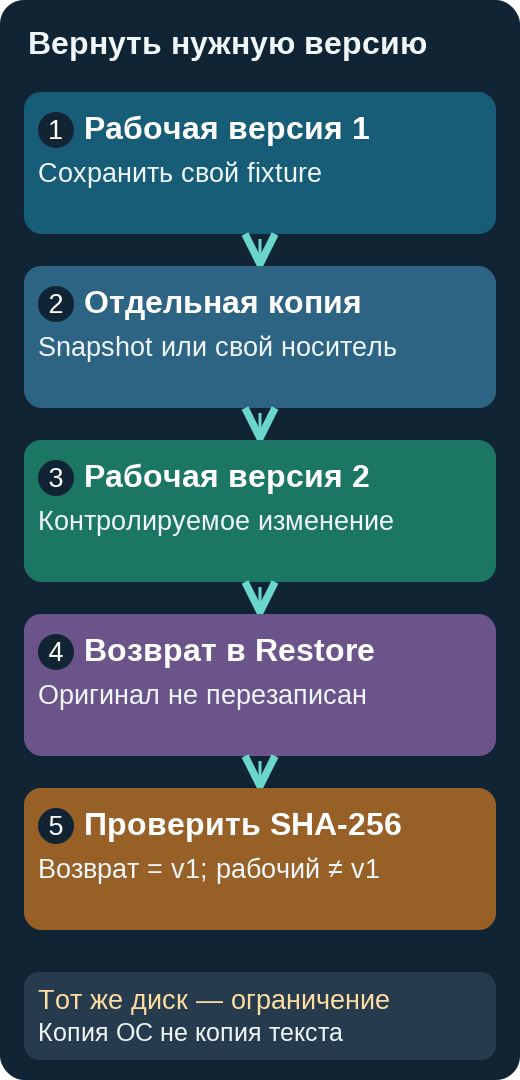
Проверка восстановления включает версию, место, содержимое и пределы. Успешное копирование в одной папке не проверяет независимость хранения.
Урок 1. Подготовить свои папки и средство сравнения
Откройте AcademyLab в уже знакомом Проводнике. Создайте Recovery, внутри — Working и Snapshot. Restore первого урока будет местом возврата. Вся основная практика допустима в этих собственных каталогах. Если есть свой внешний носитель, создайте на нём отдельную AcademyBackup; буква диска на вашей машине может отличаться от E:. Проверьте имя и свободное место через свойства носителя, не форматируя его. В отчёте назовите фактическое место и независимость от исходного диска. Для изолированной VM второй виртуальный диск на том же хостовом диске не становится доказательством устойчивости к потере хоста.
Освежим Проводник: мини-тренировка A — в Working сохраните через Блокнот hash-a.txt со строкой Hash training A, закройте и откройте его. Мини-тренировка B — скопируйте его в той же папке как hash-b.txt, прочитайте оба и убедитесь, что исходник остался. Gate копирования: можете отличить копию от перемещения и показать два полных пути. Блокнот и сохранение UTF-8 уже освоены в первом модуле; не используйте личные файлы как расходный материал.
SHA-256 — криптографический хеш содержимого. Готовая команда Get-FileHash читает файл и возвращает алгоритм, хеш и путь. -LiteralPath задаёт точный объект, -Algorithm SHA256 явно выбирает алгоритм. Совпадение хешей практически подтверждает совпадение байтов в этой проверке; оно не устанавливает безопасность текста, владельца, права NTFS или происхождение файла. Переименование без изменения содержимого не обязано менять хеш. Microsoft: Get-FileHash.
В обычном PowerShell задайте $lab способом третьего урока. Мини-тренировка хеша A: выполните две строки ниже и сравните полные поля Hash, а не только их первые символы. Копия ожидаемо совпадает. Мини-тренировка B: измените только hash-b.txt на Hash training B, сохраните и повторите. Теперь хеши должны отличаться. Если они совпали, проверьте путь, сохранение и восстановленные вкладки Блокнота. Gate хеша: умеете получить совпадение и контролируемое различие, объяснив собственное действие.
Get-FileHash -LiteralPath (Join-Path $lab 'Recovery\Working\hash-a.txt') -Algorithm SHA256
Get-FileHash -LiteralPath (Join-Path $lab 'Recovery\Working\hash-b.txt') -Algorithm SHA256
Урок 2. Различить файл, системное состояние и историю версий
File History/«История файлов» сохраняет версии пользовательских файлов на выбранном внешнем диске или сетевом месте. System Restore/«Восстановление системы» возвращает определённое системное состояние, например настройки и установленные компоненты; это не замена копии личного текста. Recovery Drive/диск восстановления не включает личные файлы как полноценную файловую резервную копию. Встроенные инструменты решают разные задачи. Не выбирайте «Сбросить этот компьютер» для восстановления note.txt. Microsoft: различия backup, restore и recovery.
Дополнительная ветка File History требует своего внешнего диска/разрешённого сетевого места. Она необязательна для основного кейса: отсутствие носителя не мешает проверить механику в Snapshot, но ограничение обязательно остаётся в отчёте. Чтобы освоить интерфейс, найдите «Панель управления» в «Пуске» → «Система и безопасность» → «История файлов» / «Сохранение резервных копий файлов с помощью истории файлов». При виде «Значки» выберите «История файлов» напрямую. Окно показывает выбранное место и состояние; «Включить» действительно начинает резервное копирование.
Мини-тренировка File History A: прочитайте состояние и выбранный диск, пока ничего не меняя. Если места нет, откройте «Выбор диска» и посмотрите список; закройте «Отмена». Мини-тренировка B: в Проводнике правой кнопкой по папке Recovery → «Показать дополнительные параметры» при необходимости → «Восстановить прежнюю версию». В Properties → «Предыдущие версии» прочитайте список или его отсутствие. Отсутствие версии может означать, что копирование ещё не выполнялось или папка не входит в область, а не что файл нельзя копировать вообще. Gate File History: можете назвать выбранный носитель, область и способ увидеть конкретную сохранённую версию. Интерфейс хранит другие личные папки тоже; на своей VM это удобно, на рабочем устройстве область задаёт владелец политики.
В подготовленной собственной среде выберите свой диск и «Включить», дождитесь завершённой копии; если «Запустить» / Run now доступно, оно запускает очередной цикл. Папка должна входить в библиотеку/область File History. Для наших файлов в «Документах» это проверяется фактическим появлением версии, не предположением по названию. Облачные placeholders без локальных байтов требуют отдельно проверить доступность содержимого. Основной факт — версия действительно появилась и читается. Microsoft: настройка и восстановление File History.
Урок 3. Выбрать возврат без перезаписи оригинала
В «Предыдущих версиях» выбор записи показывает доступную дату. «Открыть» → «Открыть в истории файлов» позволяет посмотреть содержимое. «Восстановить» может заменить текущий объект; для учебного возврата раскрывайте стрелку рядом и выбирайте «Восстановить в…» / Restore to… с отдельной папкой Restore. Не подтверждайте замену рабочего оригинала, если цель — сравнить версии. Разделяйте время копии, время восстановления и время последующего изменения.
Для ручной ветки тот же смысл достигается уже освоенным копированием из Snapshot в Restore. Это готовое действие ОС, не самодельная программа резервного копирования. После копирования прочитайте текст и сравните хеш. Новая папка может назначить другие наследуемые права; совпадающее содержимое не означает идентичного полного security descriptor. Для важных конфигураций отдельно проверяются ACL, metadata и способ восстановления приложения. Здесь предмет — один собственный текст.
Практика: версия 1 против версии 2
- Создайте через Блокнот
Recovery\Working\restore-demo.txtс двумя строками ниже. Сохраните, закройте вкладку и откройте файл из Проводника. Это входной собственный fixture, а не существующий рабочий документ.
Academy restore fixture
Version 1: keep this sentence- Скопируйте его в
Recovery\Snapshot\restore-demo.txtлибо выбранную отдельную папку своего внешнего носителя. Получите SHA-256 обоих файлов и запишите полное значение версии 1 вReports\restore-card.txt. Для встроенной учебной ветки используйте команды ниже. Если носитель внешний, замените второй путь на фактический путь в прямых одинарных кавычках и прочитайте его перед Enter.
Get-FileHash -LiteralPath (Join-Path $lab 'Recovery\Working\restore-demo.txt') -Algorithm SHA256
Get-FileHash -LiteralPath (Join-Path $lab 'Recovery\Snapshot\restore-demo.txt') -Algorithm SHA256- Только в
Workingзамените вторую строку наVersion 2: deliberately changed, сохраните и переоткройте. Это безопасная модель потери нужной версии.Snapshotне редактируйте. - Скопируйте сохранённую версию 1 из
SnapshotвAcademyLab\Restore\restore-demo.txt. Если там уже есть файл, используйте новую папкуRestore-2и запишите замену, не перезаписывая чужой результат. Откройте восстановленный текст: ожидается version 1. - Получите хеш восстановленного файла и текущего рабочего. Восстановленный должен совпасть с записанным SHA-256 версии 1; рабочий version 2 должен отличаться. Это отрицательный контроль: не перепутали ли вы текущий оригинал с прошлой копией? «Оба файла открываются» было бы слабее проверки нужного содержимого.
- Если подключён File History, повторите возврат именно сохранённой версии этого fixture через Restore to… в
Restore\FromHistory, после появления версии и изменения Working. Сверьте текст и хеш. Если запись не появилась, это непроверенная ветка: проверьте носитель, область и последний завершённый цикл, не придумывая дату копии.
Restore card form:
Source / selected version / backup location: <values>
Version-1 SHA-256 / restored SHA-256: <full values>
Working version-2 differs: <observed yes/no>
Restore location / start-end times: <values>
Storage independence: <same disk / own external / not established>
File History: <not configured / version seen / restored and verified>
Limit: file content checked; application/system recovery not tested
Next scheduled copy and repeat restore check: <plan>
При неверном хеше сначала проверьте выбранную версию и полный путь. Кодировка или добавленный перевод строки тоже меняют байты; не обвиняйте диск без сравнения собственных действий. При отказе записи выбирайте разрешённую собственную папку, не выдавайте права Everyone на весь носитель. Если копия на сетевом ресурсе недоступна, сохраните ограничение доступа и выясните его с владельцем, а не переключайте защиту.
Результат — реально восстановленный учебный файл и карточка, честно называющая место хранения. Уборка: сохраните восстановленную version 1 и карточку как evidence; дополнительные hash-a/hash-b можно удалить обычным Delete. Если временно включали File History, зафиксируйте исходное состояние: выключайте только настроенную вами учебную задачу, не чужой действующий backup. После окончания операции извлеките свой USB через «Безопасное извлечение». В следующем уроке эта проверка станет одним из обязательных пунктов рабочей baseline, а не фразой «backup установлен».
Что хранится на компьютере
Меняйте условия и наблюдайте результат в учебной модели. Она работает в браузере и ничего не меняет на вашем компьютере.
Имя файла — не вся его история. Попробуйте открыть расширение.
Выберите условия выше — здесь появится объяснение результата.
Самостоятельная практика
Учебному отделу нужно восстановить текст памятки, действовавший к открытию пункта выдачи в 09:00. Сейчас на рабочем месте уже используется исправленная дневная версия. Для разбора обе версии должны остаться доступны.
Исходные данные
В истории файлов сохранены памятка.txt за 08:40 с фразой «окно 2» и версия за 09:15 с фразой «окно 4». Рабочий файл после полудня содержит «окно 5». У проверяющего есть полная контрольная сумма SHA-256 архивной версии за 08:40. Других изменений до 09:00 не было.
Задание
Выберите версию и папку назначения для отдельной копии. Заполните две строки акта с местом чтения и прочитанной фразой. Опишите сравнение, которое подтвердит полное совпадение восстановленных данных с выбранной версией.
Сверить ход решения
К девяти действовала копия за 08:40. Восстановите её в отдельную папку проверки и прочитайте «окно 2». В рабочей папке по-прежнему должно читаться «окно 5». Получите SHA-256 отдельной копии через Get-FileHash и сравните целиком с эталоном за 08:40. Короткая фраза помогает содержательно проверить выбор, а хеш учитывает также остальной текст и кодировку.
Личная среда практики
Здесь можно сверить учебный фрагмент, найти строки и вычислить SHA-256 исходного текста. Временные данные удаляются при закрытии среды или через 30 минут после запуска.
Войти в личный кабинет