
Первый файл в Windows: Проводник, загрузки и доступ NTFS
Почему control.log попал в список TXT?
Покажите расширения в Проводнике и прочитайте полное имя файла. 44 с · с озвучкой и субтитрами.
Текстовая расшифровка видео
Ирина получила собственный учебный компьютер. В первый день ей нужно сохранить заметку, найти её завтра и объяснить, кто может её изменить. Начнём с этих действий, прежде чем говорить о безопасности всей системы. Нужна своя Windows 11 или отдельная Windows VM, в которую вы уже умеете входить. VM — компьютер, запускаемый внутри другого компьютера; установка гипервизора сюда не входит. На чужом устройстве используйте согласованную учебную среду. На Mac этот урок можно прочитать, но результатом практики считается выполнение именно в Windows.
Все восемь модулей бесплатны. Встроенные окна Windows уже установлены; сторонний антивирус, платный стенд и терминал для первого занятия не нужны. Вид меню зависит от сборки и языка. Основной маршрут рассчитан на Windows 11; в Windows 10 показ расширений находится непосредственно на вкладке «Вид». Обычная поддержка Windows 10 завершилась 14 октября 2025 года: условия конкретной редакции и программы продления проверяются отдельно. Для новой учебной станции выбирайте поддерживаемую среду. Microsoft: расширения файлов и примечание о поддержке.
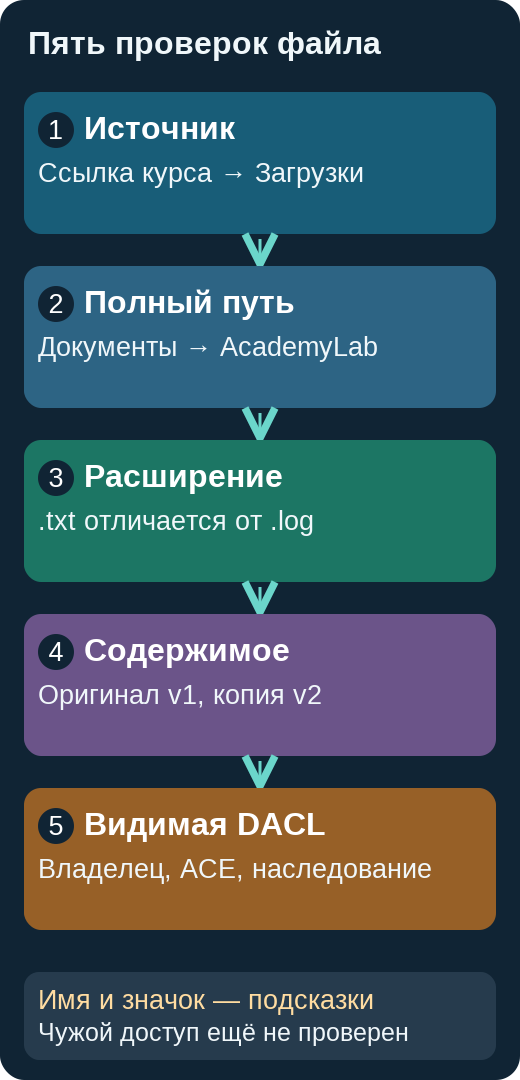
Схема разделяет пять свойств файла. Ни имя, ни значок по отдельности не подтверждают происхождение.
Урок 1. Освоить Проводник и место загрузки
Нажмите Windows + E: клавиша Windows обычно имеет значок окна. Откроется Проводник. Слева находятся места, сверху — адрес и поиск, в центре — содержимое текущей папки. Адрес отвечает «где я нахожусь», поиск — «что искать здесь». Двойное нажатие по документу открывает назначенную программу. Пока используйте одинарное нажатие для выделения, чтобы избежать случайного запуска.
Мини-тренировка Проводника A: откройте слева «Документы», нажмите по адресной строке и прочитайте полный путь. Он может вести в OneDrive, другую букву диска или перенаправленную папку. Запишите его в личную тетрадь; в публичном отчёте замените имя пользователя на learner. Вернитесь кнопкой «Назад», снова откройте «Документы». Мини-тренировка B: выберите «Вид» → «Показать» → «Расширения имён файлов», затем «Вид» → «Подробности». Найдите столбцы «Имя», «Тип», «Размер». Расширение — окончание после последней точки. bill.pdf.exe заканчивается на .exe; обещание PDF в первой части имени его не меняет. Gate Проводника: можете показать адрес папки и объяснить, почему поиск и адрес — разные поля. Microsoft: Проводник.
Теперь браузер. Его адресная строка показывает адрес сайта, панель загрузок — сохранённые из него файлы. Откройте браузер обычным значком; Ctrl + L выделяет адрес. Мини-тренировка браузера A: откройте приведённую страницу Microsoft и найдите домен support.microsoft.com. HTTPS защищает соединение, но не обещает, что любая загрузка полезна. Мини-тренировка B: нажмите правой кнопкой по нашему учебному текстовому файлу, выберите «Сохранить ссылку как…», папку «Загрузки» и имя academy-download.txt. Это собственный безвредный текст курса, не программа. Если браузер показывает текст, вернитесь и используйте меню ссылки. Ctrl + J обычно открывает загрузки; рядом с файлом выберите «Показать в папке», если действие доступно. Если сохранение ссылки не попало в список вашей версии, откройте «Загрузки» в Проводнике и отметьте этот предел. Gate браузера: различаете страницу, скачанный файл и место сохранения, можете назвать источник этой загрузки.
Урок 2. Создать папку и сохранить текст
В «Документах» выберите «Создать» → «Папка»; в старом меню пункт находится в контекстном меню пустого места. Назовите папку AcademyLab, откройте её. Внутри создайте Files, Reports и Restore тем же способом. Не создавайте их в C:\Windows или корне чужого диска. Если AcademyLab существует, прочитайте содержимое и используйте собственную новую AcademyLab-2, записав изменение для следующих уроков. Не смешивайте упражнения с личными документами.
Нажмите «Пуск», напишите «Блокнот», откройте приложение. Большое поле — редактируемый текст, меню «Файл» содержит сохранение, вкладки могут содержать несколько документов. Мини-тренировка Блокнота A: введите Academy training note - version 1. «Файл» → «Сохранить как…», перейдите в AcademyLab\Files, задайте note.txt; выберите тип текстового документа и сохраните. Если есть поле кодировки, выберите UTF-8. Закройте вкладку и снова откройте note.txt из Проводника. Возврат текста после открытия подтверждает запись на диск; одно открытое окно этого не подтверждает.
Мини-тренировка B: выделите файл в Проводнике, Ctrl + C, Ctrl + V; переименуйте копию через F2 в note-copy.txt. В Блокноте измените только копию на Academy training note - version 2, Ctrl + S, откройте оригинал. В нём должна остаться version 1. Ctrl + C копирует, Ctrl + X готовит перемещение, Ctrl + S сохраняет текущий документ. Gate Блокнота: можете закрыть редактор, найти оба файла и показать различное содержимое. Если вкладки восстановились автоматически, проверяйте файл по полному пути, а не только восстановленную вкладку.
Урок 3. Прочитать свойства и DACL
Правой кнопкой по note.txt → «Свойства». Вкладка «Общие» содержит тип, расположение и размер. Поле «Только чтение» не заменяет разрешения NTFS. Мини-тренировка Properties A: сравните расположение с адресом папки; запишите расширение и размер этого файла, затем «Отмена». Мини-тренировка B: свойства → «Безопасность», выберите свою запись или понятную группу, прочитайте «Разрешить» и «Запретить». «Дополнительно» показывает владельца и таблицу разрешений, включая «Унаследовано от». Закройте через «Отмена», не нажимая «Изменить», «Отключить наследование» или «Добавить».
NTFS хранит DACL — список записей, разрешающих или запрещающих действия пользователям и группам. Отдельная запись называется ACE; группа объединяет пользователей для назначения прав. «Чтение» позволяет читать, «Изменение» включает более широкие действия, «Полный доступ» затрагивает управление разрешениями. Наследование получает правила от родительской папки. Владелец, разрешение на чтение и разрешение на изменение — разные свойства. Видимые правила ещё не доказывают эффективный доступ другой записи: он зависит от её групп и токена процесса. SACL относится к аудиту, DACL — к доступу; журнал не возникает автоматически от наличия DACL. Microsoft: ACL, DACL и SACL.
Если «Безопасность» отсутствует, проверьте расположение и файловую систему через свойства диска в «Этот компьютер». Не форматируйте диск. На FAT/exFAT нет такого же набора NTFS-разрешений; сетевой ресурс имеет дополнительные условия сервера и общего доступа. Gate Properties: можете отдельно назвать местоположение, владельца и одну запись доступа либо записать причину недоступности.
Практика: заметка оказалась в другом месте
Основной кейс начинайте после gates. Ирина уверена, что «скачала заметку в учебную папку», но браузер сохранил её в «Загрузки». Соберите набор и объясните различия.
- Откройте «Загрузки». Найдите сохранённый
academy-download.txt; проверьте расширение и откройте в Блокноте. ОжидаетсяAcademy download fixtureи учебный version 1. Источник известен из собственного действия сохранения. - Скопируйте файл в
AcademyLab\Files. Вернитесь в «Загрузки»: исходник должен остаться. Это контроль именно копирования. - Через Блокнот → «Сохранить как…» создайте в
Filesфайлcontrol.logсо строкойTraining negative control. Выберите тип «Все файлы». В Проводнике убедитесь, что получилось.log, а не.log.txt. Это отрицательный контроль будущей описи.txt, а не настоящий журнал Windows. - Прочитайте свойства
note.txtи скачанной копии. Создайте карточку в Блокноте, сохранитеReports\file-card.txt. Ниже форма для своих наблюдений, не готовый результат.
Object: Files\note.txt
Observed path: <actual local or redirected folder>
Extension: .txt; content: version 1
Owner / visible ACE / inherited from: <observed or unavailable>
Download: academy-download.txt; source: course link; copied, original kept
Negative input: control.log; confirmed final extension .log
Limit: no second-user test; no network-share access conclusion
Если файл «исчез», сначала проверьте адрес, «Загрузки» и расширение. Если скачанный текст отличается, сравните источник и время загрузки. Для чтения обычного текста не требуется менять предлагаемую отметку «Разблокировать». Ошибка доступа не исправляется автоматически запуском администратора: запишите объект и обратитесь к владельцу среды.
Сдайте карточку и три собственных файла с обезличенным путём. Не публикуйте всю папку «Документы». Уборка: после проверки удалите только учебную копию из «Загрузок» обычным Delete, если она больше не нужна; сохраняйте AcademyLab для курса. «Корзина» помогает вернуть многие локально удалённые файлы, но не является резервной копией. В синхронизируемой папке удаление может распространиться дальше. Авторский разбор SMB и NTFS kkostin, 2013 помогает понять границы доступа; его серверные команды и старые окна здесь не повторяются. Далее вы установите, от чьего имени программа обращается к файлам.
Учётная запись и право доступа
Меняйте условия и наблюдайте результат в учебной модели. Она работает в браузере и ничего не меняет на вашем компьютере.
В примере одно правило владельца. В настоящей ОС доступ также зависит от групп, разрешений и ACL — списка правил доступа. Это упражнение объясняет принцип, а не воспроизводит Linux или NTFS.
Выберите условия выше — здесь появится объяснение результата.
Самостоятельная практика

В декабре 2026 года сотрудник учебного склада сохранил сводку приёмки и увидел в Проводнике два похожих названия. Для передачи смене требуется текстовый файл из папки «Принято». Группа «Смена» должна иметь право прочитать документ.
Исходные данные
После включения показа расширений в Загрузках виден рейс.txt.rtf размером 384 байта. В D:\Учебная\Принято лежит рейс.txt размером 48 байт. Его свойства показывают тип «Текстовый документ». В разрешениях NTFS для группы «Смена» указано унаследованное разрешение на чтение.
Задание
Составьте карточку передачи с полным путём, фактическим расширением, размером и указанным разрешением. Объясните выбор файла. Укажите, как в учебной среде подтвердить чтение под нужной ролью.
Сверить ход решения
Карточка должна указывать D:\Учебная\Принято\рейс.txt, расширение .txt и размер 48 байт. В имени из Загрузок последнее расширение .rtf. Унаследованную запись на чтение фиксируют в карточке. Проверка фактического доступа завершается, когда тестовая учётная запись смены открыла требуемый файл и прочитала его контрольную строку.
Найти файл и объяснить наблюдение
Три незачётные задачи с открытой обратной связью. Все строки ниже — учебные примеры, не захваченный интерфейс вашего компьютера. Сначала выберите действие, затем прочитайте объяснения.
Неверное окончание контроля
Files: note.txt, note-copy.txt, control.log.txt
Расширения имён файлов включены.
Последнее расширение сейчас .txt, поэтому отбор включит файл. Исправьте именно свой безвредный контроль и проверьте имя в Проводнике.
Значок связан с назначенной программой и не меняет последнее расширение. Отрицательный ввод останется .txt.
Это уничтожит положительные учебные данные. Достаточно исправить один собственный контроль, сохраняя note.txt и его копию.
Разобрать все варианты
- Сохранить собственный контроль как control.log с типом «Все файлы»
Последнее расширение сейчас .txt, поэтому отбор включит файл. Исправьте именно свой безвредный контроль и проверьте имя в Проводнике.
- Изменить значок контроля на значок журнала
Значок связан с назначенной программой и не меняет последнее расширение. Отрицательный ввод останется .txt.
- Удалить все текстовые файлы
Это уничтожит положительные учебные данные. Достаточно исправить один собственный контроль, сохраняя note.txt и его копию.
Загрузка лежит в другом месте
Браузер: academy-download.txt сохранён в «Загрузки».
Проводник: Documents\AcademyLab\Files пока не содержит эту загрузку.
Закрытие программы не перемещает сохранённые файлы. Местоположение нужно проверить в Проводнике.
Ctrl + C и Ctrl + V создают отдельную копию. Исходник должен остаться в «Загрузках»; прочитайте текст по известному пути.
Системный каталог не относится к загрузке и его изменение не решает вопрос. Рабочая область — ваша AcademyLab.
Разобрать все варианты
- Закрыть браузер и считать файл перемещённым
Закрытие программы не перемещает сохранённые файлы. Местоположение нужно проверить в Проводнике.
- Скопировать из «Загрузок» в Files и проверить обе папки
Ctrl + C и Ctrl + V создают отдельную копию. Исходник должен остаться в «Загрузках»; прочитайте текст по известному пути.
- Сменить имя папки Windows
Системный каталог не относится к загрузке и его изменение не решает вопрос. Рабочая область — ваша AcademyLab.
Разрешения видны, второй пользователь не проверен
note.txt: Owner=LAB-PC\learner; видна наследуемая ACE группы.
Вход под другой записью не выполнялся.
ACE описывает правило, но реального обращения всех записей не было. Такой вывод сильнее наблюдения.
Это изменение доступа с возможными последствиями; оно не нужно для чтения и не объясняет исходное правило.
Карточка сохраняет видимые сведения и честное ограничение. Следующий модуль объяснит, как токен процесса и группы участвуют в проверке доступа.
Разобрать все варианты
- Написать, что все пользователи уже прочитали файл
ACE описывает правило, но реального обращения всех записей не было. Такой вывод сильнее наблюдения.
- Удалить наследование ради более красивой карточки
Это изменение доступа с возможными последствиями; оно не нужно для чтения и не объясняет исходное правило.
- Записать владельца, ACE и предел; позже изучить группы и токен
Карточка сохраняет видимые сведения и честное ограничение. Следующий модуль объяснит, как токен процесса и группы участвуют в проверке доступа.
Личная среда практики
Здесь можно сверить учебный фрагмент, найти строки и вычислить SHA-256 исходного текста. Временные данные удаляются при закрытии среды или через 30 минут после запуска.
Войти в личный кабинет