
Журнал событий Windows: поля, фильтр и экспорт
Журналы Windows: поля, фильтр и проверяемый экспорт
Ирина описала сетевую проблему и время её появления. Теперь нужно посмотреть, что система записала в близком интервале. Журнал содержит наблюдения конкретного провайдера, а не полную историю всех мыслей пользователя. Одна строка Error не устанавливает атаку; отсутствие подходящей строки не устанавливает, что действия не было. Для вывода нужны источник, время, условия записи и понятные границы выборки.
Используем свою Windows. Начинаем с System/«Система» и Application/«Приложение», обычно доступных для чтения. Security/«Безопасность» может требовать дополнительные права и настройки аудита. Не повышайте права лишь ради исчезновения отказа и не включайте аудит без понимания объёма. Все инструменты встроены; неизвестный «парсер логов» или собственный Python/JS для этого занятия не нужны.
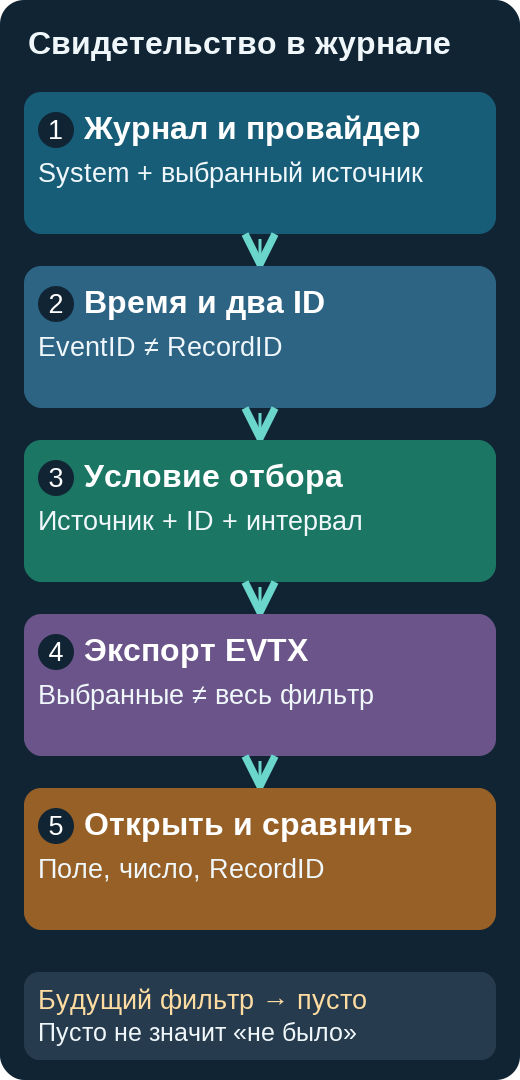
Сохраняйте условие отбора вместе с результатом. Номер события без провайдера теряет смысл.
Урок 1. Освоить «Просмотр событий»
Нажмите Windows + R, введите eventvwr.msc, Enter. «Просмотр событий» обычно состоит из дерева слева, списка в центре и «Действий» справа. Разверните «Журналы Windows» → «Система». Список показывает уровень, дату/время, источник и код события. Нижняя область содержит «Общие» и «Подробности» выбранной записи; двойное нажатие открывает её в отдельном окне. Если список обновляется медленно, дождитесь загрузки; не нажимайте «Очистить журнал».
Мини-тренировка Viewer A: выберите одну существующую строку, прочитайте дату, источник, код и описание на «Общие». Не ищите обязательное «плохое событие». Мини-тренировка B: откройте «Подробности» → «Представление XML» и найдите Provider, EventID, TimeCreated, EventRecordID, Channel, Computer, если доступны. EventID обозначает тип события у данного провайдера; EventRecordID — идентификатор записи внутри журнала, а не тип атаки. TimeCreated в XML может показывать UTC через Z, тогда как общий экран показывает локальное время. Запишите часовой пояс станции. Gate Viewer: можете объяснить разницу ID и Record ID, назвать журнал/провайдера и указать, где видели время.
В сообщении могут быть имя машины, SID, путь, адрес или имя пользователя. Оригинальный EVTX храните локально в учебной среде; публичному портфолио нужен обезличенный текст, а не полный дамп. «Компьютер» определяет источник записи, но имя LAB-PC в этом уроке — ваша замена, а не найденное значение.
Урок 2. Освоить фильтр до интерпретации
В правых «Действиях» нажмите «Фильтр текущего журнала…». Окно содержит «Зарегистрировано» / Logged, уровни, источники событий, поле кодов и другие условия. Несколько заполненных полей сужают результат совместно. Название источника в GUI иногда отличается от полного Provider Name в XML: сопоставьте выбранную запись и запишите оба значения, не угадывая строку. Не переносите чужой Event ID без его журнала и провайдера. Сначала оставьте уровни и ID без дополнительных ограничений.
Мини-тренировка фильтра A: выберите Logged «Последние 24 часа», нажмите OK, посмотрите количество записей и наличие отметки фильтра. Запишите условие, затем нажмите «Очистить фильтр». Это снимает отбор, не удаляет события. Мини-тренировка B: откройте фильтр → Logged → «Настраиваемый диапазон», выберите будущий интервал завтра, если локальные часы верны. Ожидается пустая выборка, потому что условие намеренно исключает текущие записи. Верните фильтр к прошлому интервалу. Если будущие записи появились, это повод проверить часы и диапазон, а не объявить успешный контроль.
Gate фильтра: можете получить и объяснить пустой результат, затем вернуть исходный список. Нельзя после пустого будущего диапазона написать «на станции ничего не происходило». Практический авторский разбор d3f0x0, 2023 показывает задачи фильтрации собственными встроенными утилитами. Его сложные запросы не копируются как готовые правила; поддерживаемый синтаксис проверяйте по Microsoft.
PowerShell уже знаком. Освоим Get-WinEvent отдельно от больших запросов. Мини-тренировка A: выполните Get-WinEvent -LogName System -MaxEvents 3. -LogName выбирает журнал, -MaxEvents 3 ограничивает число возвращённых записей; по умолчанию новые идут раньше старых. Мини-тренировка B: запросите будущее начало ниже. Get-Date читает текущее время, .AddDays(1) получает следующий день, @{...} задаёт таблицу «ключ → значение» для -FilterHashtable. Ожидается сообщение об отсутствии совпадений; это отличается от Access denied.
Get-WinEvent -FilterHashtable @{LogName='System'; StartTime=(Get-Date).AddDays(1)} -MaxEvents 3Gate команды: можете различить журнал, лимит, временное условие и два вида ошибки. Для недоступного журнала запишите отказ; для отсутствия совпадений проверьте время и условия. Get-WinEvent работает только в Windows. Microsoft: Get-WinEvent, построение FilterHashtable.
Урок 3. Освоить сохранение и повторное открытие
EVTX — формат сохранённого журнала, а CSV — выбранная таблица свойств. Из CSV без сообщения и EventData нельзя восстановить все исходные сведения. В Viewer выделите запись и найдите «Сохранить выбранные события…»; в правых действиях отфильтрованного журнала — «Сохранить отфильтрованный файл журнала как…». Первое сохраняет выделенные записи, второе — всю текущую отфильтрованную выборку. Не путайте их по имени выходного файла.
Мини-тренировка экспорта A: выделите одну доступную запись System и сохраните как AcademyLab\Reports\one-system-event.evtx. В диалоге языка отображаемых сведений оставьте предлагаемый язык и запишите, если рядом создана служебная папка; она может понадобиться для отображения сообщений на другом компьютере. Мини-тренировка B: «Действие» → «Открыть сохранённый журнал…», выберите этот EVTX. Он появится в «Сохранённых журналах». Сравните Provider, ID, Record ID и время с записанной строкой. Gate экспорта: можете отличить живой журнал от сохранённого и показать ту же запись в копии. Не стирайте оригинальный журнал после сохранения.
Учебный разбор ниже вымышлен, не захвачен на устройстве. Он учит читать структуру, если ваша VM ещё не содержит интересного события:
Training example only, not an exported Windows log:
System | Provider-A | Id=100 | RecordId=801 | 12:10 local | Information
System | Provider-B | Id=100 | RecordId=802 | 12:11 local | Warning
Application | Provider-A | Id=100 | RecordId=55 | 12:12 local | Error
Одинаковый Id при разных провайдерах не создаёт одну семантику. RecordId в разных журналах не задаёт общий порядок станции. Даже соседние минуты требуют проверить пояснение и предмет события. Для Security событие 4625 относится к неуспешному входу, а его поля и Logon Type определяют контекст; один 4625 не равен подбору пароля. Справочное описание Microsoft 4625 используется только для чтения, не как обязательный тест этого урока.
Практика: сохранить собственную ограниченную выборку
- В Viewer выберите существующую запись System не старше семи дней. Запишите её точный Provider, Event ID и время. Если System пуст, проверьте Application и укажите замену; если оба недоступны/пусты, результатом будет ограничение, а не вымышленный EVTX.
- Примените фильтр за соответствующий прошлый диапазон с выбранным источником и ID. После OK убедитесь, что исходная запись вошла. Запишите количество отфильтрованных строк и все условия в
Reports\events-method.txtчерез Блокнот. - «Сохранить отфильтрованный файл журнала как…» →
Reports\system-filtered.evtx. Откройте сохранённый журнал и сравните число, источник, ID и хотя бы одну Record ID. Если файл уже существует, выберите новое имя. Это собственный входной артефакт для следующего чтения. - В обычном PowerShell снова задайте
$lab/$reportsиз третьего модуля. Выполните блок ниже для небольшой отдельной выборки System.StartTimeиEndTimeфиксируют пределы;.AddDays(-7)означает семь дней назад.Select-Objectи CSV уже освоены. Не добавляйте Message в публичную таблицу автоматически.
$start = (Get-Date).AddDays(-7)
$end = Get-Date
$events = Get-WinEvent -FilterHashtable @{LogName='System'; StartTime=$start; EndTime=$end} -MaxEvents 10
$events | Select-Object TimeCreated,Id,ProviderName,LevelDisplayName,RecordId |
  Export-Csv -LiteralPath (Join-Path $reports 'events-summary.csv') -NoTypeInformation -Encoding UTF8 -NoClobber
Import-Csv -LiteralPath (Join-Path $reports 'events-summary.csv')
Этот CSV выбирает не тот же фильтр источника/ID, что GUI, и ограничен десятью записями. Поэтому не требуйте равного числа строк: укажите обе области явно. При ошибке чтения не экспортируйте старую переменную $events как свежую; остановитесь, прочитайте ошибку, исправьте условия и заново присвойте результат.
- Отрицательный контроль: снова примените будущий интервал к живому журналу, объясните пустую выборку и снимите фильтр. Сохранённая прошлая выборка должна по-прежнему читаться. Завершите одной гипотезой и следующим проверяемым шагом; например, «узнать назначение провайдера в официальной документации», а не «заблокировать всё».
Сдайте обезличенный summary, метод отбора и сравнение; EVTX храните приватно. Уборка: снимите временный фильтр, закройте сохранённый журнал и окна, сохраните учебные файлы. Не очищайте System/Application/Security. При ошибке отображения сообщения на другой машине сохранённые системные поля всё ещё могут читаться: проверьте наличие нужных отображаемых ресурсов и не путайте отсутствие текста с отсутствием записи. Следующий урок проверит, что можно восстановить свой артефакт из отдельной копии.
Событие ещё не означает инцидент
Меняйте условия и наблюдайте результат в учебной модели. Она работает в браузере и ничего не меняет на вашем компьютере.
В учебном журнале несколько событий. Выберите те, которые хотите включить в объяснение.
Выберите условия выше — здесь появится объяснение результата.
Самостоятельная практика
На учебной станции в Уфе дважды менялось состояние демонстрационной службы. В акте нужно указать события именно после начала дневной проверки. Один и тот же Event ID встретился несколько раз, и коллега предложил удалить «дубликат».
Исходные данные
Все строки из журнала System. Время приведено местное.
09:59:55 | Service Control Manager | 7036 | Record ID 801 | DemoPrint остановлена
10:00:12 | Service Control Manager | 7036 | Record ID 802 | DemoPrint запущена
10:02:21 | Service Control Manager | 7036 | Record ID 806 | DemoPrint остановлена
Окно приёмки — с 10:00 до 10:03.
Задание
Укажите поля фильтра и какие две строки сохранить в EVTX. Сформулируйте проверку повторно открытого файла, которая обнаружит потерю одного перехода.
Сверить ход решения
После отбора по журналу, времени, поставщику, ID 7036 и имени службы в сообщении остаются записи 802 и 806. Они отражают запуск и последующую остановку. В повторно открытом EVTX должны читаться оба номера и оба состояния с исходными временами. Номер 801 вышел за границу интервала. Разрыв между 802 и 806 сам по себе не показывает потерю при экспорте отфильтрованной выборки.
Личная среда практики
Здесь можно сверить учебный фрагмент, найти строки и вычислить SHA-256 исходного текста. Временные данные удаляются при закрытии среды или через 30 минут после запуска.
Войти в личный кабинет