
Сеть Windows: соединение, DNS и встроенная диагностика
У Ирины есть значок Wi-Fi, но страница учебной документации не открывается. Этот значок показывает состояние подключения, а не исправность каждого сайта. Сначала нужно различить интерфейс, адрес, разрешение имени и соединение с сервисом. Интерфейс — сетевой адаптер: например, Wi-Fi или Ethernet. IP-адрес обозначает сетевой узел; шлюз передаёт трафик в другие сети; DNS сопоставляет имя с сетевыми сведениями. TCP-порт указывает сервис на узле. Проверка TCP 443 ещё не проверяет содержимое HTTPS-страницы, её сертификат или права на документ.
Используем свою станцию и обычную сеть, которой вам разрешено пользоваться, либо изолированную VM. Не перебираем соседние адреса, не сканируем порты и не меняем DNS роутера. Все основные средства уже встроены в Windows. Для одной публичной проверки используется support.microsoft.com, официальный сайт, который вы открывали в первом уроке. Если интернет недоступен по условиям лаборатории, выполните локальную часть и обозначьте внешнюю как непроверенную. Это лучше, чем подставить демонстрационный успех.
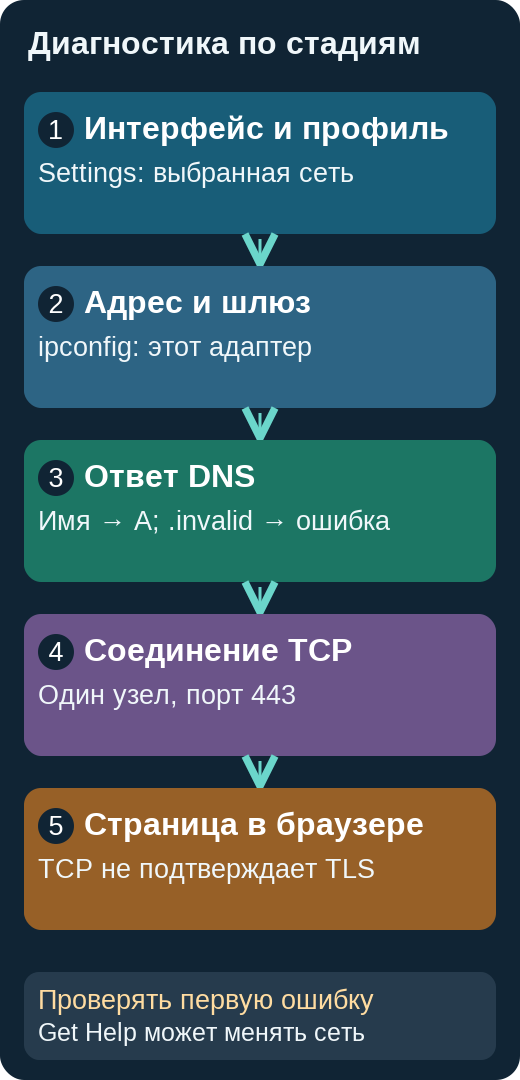
Успех одной ступени сужает причину, но не подтверждает все последующие.
Урок 1. Найти активный интерфейс в «Параметрах»
Windows + I → «Сеть и Интернет». Верхняя карточка показывает соединение, слева или ниже находятся Wi-Fi, Ethernet, VPN и дополнительные настройки. В VM может быть только Ethernet; это не ошибка. Не выключайте адаптер во время удалённой работы и не выбирайте «Сброс сети»: он меняет конфигурацию, которую мы пока только читаем.
Мини-тренировка Settings A: откройте свойства именно подключённой сети. Найдите тип подключения и сетевой профиль, Public/«Общедоступная» либо Private/«Частная». Профиль влияет на применяемые правила; слово Private не шифрует любой трафик. Мини-тренировка B: найдите сведения об аппаратных свойствах или «Дополнительные сетевые параметры» → свойства текущего интерфейса. Прочитайте IPv4-адрес и шлюз, если показаны. Не публикуйте SSID, MAC-адрес и внутренние адреса своей организации; для отчёта достаточно «IPv4 назначен, шлюз виден» с обезличенным примером.
Gate Settings: можете назвать выбранный интерфейс, не перепутать его с отключённым VPN и показать текущий профиль. Несколько адаптеров означают несколько контекстов: строка отключённого адаптера не опровергает рабочий Wi-Fi. Встроенное приложение помощи описано в Microsoft: диагностика Wi-Fi.
Урок 2. Освоить чтение ipconfig, DNS и теста соединения
Откройте обычный Windows PowerShell, как в третьем уроке. ipconfig — готовая утилита Windows, которую оболочка запускает по имени. Она читает конфигурацию адаптеров. Мини-тренировка ipconfig A: выполните ipconfig, найдите тот интерфейс, который выбрали в Settings, и сравните IPv4/шлюз. Мини-тренировка B: выполните ipconfig /all; /all добавляет подробности, в том числе DNS-серверы. Читайте только выбранный интерфейс, не переносите весь вывод в публичный документ. Здесь нет /release, /renew и /flushdns: они меняют состояние и не нужны для первичного наблюдения. Gate: можете объяснить, к какому адаптеру относятся выбранные строки. Microsoft: ipconfig.
Resolve-DnsName — готовая команда DNS. -Name задаёт имя, -Type A запрашивает IPv4-запись; в реальном ответе могут встречаться также CNAME, указывающие другое имя. -DnsOnly ограничивает запрос DNS, без дополнительных LLMNR/NetBIOS-механизмов. -QuickTimeout сокращает ожидание. Мини-тренировка DNS A: запросите известный сайт. Мини-тренировка B: запросите зарезервированное заведомо недействительное имя. Строки ниже — команды для вашей Windows, не результаты автора.
Resolve-DnsName -Name 'support.microsoft.com' -Type A -DnsOnly -QuickTimeout
Resolve-DnsName -Name 'academy.invalid' -Type A -DnsOnly -QuickTimeout
В доступной сети для первой команды ожидается ответ с адресом либо объяснимая ошибка. Конкретный IP не фиксирован: сайт может использовать CDN. Для .invalid ожидается сообщение о несуществующем имени; таймаут означает, что корректный отрицательный ответ не получен, и требует отдельной проверки DNS-доступности. Если вместо ошибки появился адрес, контроль выявил неожиданный ответ инфраструктуры: сохраните обезличенное наблюдение, не считайте его «найденным сервером академии». Gate DNS: можете отличить ответ адресом, ошибку имени и отсутствие ответа. Microsoft: Resolve-DnsName, IETF: назначение .invalid.
Test-NetConnection проверяет доступность указанного узла/порта. До кейса мини-тренировка A: выполните Test-NetConnection -ComputerName '127.0.0.1' -InformationLevel Detailed. 127.0.0.1 — текущая машина, не сосед; без -Port это проверка ping. -InformationLevel Detailed показывает подробные поля. Найдите PingSucceeded. Мини-тренировка B: вызовите Get-Help Test-NetConnection -Examples, прочитайте пример с -Port и объясните, чем он отличается от ping. Справка уже освоена; если она неполная, откройте официальный документ. Gate Test-NetConnection: знаете, какое поле относится к ping, какое — к TCP и почему отсутствие ping не доказывает закрытый TCP-порт. Microsoft: Test-NetConnection.
Урок 3. Освоить «Техническую поддержку» / Get Help
В Windows 11 официальный маршрут автоматического Network and Internet troubleshooter проходит через Get Help. Найдите в «Пуске» «Техническая поддержка» / Get Help. Это приложение с полем описания проблемы и карточками рекомендаций. Интернет, язык, политика и наличие приложения влияют на доступность; не загружайте неизвестный «ремонт Windows» ради замены отсутствующего окна.
Мини-тренировка Get Help A: откройте приложение, введите запрос «проблемы сети и Интернета» / network and internet troubleshooter и найдите предложенную диагностику. Мини-тренировка B: прочитайте область действия и предлагаемый запуск, сравните его с конкретной проблемой одного сайта. Не нажимайте неизвестные действия удаления драйверов или сброса. Gate: можете назвать, что планируется проверить и почему автоматическая диагностика отличается от чтения экрана. Помощник может пытаться исправлять состояние автоматически; его нельзя назвать строго read-only.
Если хотите пройти именно автоматическую ветку, используйте собственную VM с сохранённым рабочим состоянием или свою машину, где восстановление и потеря текущего соединения вам понятны. Запишите начало, предложения и реальные изменения. Если такое условие не выполнено, завершите основную диагностику готовыми командами ниже, отметив «Get Help открыт, автоматическое исправление не запускалось». Неподтверждённое исправление нельзя называть успешным. Microsoft: запуск Network troubleshooter в Get Help.
Практика: один сайт и несуществующее имя
- Сохраните
Reports\network-card.txtчерез Блокнот. Запишите время с часовым поясом, интерфейс, профиль, наличие адреса/шлюза и выбранный сайт. Убедитесь, что документ сохранён перед любым необязательным изменением сети. - Повторите DNS-запрос известного имени. При успехе выполните один TCP-тест ниже;
-ComputerNameзадаёт единственный узел,-Port 443— единственный TCP-порт. Не расширяйте запрос до диапазона.
Test-NetConnection -ComputerName 'support.microsoft.com' -Port 443 -InformationLevel Detailed- Прочитайте
ComputerName,RemoteAddress,RemotePort,InterfaceAlias,SourceAddress,TcpTestSucceeded. Последние адреса обезличьте в отчёте.Trueподтверждает соединение в данном опыте, но не HTTP-ответ. Откройте в браузере известную страницу Microsoft и запишите отдельно, появилась ли она или конкретное сообщение браузера. - Повторите отрицательный контроль
academy.invalid. Ожидаемая ошибка имени показывает, что вы различаете сбой DNS и недоступный TCP-сервис. Не требуйте, чтобы все команды выдавалиTrue. - Если используете подготовленную VM, запустите найденную диагностику Get Help и сравните тот же DNS/TCP-тест после её завершения. Если не запускали, запишите этот факт без строки «проблема устранена».
Training report form, not captured output:
Interface / profile: <observed>
Known-site DNS: <address response / name error / timeout>
TCP 443: <True / False / not attempted>
Browser page: <opened / exact error / not attempted>
.invalid control: <name error / timeout / unexpected answer>
Get Help: <available / absent>; actions actually run: <list or none>
Next step: <specific check at the first unresolved stage>
Если DNS отвечает, но TCP не проходит, проверьте время, выбранный интерфейс и разрешённые ограничения сети; не выключайте брандмауэр. Если TCP проходит, а браузер сообщает ошибку сертификата, проверьте системное время и точный адрес; не отключайте проверку TLS. При отсутствии шлюза сначала уточняйте подключение/DHCP своей сети, а не обвиняйте сайт. Передайте владельцу только необходимые обезличенные строки и точную проблему.
Результат — карточка с раздельными стадиями и обоснованным следующим шагом. Уборка: закройте помощь и оболочку; команды чтения не требуют возврата настроек. Если автоматический помощник действительно изменил конфигурацию, добавьте в карточку изменение и выполненный возврат или принятую новую baseline. Следующий модуль учит искать свидетельство в журнале за тот же интервал, сохраняя поля и границы выборки.
Почему не открывается сервис
Меняйте условия и наблюдайте результат в учебной модели. Она работает в браузере и ничего не меняет на вашем компьютере.
Выберите условия выше — здесь появится объяснение результата.
Самостоятельная практика
На учебной станции логистического филиала перестал открываться внутренний справочник. Дежурная смена получила разрешение проверить один согласованный адрес. Предыдущий ответ на заявку гласил «проблема с DNS», но измерения уже позволяют сузить область поиска.
Исходные данные
На активном Ethernet адрес 192.0.2.30/24, шлюз 192.0.2.1. Для условного имени guide.example.test запрос к учебному DNS вернул ожидаемый 192.0.2.45. Test-NetConnection для этого имени и порта 443 показал RemoteAddress 192.0.2.45 и TcpTestSucceeded False. Сведений со стороны сервиса пока нет.
Задание
Оформите заявку владельцу справочника. Укажите, что удалось проверить на рабочей станции, какой этап завершился неуспешно и какое одно наблюдение со стороны сервиса стоит запросить следующим.
Сверить ход решения
Имя разрешилось в ожидаемый адрес, и тест использовал этот адрес. До 192.0.2.45 на TCP-порту 443 соединение в момент проверки установить не удалось. Попросите владельца подтвердить наличие слушателя на нужном интерфейсе и порту в это время. Если он работал, следующим предметом проверки станет прохождение трафика. Данных для точного вывода о фильтрации пока недостаточно.
Личная среда практики
Здесь можно сверить учебный фрагмент, найти строки и вычислить SHA-256 исходного текста. Временные данные удаляются при закрытии среды или через 30 минут после запуска.
Войти в личный кабинет