
Службы Windows и тип запуска: процессы и встроенная защита
Процессы, службы и состояние встроенной защиты
В описи Ирины есть note.txt, но программа, которая его показывала, уже закрыта. Файл на диске и процесс в памяти имеют разные жизненные циклы. Процесс — выполняющийся экземпляр программы; приложение может создавать несколько процессов. Служба — компонент с управляемым запуском и состоянием, часто работающий без видимого окна. Ни большое число процессов, ни слово Stopped рядом со службой сами по себе не доказывают заражение.
Продолжайте на своей учебной Windows. Закройте лишние личные приложения перед сбором, чтобы не включить их названия в отчёт; сохраните документы. Мы не будем завершать системные процессы, останавливать службы или менять параметры защиты. Встроенные средства ОС помогают наблюдать и контролировать состояние. Они не превращают учебную опись в аудит эффективности специализированного СЗИ.
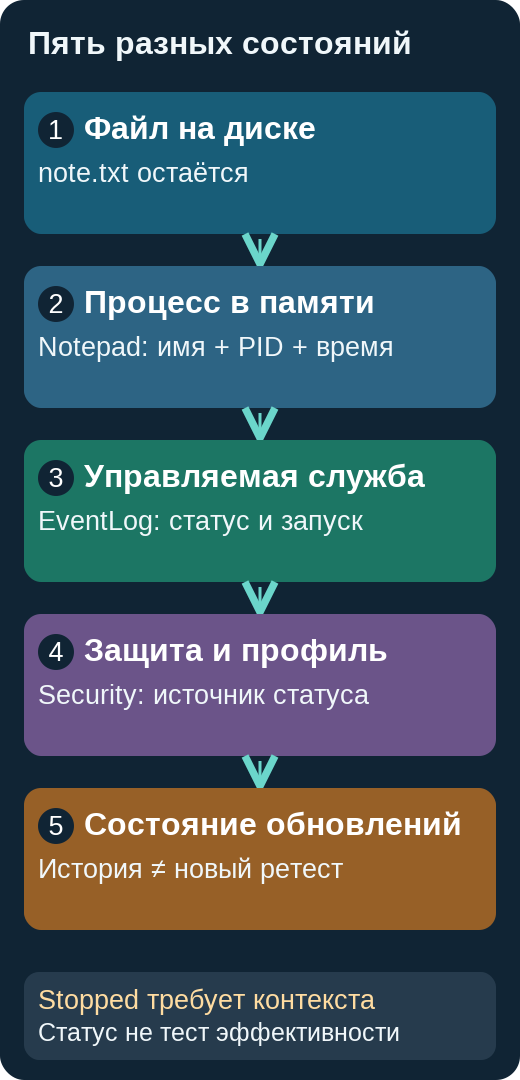
Имя, PID и статус относятся к разным сущностям. Время наблюдения связывает их в одну карточку.
Урок 1. Освоить Диспетчер задач
Нажмите Ctrl + Shift + Esc. Это открывает Диспетчер задач; альтернативно найдите его в «Пуске». В Windows 11 разделы обычно расположены слева, в старом интерфейсе — вкладками сверху. Если видите только небольшой список, нажмите «Подробнее». «Процессы» показывает приложения и фоновые процессы, загрузку CPU, память, диск и сеть. CPU — процессор; проценты показывают наблюдаемую нагрузку, а не намерения программы. «Подробности» показывает отдельные строки процессов, «Службы» — состояние служб.
Мини-тренировка A: откройте «Процессы», найдите сам Диспетчер задач. Нажмите заголовок «ЦП», чтобы отсортировать, затем «Имя», чтобы вернуться к удобному поиску. Не нажимайте «Снять задачу». Мини-тренировка B: откройте свой note.txt в Блокноте, перейдите в «Подробности», найдите Notepad.exe без учёта регистра. Если столбца PID нет, правой кнопкой по заголовкам → «Выбрать столбцы» → PID. PID — числовой идентификатор работающего процесса. Запишите имя, PID и текущее время; при следующем запуске число может быть другим и впоследствии использоваться повторно.
Если Блокнот объединяет документы во вкладки, число окон и число процессов не обязаны совпадать. Сопоставляйте свою открытую программу с её строкой, не ожидая строго одного PID. Gate Диспетчера: можете показать приложение и отдельный процесс, объяснить PID и назвать безопасный способ закрытия Блокнота через его собственное окно. Microsoft: данные разделов Диспетчера, поиск PID.
Урок 2. Прочитать службу двумя готовыми способами
Нажмите Windows + R. Маленькое окно «Выполнить» содержит поле «Открыть»: оно запускает указанную программу или оснастку. Введите services.msc, Enter. .msc — файл оснастки консоли управления. В «Службах» центральная таблица показывает имя, описание, состояние и тип запуска. Двойное нажатие по строке открывает свойства; кнопки «Остановить», «Запустить» и список типа запуска меняют состояние, их не используем.
Мини-тренировка Services A: найдите «Журнал событий Windows» / Windows Event Log, откройте свойства. На «Общие» прочитайте «Имя службы» (EventLog), отображаемое имя, описание, путь и состояние. Мини-тренировка B: откройте «Зависимости» и посмотрите, какие компоненты перечислены. Пустое поле — наблюдение этого интерфейса, а не доказательство отсутствия всех системных связей. Вернитесь на «Общие», закройте «Отмена». Gate оснастки: отличаете устойчивое имя службы от переведённого отображаемого имени, текущий статус от правила будущего запуска. Если открытие требует повышения и оно не разрешено вашей средой, откажитесь и используйте доступную часть ниже с отметкой ограничения.
Служба Stopped может быть запускаемой по требованию; Automatic описывает способ запуска, а не обещает, что процесс всегда уже работает. Некоторые службы имеют триггеры и зависят от оборудования. Без назначения и условий нельзя решать, что остановленная строка требует немедленного запуска.
PowerShell уже освоен. До основного кейса мини-тренировка A: в обычном окне выполните первый запрос. Get-Service читает службы, -Name принимает именно внутреннее имя, Select-Object выбирает три свойства. Мини-тренировка B: выполните второй запрос для заведомо не созданной нами службы. Ожидается сообщение о ненайденной службе; оно не является обнаружением угрозы. Если такое имя реально есть, выберите другое явно учебное отсутствующее имя, не удаляя службу.
Get-Service -Name 'EventLog' | Select-Object Name,DisplayName,Status
Get-Service -Name 'AcademyDefinitelyMissingService'
Gate команды: можете сопоставить EventLog с GUI и объяснить отличие ошибки имени от состояния Stopped. Не используйте свойства StartupType или BinaryPathName как обязательные в Windows PowerShell 5.1: набор свойств Get-Service менялся в PowerShell 6+. Для пути и типа запуска здесь используем GUI. Microsoft: Get-Service и изменения версий.
Урок 3. Раздельно прочитать защиту и обновления
В «Пуске» найдите «Безопасность Windows». Окно содержит карточки областей защиты. «Защита от вирусов и угроз» показывает поставщика и доступное состояние; «Брандмауэр и защита сети» показывает профили сети. Встроенный антивирус, брандмауэр, UAC и NTFS — разные механизмы ОС. Если установлен другой поставщик, экран может показывать его или ограничивать настройки: отсутствие ожидаемого переключателя не доказывает отсутствие защиты.
Мини-тренировка Security A: откройте «Защита от вирусов и угроз», запишите видимый поставщик и время доступного обновления/проверки, если оно показано. Не запускайте сканирование и не добавляйте исключения. Мини-тренировка B: вернитесь, откройте «Брандмауэр и защита сети», определите отмеченный активный профиль и его видимый статус. Не выключайте брандмауэр ради теста сети. Gate Security: можете указать два разных источника состояния и сформулировать, что они не доказывают — например, качество обнаружения неизвестной угрозы. Microsoft: приложение безопасности.
Откройте Windows + I → Windows Update. Мини-тренировка Update A: прочитайте текущий статус, дату последней проверки и «Требуется перезагрузка», если есть. Кнопка «Проверить наличие обновлений» может начать получение и установку: для этой описи не нажимайте её. Мини-тренировка B: откройте «Журнал обновлений» и найдите одну видимую запись с названием и датой. Вернитесь назад. Gate Update: отличаете историю установленного обновления от текущего ожидания перезапуска. Назначьте отдельное удобное окно обновления на своей машине; состояние после перезапуска будет новой проверкой, не выводом из старого экрана. Microsoft: установка обновлений.
Специализированное СЗИ может иметь собственный агент, консоль, лицензию, политику и журнал. Для дальнейшего знакомства в российском контексте используйте российский продукт, например Dr.Web Security Space или корпоративный Dr.Web Desktop Security Suite. У официального каталога руководств Dr.Web выберите точный продукт, Windows, язык и доступную версию. Это необязательное чтение, не установка и не обещание бесплатной корпоративной консоли. Не запускайте одновременно два антивируса ради сравнения. Сертификационный статус зависит от точной версии и документов; этот курс его не утверждает. Наличие имени агента в процессе тоже не доказывает доставку политики и событий на сервер.
Практика: собственный процесс и рабочая baseline
- Откройте
Files\note.txt, запишите наблюдаемый Notepad PID в Диспетчере и время. Через Блокнот сохранитеReports\station-baseline.txtс формой ниже. В этом файле используются ваши наблюдения, а не приведённые кем-то «правильные» статусы. - Сохраните и закройте только свои окна Блокнота обычным крестиком. В Диспетчере нажмите обновление или подождите новый цикл. Если PID исчез, запишите это. Если процесс сохранился, укажите наблюдение: современная версия может иначе управлять вкладками/жизненным циклом. Не завершайте процесс принудительно, чтобы подогнать результат.
- Отрицательный контроль: в Проводнике снова найдите
note.txt. Он должен остаться на диске после закрытия редактора. Это проверяет различие файла и процесса, а не отсутствие скрытого вредоносного ПО. - Прочитайте EventLog через GUI и команду в близкое время, затем заполните Security и Update. При расхождении повторите чтение одного объекта и отметьте оба времени. Для неизвестного статуса выберите уточняющий следующий шаг, а не произвольное исправление.
LAB-PC; observation time and time zone: <value>
Notepad: <name/PID>; after ordinary close: <actual observation>
File note.txt still present: <yes/no>
EventLog: <internal/display name/status/startup type/source>
Antivirus provider / visible state / timestamp: <value or unavailable>
Active firewall profile / state: <value>
Update current state / one history entry: <value>
Limit: observation is a snapshot; effectiveness not tested
Next step: <specific check, owner, and expected evidence>
Сдайте карточку baseline без полных имён процессов личных приложений. Если доступ запрещён, сохраните сообщение и ограничение, не заменяйте его вымышленным зелёным статусом. Уборка: закройте оснастки, сохраните baseline для сравнения в итоговом модуле. Никаких служб или переключателей вы не меняли. Следующий урок соединит профиль сети с аккуратной диагностикой доступности.
Что хранится на компьютере
Меняйте условия и наблюдайте результат в учебной модели. Она работает в браузере и ничего не меняет на вашем компьютере.
Имя файла — не вся его история. Попробуйте открыть расширение.
Выберите условия выше — здесь появится объяснение результата.
Самостоятельная практика
Смена поддержки упаковочной линии принимает Windows-стенд после занятия. На экране завис учебный Блокнот с сохранённой заметкой. В заявке разрешено закрыть его окно и снять показания службы и встроенной защиты.
Исходные данные
Диспетчер задач связывает окно Блокнота с PID 4612. Служба журнала событий EventLog имеет состояние Running и тип запуска Automatic. Защита в реальном времени включена. Центр обновления Windows требует перезапуска для завершения уже установленного обновления, время перезапуска не согласовано.
Задание
Составьте запись передачи смены. Разделите действие над учебным процессом, состояние службы, показание защиты и незавершённое обслуживание. Назовите два наблюдения после закрытия окна, подтверждающие границу выполненного действия.
Сверить ход решения
Закройте учебный Блокнот и сразу проверьте исчезновение его окна и завершение связанного с ним процесса 4612. Повторное чтение состояния EventLog должно показать Running. В карточке отдельно остаются включённая защита и ожидаемый перезапуск системы. Для завершения обновления сменщику потребуется согласовать окно. Состояние одного пользовательского приложения не даёт основания менять тип запуска службы.
Личная среда практики
Здесь можно сверить учебный фрагмент, найти строки и вычислить SHA-256 исходного текста. Временные данные удаляются при закрытии среды или через 30 минут после запуска.
Войти в личный кабинет