
Итог по Windows: рабочая baseline, ретест и следующий шаг
Ирина больше не собирает отдельные зелёные значки. Она умеет объяснить, какой файл сохранён, от чьего имени запущено окно, что показывает служба и что действительно восстановилось. Итоговая задача — описать собственную учебную станцию так, чтобы другой человек мог повторить разрешённые проверки и понять ограничения. Эта карточка помогает передать станцию или сравнить состояние после изменения. Она не заменяет полноценный аудит и не обещает, что неизвестных угроз нет.
Нужны та же Windows, ваши Files, Reports, Restore, Recovery и результаты семи модулей. Если вы только читали книгу на Mac, честный итог — разобранный учебный пример и список непроверенных Windows-действий; реальная карточка устройства потребует своей Windows. Ни снимок чужого ноутбука, ни вымышленный EVTX не заполняют этот пробел. Перенос исходных артефактов на другую VM тоже требует новой отметки источника.
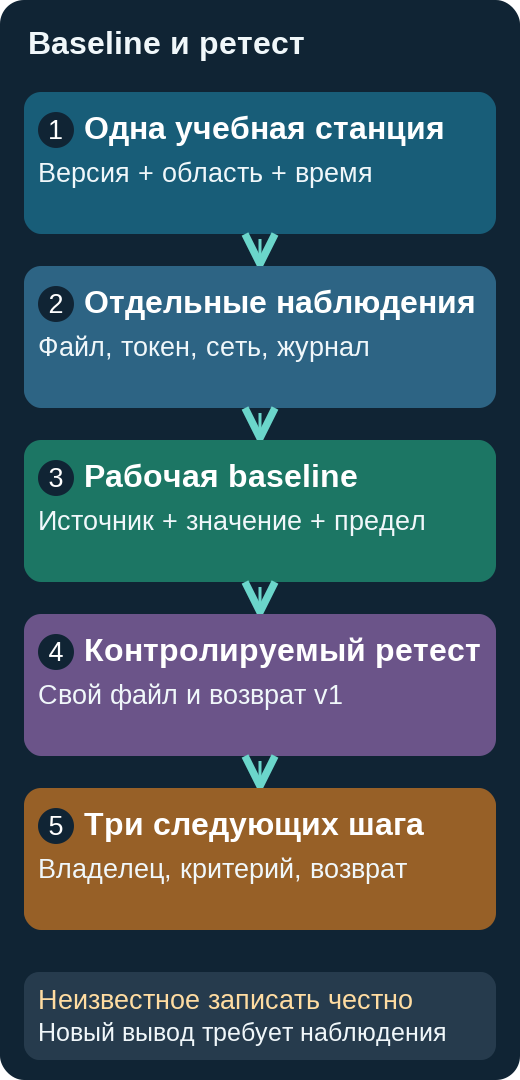
Отчёт связывает наблюдение, ограничение и действие. Изменение считается проверенным только после сравнения.
Урок 1. Прочитать версию и границы встроенного шифрования
Для сопоставимой карточки нужны версия ОС, редакция и версия оболочки. Откройте Windows + I → «Система» → «О системе». Экран разделяет характеристики устройства и Windows. Не нажимайте «Копировать» всё содержимое для публикации: идентификаторы устройства/продукта вам не нужны. Мини-тренировка About A: прочитайте редакцию, версию Windows и сборку ОС. Мини-тренировка B: найдите тип системы/архитектуру и сравните его с версией оболочки через уже знакомое $PSVersionTable.PSVersion. Номер сборки, архитектура и версия PowerShell — три разных поля. Gate About: можете показать источник каждого и записать без идентификаторов. Microsoft: сведения об устройстве.
Для защиты хранения Windows имеет встроенные Device Encryption и BitLocker; доступность интерфейса и включения зависит от редакции, аппаратных возможностей и управления. Это механизмы ОС, отдельные от специализированных СЗИ. Шифрование выключенного/заблокированного хранения не заменяет права файлов и не защищает от всех действий уже разрешённого работающего процесса.
Освойте чтение, прежде чем включать что-либо. Мини-тренировка шифрования A: Windows + I → «Конфиденциальность и безопасность» → «Шифрование устройства», если раздел есть; прочитайте показанный статус, не трогая переключатель. Для другой поддерживаемой редакции можно найти «Управление BitLocker» в «Пуске», где таблица относится к конкретным дискам. Если нужного экрана нет, запишите «не проверено», не «выключено». Мини-тренировка B: откройте официальный документ, сопоставьте указанную редакцию/условия со своим экраном и отметьте, известно ли вам разрешённое место хранения recovery key без открытия и копирования самого ключа. Gate: можете отличить статус диска, доступность интерфейса и готовность восстановления доступа.
Включение шифрования — самостоятельное изменение, требующее проверенного способа восстановления; сегодня его не выполняем. В карточке никогда не храните сам ключ, пароль или PIN. Если место восстановления неизвестно, следующим шагом будет выяснение у владельца, а не эксперимент с выключением защиты. Microsoft: Device Encryption, BitLocker и условия редакций.
Урок 2. Свести наблюдения с одним происхождением
Начните Reports\workstation-card.txt в Блокноте. Укажите цель «повторяемая карточка своей учебной станции», владельца learner, имя-замену LAB-PC, начало/окончание и часовой пояс. Для каждого факта сохраните способ получения. «Брандмауэр включён» без активного профиля слабее, чем «в Security в 14:10 активный Public показывал включённое состояние». «Backup есть» слабее, чем «версия 1 восстановлена в отдельную папку и совпала SHA-256; копия находится на том же диске».
Мини-тренировка объединения A: выберите две собственные карточки и проверьте, относятся ли они к одной машине и дню. Если нет, не объединяйте их как одномоментную картину; обозначьте старый источник. Мини-тренировка B: прочитайте одну строку без знакомства с окружением: хватает ли пути, фильтра, времени и команды для повторения? Допишите недостающий параметр. Gate baseline: любая строка показывает источник, значение, предел и следующий шаг, если он нужен.
Own-workstation card form:
Scope: own Windows/VM; one device; read state + own-file exercises
Edition / version / build / architecture / shell: <observed values>
Account: <type>; ordinary token: <observed or not verified>
File: Files\note.txt; extension/owner/visible ACE: <redacted>
Inventory: immediate .txt only; .log and nested .txt excluded
Process and service: <own Notepad observation and EventLog snapshot>
Network: <interface/profile; separate DNS/TCP/browser results>
Logs: <log/provider/range/count/export/reopened comparison>
Protection / update / encryption: <visible status + limits>
Restore: <version/location/hash comparison/storage independence>
Unknowns: <at least two bounded limits, not invented status>
Заполняйте форму наблюдениями, а не копируйте пример как готовый аудит. Неизвестность имеет конкретный предмет: «Security недоступен» лучше, чем «логи не работают». В публичную копию не попадают EVTX, полные SID, адреса, личные пути и ключи. Оригинальные материалы остаются в вашей учебной среде. Если использовали Get Help с изменением сети, добавьте реальное действие и состояние после него; чтение старой карточки не является ретестом.
Урок 3. Выбрать действие по свидетельству
Для каждой проблемы сформулируйте: наблюдение → возможное значение → ограничение → следующий проверяемый шаг. «В Windows Update ожидается перезапуск» означает необходимость согласовать окно и проверить состояние после входа, а не отключить обновления. «Восстановление не проверено» требует вернуть один fixture в отдельную папку, а не купить ещё одну программу. «DNS отвечает, TCP не проходит» требует проверки соответствующей стадии сети, а не смены всех настроек сразу.
Для изменения укажите владельца, предварительное состояние, действие, критерий результата и план возврата. Читатель должен понимать, какой экран открыть или какой узкий запрос повторить. Приоритет зависит от цели станции и данных. Недоступное шифрование на ноутбуке с важными переносимыми данными требует выяснения; на пустой VM это иной контекст. Не назначайте всем неизвестным строкам одинаковую «критичность».
Синтетический пример для разбора, не результат вашего устройства:
Training example only:
updates: restart pending; observed today
backup: app installed; selected version and restore test unknown
firewall: active profile enabled
Security log: access denied
encryption: interface unavailable; state unknown
Ни строка firewall, ни установленное приложение не закрывают остальные неопределённости. Выберите три проверки и ожидаемые свидетельства: новый статус обновления после согласованного перезапуска; хеш возвращённого файла; состояние нужного диска от разрешённого интерфейса или владельца. Не выдавайте отказ доступа к Security за отсутствие событий.
Практика: контролируемое изменение и повторная карточка
- Скопируйте первую собственную
inventory.csvвReports\baseline-inventory.csvчерез Проводник, сохраняя исходник. Прочитайте её черезImport-Csv -LiteralPathс фактическим путём. Ожидается метод третьего урока, а не полный диск. Если первого отчёта нет, соберите новый и обозначьте момент начала baseline. - Откройте только
Files\note-copy.txt, допишитеCapstone: own controlled change, Ctrl + S, закройте и переоткройте.note.txtне редактируйте. Запишите время и точное собственное изменение. - Повторите знакомый конвейер третьего модуля, сохранив
Reports\capstone-inventory.csvс-NoClobber. Сравните имена, размеры и время через Блокнот/Import-Csv. Изменение одной копии ожидаемо отражается в её строке, но время без вашего протокола не установило бы автора. - Отрицательный контроль:
control.logиNested\nested-note.txt, если сохранён, снова вне нерекурсивной описи. Если добавляли файлы, объясните каждое изменение числа строк. Не добавляйте-Recurseдля подгонки результата. - Восстановите свой
restore-demo.txtversion 1 в новое отдельное место способом седьмого модуля, снова сравните SHA-256. Не заменяйте этим рабочую version 2. Отметьте дату сегодняшнего ретеста, а не только дату предыдущей копии. - Повторите доступную часть Settings/Task Manager/Services/Security/Update и ограниченного журнала в близком интервале. GUI-инструменты и их поля освоены в соответствующих уроках; каждый экран снова открывайте обычным способом. Не собирайте полный Security или весь диск ради объёма отчёта.
- Допишите три следующих действия с владельцем, ожидаемым свидетельством и проверкой после действия. Где требуются разрешения или носитель, укажите это предварительное условие.
- Сделайте отдельный
Reports\portfolio-summary.txt: шесть–десять обезличенных наблюдений, два ограничения, одно контролируемое изменение и один реально проверенный возврат. Исходные файлы доказательств перечислите по относительным учебным путям.
Если CSV не создался из-за существующего имени, чтение старого файла не засчитывается; используйте новое имя. Если после собственного изменения строка не отличается, проверьте выбранную копию и сохранение. Если восстановленный хеш неверен, проверьте версию и кодировку до любых системных действий. При недоступном поле сохраните ограничение, не заполняя его по предположению.
Уборка: снимите учебный фильтр Viewer, закройте свои окна, удалите только лишние временные копии обычным Delete. Сохраните исходную baseline, итоговый отчёт и подтверждённую version 1. Возврат собственных временных изменений File History/Get Help, если они были, обозначьте как выполненный либо ещё требуемый; не отключайте чужую действующую задачу.
Дальше Windows и Active Directory расширит понимание записей до домена; SOC — выборку событий до правил и проверки гипотез; цифровая криминалистика — сохранение и исследование артефактов; инфраструктурный пентест потребует отдельной разрешённой цели и более глубоких предпосылок. Ваш входной результат для этих направлений — понятная собственная карточка, а не список выученных названий.
Что хранится на компьютере
Меняйте условия и наблюдайте результат в учебной модели. Она работает в браузере и ничего не меняет на вашем компьютере.
Имя файла — не вся его история. Попробуйте открыть расширение.
Выберите условия выше — здесь появится объяснение результата.
Самостоятельная практика
В январе 2027 года на рабочем месте учебной кассы принимают восстановление после замены накопителя. В карточку попали сведения с двух станций. Смена должна определить, какие утверждения относятся к восстанавливаемому узлу КАССА-07, и закрыть только проверенные пункты.
Исходные данные
На КАССА-07 в 14:05 зафиксированы редакция Windows 11 Pro и требуемая учётная роль. В 14:10 там восстановили отдельную копию шаблона и получили совпадение SHA-256 с эталоном. Фото со статусом защиты BitLocker «Включено» подписано КАССА-08. Исходный файл на КАССА-07 пока не перечитывали.
Задание
Сведите результаты в акт по КАССА-07. Для каждого незакрытого пункта укажите объект, место проверки и признак успеха. Разведите в акте состояние шифрования тома и сохранность рабочего файла.
Сверить ход решения
Редакция, роль и совпадение восстановленной копии подтверждены для КАССА-07. Для шифрования нужны собственные показания этой станции по нужному тому, включая состояние шифрования и статус защиты. Для сохранности оригинала повторно прочитайте рабочий файл и сравните с его исходным эталоном. Снимок с КАССА-08 относится к другому узлу. В итоговой карточке каждое измерение должно иметь источник и время.
Выберите, что хотите делать дальше
Сначала сверьте свой результат с практическими заданиями курса. Затем откройте бесплатный вводный модуль подходящей темы и проверьте необходимые навыки.
Посмотреть все направления и предметные курсы
Личная среда практики
Здесь можно сверить учебный фрагмент, найти строки и вычислить SHA-256 исходного текста. Временные данные удаляются при закрытии среды или через 30 минут после запуска.
Войти в личный кабинет